
Utenti e ruoli
Concedi solo l'accesso necessario. I ruoli si sommano; più ruoli limitati non diventano Accesso completo.
Apri questa schermata
Barra laterale → Impostazioni → Utenti e ruoli.
Quando è disponibile
Disponibile agli utenti con ruoli aziendali autorizzati. Paese, abbonamento, impostazioni aziendali e stato del documento salvato possono limitare i comandi disponibili.
Collegamento a QuickBooks
Questa schermata prepara o mostra il lavoro in FOR; aprirla non scrive in QuickBooks. Gli eventuali passaggi successivi che creano documenti contabili sono indicati separatamente. FOR:CEO non invia le proprie registrazioni a QuickBooks.
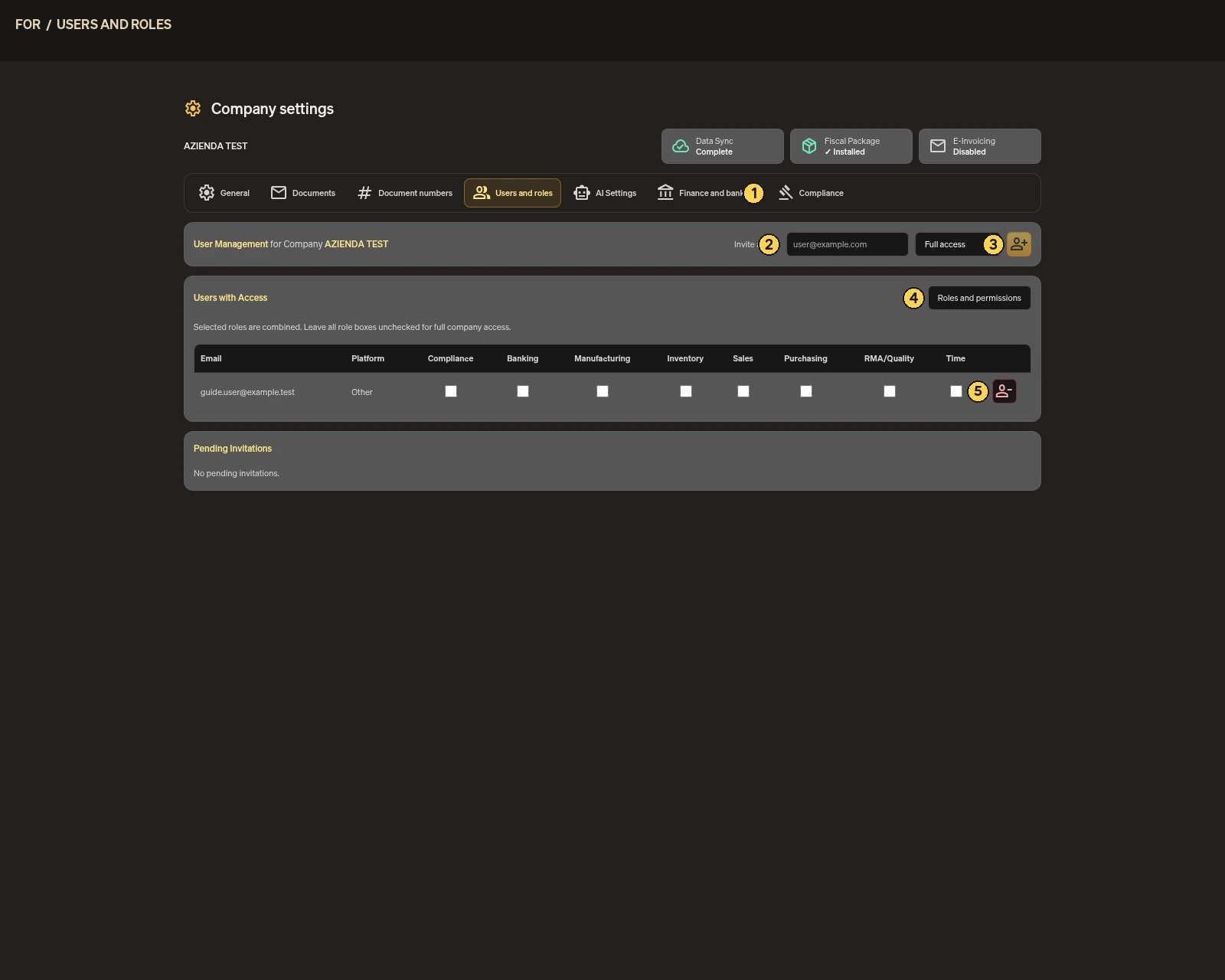
- 1
Adempimenti / Banche / Produzione / Magazzino / Vendite / Acquisti / RMA-Qualità / Tempo
I ruoli selezionati sommano permessi limitati. Vendite include ordini/preventivi/fatture; Acquisti include ordini, non fatture; RMA/Qualità richiede anche Magazzino per operazioni fisiche; Tempo è nativo. Adempimenti legge/esporta report, ma non li crea né contabilizza.
- 2
Invita utente · Email
Inserisci l'email effettiva della persona, non un indirizzo di ricezione documenti.
- 3
Invia invito · persona più
Disabilitato in questo esempio. Invia con il ruolo scelto. Invitare un membro esistente non ne cambia i ruoli.
- 4
Ruoli e permessi
Apri la matrice ricercabile con Visualizza/Crea/Modifica e percorsi bancari/report. È in sola lettura.
- 5
Rimuovi utente
Rimuovi l'accesso aziendale idoneo dopo conferma. Non elimina le operazioni storiche.
Come lavorare qui
Concedi solo l'accesso necessario. I ruoli si sommano; più ruoli limitati non diventano Accesso completo.
- Usa Invita utente con email e ruolo esplicito. Non assegnato non consente l'invito; un invito non è un accesso già attivo.
- Apri Ruoli e permessi per la matrice attuale visualizza/crea/modifica. Gli utenti esistenti senza caselle hanno accesso completo; i ruoli selezionati sommano ambiti limitati.
- Verifica inviti pendenti e annulla quelli obsoleti. Non puoi modificare qui il tuo accesso né quello protetto dell'utente principale.
Ogni campo e comando
Usa l'etichetta esatta o passa il puntatore su un'icona per trovare il comando. Un'azione assente non è un campo vuoto: verifica le condizioni indicate sotto.
Invita utente · Email
CampoInserisci l'email effettiva della persona, non un indirizzo di ricezione documenti.
Disponibilità: Visibile quando percorso e autorizzazioni lo consentono; verifica obbligatorietà e spiegazioni dei comandi disabilitati.
Ruolo / Non assegnato
CampoScegli esplicitamente Accesso completo o un ruolo. Dopo un tentativo il selettore si azzera; altri ruoli si verificano dopo l'accesso.
Disponibilità: Visibile quando percorso e autorizzazioni lo consentono; verifica obbligatorietà e spiegazioni dei comandi disabilitati.
I ruoli selezionati sommano permessi limitati. Vendite include ordini/preventivi/fatture; Acquisti include ordini, non fatture; RMA/Qualità richiede anche Magazzino per operazioni fisiche; Tempo è nativo. Adempimenti legge/esporta report, ma non li crea né contabilizza.
Disponibilità: Visibile quando percorso e autorizzazioni lo consentono; verifica obbligatorietà e spiegazioni dei comandi disabilitati.
Invia invito · persona più
AzioneInvia con il ruolo scelto. Invitare un membro esistente non ne cambia i ruoli.
Disponibilità: Solo quando offerto da schermata, ruolo e stato salvato. Leggi la conferma prima di procedere.
Ruoli e permessi
AzioneApri la matrice ricercabile con Visualizza/Crea/Modifica e percorsi bancari/report. È in sola lettura.
Disponibilità: Solo quando offerto da schermata, ruolo e stato salvato. Leggi la conferma prima di procedere.
Rimuovi utente
AzioneRimuovi l'accesso aziendale idoneo dopo conferma. Non elimina le operazioni storiche.
Disponibilità: Solo quando offerto da schermata, ruolo e stato salvato. Leggi la conferma prima di procedere.
Annulla invito
AzioneAnnulla un invito pendente che non deve più essere accettato.
Disponibilità: Solo quando offerto da schermata, ruolo e stato salvato. Leggi la conferma prima di procedere.
Piattaforma
CampoMetodo di accesso associato all'utente, distinto dai ruoli e dalla titolarità di fatturazione.
Disponibilità: Visibile quando percorso e autorizzazioni lo consentono; verifica obbligatorietà e spiegazioni dei comandi disabilitati.
Accesso completo
CampoScegli esplicitamente per un invito completo. Gli utenti senza restrizioni hanno accesso completo; selezionare tutti i ruoli limitati non è equivalente.
Disponibilità: Visibile quando percorso e autorizzazioni lo consentono; verifica obbligatorietà e spiegazioni dei comandi disabilitati.
Adempimenti
CampoAccede agli adempimenti disponibili e consulta/esporta report. Non concede creazione report, analisi arbitrarie né registrazioni contabili.
Disponibilità: Visibile quando percorso e autorizzazioni lo consentono; verifica obbligatorietà e spiegazioni dei comandi disabilitati.
Banche
CampoAccede allo spazio bancario e lavoro SEPA supportati, non a tutte le anagrafiche contabili.
Disponibilità: Visibile quando percorso e autorizzazioni lo consentono; verifica obbligatorietà e spiegazioni dei comandi disabilitati.
Produzione
CampoAccede a documenti/attività produzione consentiti e riferimenti necessari in sola lettura.
Disponibilità: Visibile quando percorso e autorizzazioni lo consentono; verifica obbligatorietà e spiegazioni dei comandi disabilitati.
Magazzino
CampoAccede a magazzino, prelievo, imballaggio e spedizione. Su ordini esistenti il solo Magazzino consente solo le modifiche limitate alle righe servizio documentate.
Disponibilità: Visibile quando percorso e autorizzazioni lo consentono; verifica obbligatorietà e spiegazioni dei comandi disabilitati.
Vendite
CampoAccede a ordini vendita, preventivi e fatture. Estende Magazzino ma non aggira blocchi di ordini confermati o righe consumate.
Disponibilità: Visibile quando percorso e autorizzazioni lo consentono; verifica obbligatorietà e spiegazioni dei comandi disabilitati.
Acquisti
CampoAccede agli ordini acquisto consentiti, non a registrazione generale di fatture fornitori o pagamenti.
Disponibilità: Visibile quando percorso e autorizzazioni lo consentono; verifica obbligatorietà e spiegazioni dei comandi disabilitati.
Resi/Qualità
CampoGestisce resi e verifiche qualità. Ricevimento, prelievo/imballaggio e spedizione richiedono Magazzino.
Disponibilità: Visibile quando percorso e autorizzazioni lo consentono; verifica obbligatorietà e spiegazioni dei comandi disabilitati.
Accede allo spazio Tempo nativo consentito. Il solo Tempo non concede chat, finanza o report illimitati.
Disponibilità: Visibile quando percorso e autorizzazioni lo consentono; verifica obbligatorietà e spiegazioni dei comandi disabilitati.
Guarda il percorso

La registrazione non è temporaneamente disponibile. Riprova più tardi.
Flusso condiviso
Panoramica delle impostazioni aziendali
Leggi i passaggi
- Le impostazioni generali contengono dati aziendali, recapiti di risposta, logo e tema documenti.
- Documenti permette di scegliere titoli e testo email predefinito, destinatari CC e CCN.
- Numerazione documenti gestisce prefissi e opzioni supportate. I numeri esistenti non vengono riscritti.
- Invita colleghi con ruoli espliciti e consulta la matrice dei permessi prima di concedere accesso.
- Impostazioni AI gestisce email e WhatsApp autorizzati, preferenze di elaborazione e accesso degli agenti esterni.
- Finanza e banche riunisce flussi bancari, configurazione degli incassi fattura e preferenze contabili.
- Compliance mostra le impostazioni fiscali del Paese aziendale e dei servizi abilitati.