
Incassi dei gruppi
Ripartisci un'unica rimessa sulle fatture dei clienti effettivi del gruppo. La ricevuta del gruppo resta distinta dagli incassi clienti ordinari che genera.
Apri questa schermata
Lanciatore → Finanza → Incassi dei gruppi. Scegli Nuovo, Modifica/Cerca o Elenco quando disponibili.
Quando è disponibile
Disponibile agli utenti con ruoli aziendali autorizzati. Paese, abbonamento, impostazioni aziendali e stato del documento salvato possono limitare i comandi disponibili.
Collegamento a QuickBooks
Questa schermata prepara o mostra il lavoro in FOR; aprirla non scrive in QuickBooks. Gli eventuali passaggi successivi che creano documenti contabili sono indicati separatamente. FOR:CEO non invia le proprie registrazioni a QuickBooks.
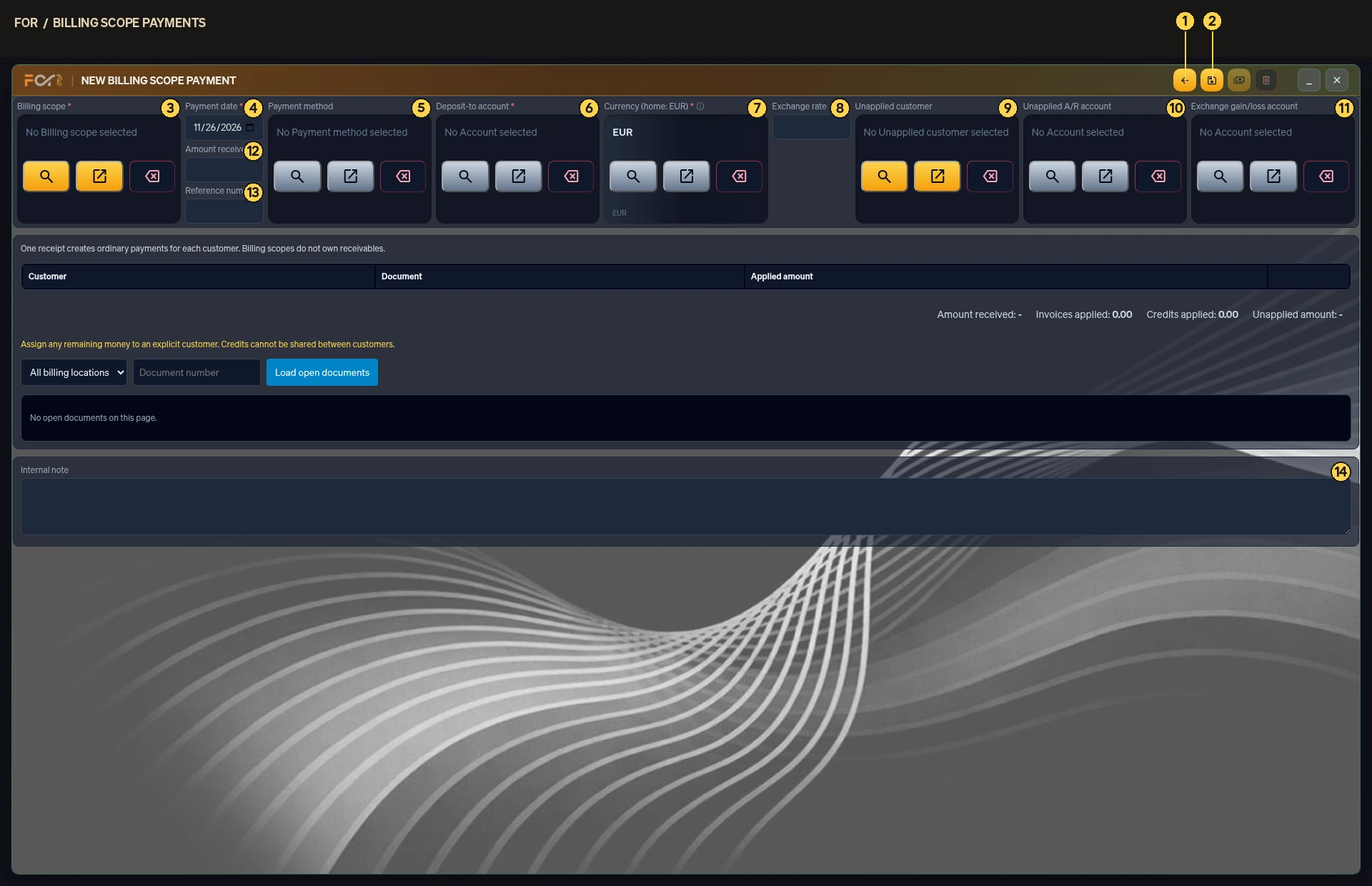
- 1
Torna all'elenco · freccia sinistra
Torna all'elenco. Se ci sono modifiche non salvate scegli esplicitamente se continuare o scartarle. Tornare indietro non salva e non annulla operazioni completate.
- 2
Salva · dischetto
Verifica e salva il modulo. Su un documento contabile può registrare l'operazione; su una bozza operativa salva soltanto quella fase. Leggi esito e numero finale. Se l'esito è incerto, riapri/riconcilia lo stesso documento senza crearne un altro.
- 3
Ambito di fatturazione
Leggi il riepilogo prima di aprire la riga. Usa il modulo completo per contesto e documenti collegati; il riepilogo elenco non è un campo di registrazione modificabile.
- 4
Data pagamento
Usa la data dell'evento indicato. Documento, registrazione, pianificazione ed esecuzione hanno significati diversi; una data errata può spostare periodo fiscale o operativo. I nuovi documenti possono proporre oggi locale; verifica sempre date importate o copiate.
- 5
Metodo di pagamento
Descrivi come il denaro è stato ricevuto o pagato, ad esempio contanti, bonifico o carta. È un dato descrittivo: il conto separato determina la destinazione contabile e questa scelta non esegue il pagamento.
- 6
Conto di incasso
Scegli il conto cassa, banca o carta effettivo e idoneo interessato dal movimento. Verifica tipo e valuta, non solo il nome. Metodo o riferimento di pagamento non sostituiscono il conto finanziario.
- 7
Valuta
Verifica la valuta del valore. Prezzi e costi fornitore possono essere in valuta estera, mentre valori di magazzino e budget usano la base in valuta di conto indicata. Cambiare l'etichetta non esegue una conversione.
- 8
Tasso di cambio
Il cambio indica unità della valuta di conto per un'unità della valuta del documento. Verifica data e origine: riferimento di mercato, scelta manuale o cambio già registrato. Il cambio storico non va sostituito silenziosamente con quello odierno.
- 9
Cliente dell'eccedenza
Scegli il membro effettivamente abilitato alla fatturazione cui appartiene l'eccedenza non applicata. Un membro solo prezzo o il gruppo stesso non possono possedere questo saldo cliente.
- 10
Conto crediti dell'eccedenza
Seleziona il conto crediti dei documenti del cliente. Le applicazioni devono essere compatibili con quel conto; sceglierne un altro non trasferisce la titolarità delle fatture.
- 11
Conto utili/perdite su cambi
Scegli il conto idoneo per la differenza cambio presentata dall'incasso o pagamento. Non è il conto bancario di destinazione e non deve nascondere uno sbilancio inspiegato.
- 12
Importo ricevuto
Inserisci l'importo effettivo nella valuta mostrata. Nei pagamenti distingui denaro ricevuto/pagato dalle applicazioni a fatture e crediti; un'applicazione non può inventare un movimento monetario.
- 13
Numero riferimento
Inserisci il riferimento riconoscibile dalla controparte o banca, come ordine cliente, rimessa o assegno. Non coincide necessariamente con il numero interno e non collega né salda da solo un'altra operazione.
- 14
Nota interna
Registra la spiegazione o il riferimento necessari per comprendere il lavoro in seguito. Le note interne non sono il messaggio a cliente/fornitore. Conserva i riferimenti presenti e non inserire password o dati delle carte.
Completa l'attività
Ripartisci un'unica rimessa sulle fatture dei clienti effettivi del gruppo. La ricevuta del gruppo resta distinta dagli incassi clienti ordinari che genera.
- Scegli un gruppo attivo abilitato alla fatturazione, importo ricevuto, data, valuta, conto, metodo e riferimento.
- Carica i documenti aperti, filtra per sede o numero e applica importi interi o parziali. Un credito non può saldare le fatture di un altro cliente.
- Salva la bozza, poi usa Registra incasso del gruppo e verifica gli importi per cliente. Assegna esplicitamente eventuali eccedenze non applicate a un membro idoneo.
- Se la registrazione si interrompe, Riprendi la stessa ricevuta. Ricevute complete e incassi collegati sono in sola lettura; esamina l'impatto dell'annullamento prima di sostituire una ricevuta contabilizzata.
Stati salvati, sola lettura e indisponibilità
Documento salvato e percorso origine determinano i campi modificabili. I valori in sola lettura restano visibili, non sono campi guasti. Salva/scarta modifiche prima di azioni che richiedono una fonte stabile. Se l'esito è incerto, verifica e riconcilia la stessa operazione senza ripetere nuove scritture.
Ogni campo e comando
Usa l'etichetta esatta o passa il puntatore su un'icona per trovare il comando. Un'azione assente non è un campo vuoto: verifica le condizioni indicate sotto.
Cerca · lente
AzioneCerca nell'elenco dell'azienda per numero, nome o parole descrittive. Verifica prima l'azienda attiva. I risultati non ampliano i permessi; svuota la ricerca per tornare all'elenco filtrato normale.
Disponibilità: Elenchi e selettori. Un selettore legato a una fonte può proporre meno anagrafiche dell'elenco completo.
Includi documenti conservati inattivi/completati quando il comando è disponibile. La vista ordini aperti esclude Bozza, Chiuso e Annullato; i prelievi/imballaggi completati si trovano normalmente con Mostra inattivi. Visualizzare lo storico non riattiva o riapre.
Disponibilità: Solo negli elenchi con filtro inattivi o ciclo di vita; le scelte dipendono dal documento.
Scorri i risultati dei filtri correnti. Il conteggio riguarda quei filtri, non tutta l'azienda. Cambiare filtri avvia un nuovo insieme; una pagina breve non prova l'assenza di altri documenti.
Disponibilità: Elenchi paginati; Precedente/Successiva è disabilitato quando non esiste una pagina nella direzione.
Apri una riga
AzioneSeleziona nome/numero principale per aprire il modulo. Email e telefoni hanno proprie azioni. Un conteggio o saldo collegato può aprire i documenti corrispondenti invece di modificare il totale.
Disponibilità: Richiede il permesso sul documento. I ruoli di sola consultazione ricevono solo il contesto consentito.
Torna all'elenco. Se ci sono modifiche non salvate scegli esplicitamente se continuare o scartarle. Tornare indietro non salva e non annulla operazioni completate.
Disponibilità: Moduli ordinari; un lotto guidato o percorso specializzato può gestire la navigazione.
Minimizza · meno
AzioneMantieni aperta la finestra come scheda colorata nella barra. Selezionala per ripristinarla. Minimizzare non salva e non annulla operazioni già inviate.
Disponibilità: Finestre ospitate nell'app.
Chiudi finestra · X
AzioneChiudi la finestra, non il documento. Rispetta avvisi di modifiche non salvate o operazioni incomplete. Chiudere non storna documenti registrati, spedizioni partite o email inviate.
Disponibilità: Finestre ospitate; un percorso attivo può richiedere attesa o conferma.
Nuovo · più
AzioneApri un nuovo modulo nell'azienda selezionata. Verifica identità obbligatoria, data, valuta e numero prima dei dettagli. Aprire il modulo non conferma un'operazione completata.
Disponibilità: Solo per documenti creabili direttamente e utenti autorizzati. Le attività gestite dal sistema non hanno Nuovo autonomo.
Salva · dischetto
AzioneVerifica e salva il modulo. Su un documento contabile può registrare l'operazione; su una bozza operativa salva soltanto quella fase. Leggi esito e numero finale. Se l'esito è incerto, riapri/riconcilia lo stesso documento senza crearne un altro.
Disponibilità: Documenti modificabili con permesso di scrittura; disabilitato durante caricamento/salvataggio o con prerequisiti irrisolti.
Seleziona · lente blu
AzioneApri le scelte idonee per questo campo. Cerca codice/nome e verifica descrizione e badge. Il codice prodotto ha priorità; Magazzino, Non di magazzino e Solo interno descrivono idoneità, non articoli intercambiabili.
Disponibilità: Campi di riferimento. I risultati possono dipendere da controparte, valuta, magazzino, riga origine, stato attivo e ruolo.
Apri anagrafica selezionata
AzioneApri cliente, fornitore, prodotto, conto o fonte selezionati nella propria finestra. Il colore segue la destinazione. È navigazione, non conferma del modulo non salvato.
Disponibilità: Servono riferimento risolto e permesso di apertura; la consultazione non concede modifica dell'anagrafica.
Svuota selezione · X
AzioneRimuovi la selezione corrente modificabile. Non elimina cliente/prodotto/documento collegato. Cambiare controparte, valuta o conto può richiedere conferma prima di svuotare applicazioni incompatibili.
Disponibilità: Solo selezioni modificabili e svuotabili; i riferimenti bloccati dalla fonte restano protetti.
Verifica applicazioni e impatto contabile, rimuovi prima le associazioni bancarie richieste e conferma l'annullamento supportato. La registrazione originale incerta va riconciliata prima; annullare non significa cambiare il totale.
Disponibilità: Solo quando pagamento/ricevuta salvati offrono l'idoneità all'annullamento e l'utente può confermare.
Data
ColonnaUsa la data dell'evento indicato. Documento, registrazione, pianificazione ed esecuzione hanno significati diversi; una data errata può spostare periodo fiscale o operativo. I nuovi documenti possono proporre oggi locale; verifica sempre date importate o copiate.
Disponibilità: Visualizzazione in sola lettura; usa il percorso di origine per modificarne il risultato.
Numero ricevimento
ColonnaVerifica il numero/codice proposto. Dove la numerazione è gestita, vale il numero finale salvato, che può avanzare se la proposta è già stata usata. Non cambiare numero per nascondere duplicati o riscrivere lo storico.
Disponibilità: Visualizzazione in sola lettura; usa il percorso di origine per modificarne il risultato.
Ambito di fatturazione
ColonnaLeggi il riepilogo prima di aprire la riga. Usa il modulo completo per contesto e documenti collegati; il riepilogo elenco non è un campo di registrazione modificabile.
Disponibilità: Visualizzazione in sola lettura; usa il percorso di origine per modificarne il risultato.
Numero riferimento
ColonnaInserisci il riferimento riconoscibile dalla controparte o banca, come ordine cliente, rimessa o assegno. Non coincide necessariamente con il numero interno e non collega né salda da solo un'altra operazione.
Disponibilità: Visualizzazione in sola lettura; usa il percorso di origine per modificarne il risultato.
Importo ricevuto
ColonnaInserisci l'importo effettivo nella valuta mostrata. Nei pagamenti distingui denaro ricevuto/pagato dalle applicazioni a fatture e crediti; un'applicazione non può inventare un movimento monetario.
Disponibilità: Visualizzazione in sola lettura; usa il percorso di origine per modificarne il risultato.
Valuta
ColonnaVerifica la valuta del valore. Prezzi e costi fornitore possono essere in valuta estera, mentre valori di magazzino e budget usano la base in valuta di conto indicata. Cambiare l'etichetta non esegue una conversione.
Disponibilità: Visualizzazione in sola lettura; usa il percorso di origine per modificarne il risultato.
Stato
ColonnaLeggi il ciclo di vita salvato o l'esito della verifica. Ricevimenti, spedizioni, pagamenti o lavoro approvato possono determinarlo automaticamente. Uno stato non prova un altro processo: spedito non significa fatturato e un'anteprima non è una registrazione.
Disponibilità: Visualizzazione in sola lettura; usa il percorso di origine per modificarne il risultato.
Ambito di fatturazione
CampoSeleziona il gruppo di fatturazione esistente dal selettore, verificando identità e contesto. L'icona di apertura consulta l'anagrafica se il ruolo lo consente; svuota rimuove soltanto la scelta in bozza, non l'anagrafica collegata.
Disponibilità: Obbligatorio quando il campo è previsto su un documento modificabile. La ricerca propone solo anagrafiche idonee; la consultazione non concede permessi di modifica.
Data pagamento
CampoUsa la data dell'evento indicato. Documento, registrazione, pianificazione ed esecuzione hanno significati diversi; una data errata può spostare periodo fiscale o operativo. I nuovi documenti possono proporre oggi locale; verifica sempre date importate o copiate.
Disponibilità: Obbligatorio quando il campo è previsto su un documento modificabile.
Importo ricevuto
CampoInserisci l'importo effettivo nella valuta mostrata. Nei pagamenti distingui denaro ricevuto/pagato dalle applicazioni a fatture e crediti; un'applicazione non può inventare un movimento monetario.
Disponibilità: Obbligatorio quando il campo è previsto su un documento modificabile.
Numero riferimento
CampoInserisci il riferimento riconoscibile dalla controparte o banca, come ordine cliente, rimessa o assegno. Non coincide necessariamente con il numero interno e non collega né salda da solo un'altra operazione.
Disponibilità: Modificabile solo se ruolo, stato e percorso di origine lo consentono; non tutti i paesi o le varianti mostrano il campo. Massimo 21 caratteri.
Metodo di pagamento
CampoDescrivi come il denaro è stato ricevuto o pagato, ad esempio contanti, bonifico o carta. È un dato descrittivo: il conto separato determina la destinazione contabile e questa scelta non esegue il pagamento.
Disponibilità: Modificabile solo se ruolo, stato e percorso di origine lo consentono; non tutti i paesi o le varianti mostrano il campo. La ricerca propone solo anagrafiche idonee; la consultazione non concede permessi di modifica.
Conto di incasso
CampoScegli il conto cassa, banca o carta effettivo e idoneo interessato dal movimento. Verifica tipo e valuta, non solo il nome. Metodo o riferimento di pagamento non sostituiscono il conto finanziario.
Disponibilità: Obbligatorio quando il campo è previsto su un documento modificabile. La ricerca propone solo anagrafiche idonee; la consultazione non concede permessi di modifica.
Valuta
CampoVerifica la valuta del valore. Prezzi e costi fornitore possono essere in valuta estera, mentre valori di magazzino e budget usano la base in valuta di conto indicata. Cambiare l'etichetta non esegue una conversione.
Disponibilità: Obbligatorio quando il campo è previsto su un documento modificabile. La ricerca propone solo anagrafiche idonee; la consultazione non concede permessi di modifica.
Tasso di cambio
CampoIl cambio indica unità della valuta di conto per un'unità della valuta del documento. Verifica data e origine: riferimento di mercato, scelta manuale o cambio già registrato. Il cambio storico non va sostituito silenziosamente con quello odierno.
Disponibilità: Modificabile solo se ruolo, stato e percorso di origine lo consentono; non tutti i paesi o le varianti mostrano il campo.
Cliente dell'eccedenza
CampoScegli il membro effettivamente abilitato alla fatturazione cui appartiene l'eccedenza non applicata. Un membro solo prezzo o il gruppo stesso non possono possedere questo saldo cliente.
Disponibilità: Modificabile solo se ruolo, stato e percorso di origine lo consentono; non tutti i paesi o le varianti mostrano il campo. La ricerca propone solo anagrafiche idonee; la consultazione non concede permessi di modifica.
Seleziona il conto crediti dei documenti del cliente. Le applicazioni devono essere compatibili con quel conto; sceglierne un altro non trasferisce la titolarità delle fatture.
Disponibilità: Modificabile solo se ruolo, stato e percorso di origine lo consentono; non tutti i paesi o le varianti mostrano il campo. La ricerca propone solo anagrafiche idonee; la consultazione non concede permessi di modifica.
Scegli il conto idoneo per la differenza cambio presentata dall'incasso o pagamento. Non è il conto bancario di destinazione e non deve nascondere uno sbilancio inspiegato.
Disponibilità: Modificabile solo se ruolo, stato e percorso di origine lo consentono; non tutti i paesi o le varianti mostrano il campo. Solo FOR:CEO. La ricerca propone solo anagrafiche idonee; la consultazione non concede permessi di modifica.
Applicazioni selezionate
CampoCarica fatture/crediti idonei dei clienti del gruppo, filtra e scorri le pagine, poi ripartisci la rimessa reale. I crediti restano al loro cliente/conto. Gli incassi figli verificati devono totalizzare la ricevuta; sono ammesse al massimo 250 applicazioni distinte.
Disponibilità: Modificabile solo se ruolo, stato e percorso di origine lo consentono; non tutti i paesi o le varianti mostrano il campo.
Nota interna
CampoRegistra la spiegazione o il riferimento necessari per comprendere il lavoro in seguito. Le note interne non sono il messaggio a cliente/fornitore. Conserva i riferimenti presenti e non inserire password o dati delle carte.
Disponibilità: Modificabile solo se ruolo, stato e percorso di origine lo consentono; non tutti i paesi o le varianti mostrano il campo. Massimo 3500 caratteri.