
Importazioni guidate · FOR:DATA
Usa il modello guidato esatto e verifica i documenti proposti. Le importazioni creano nuove anagrafiche/registrazioni, senza sovrascrivere identità esistenti.
Apri questa schermata
Barra laterale → FOR:DATA.
Quando è disponibile
Disponibile agli utenti con ruoli aziendali autorizzati. Paese, abbonamento, impostazioni aziendali e stato del documento salvato possono limitare i comandi disponibili.
Collegamento a QuickBooks
Questa schermata prepara o mostra il lavoro in FOR; aprirla non scrive in QuickBooks. Gli eventuali passaggi successivi che creano documenti contabili sono indicati separatamente. FOR:CEO non invia le proprie registrazioni a QuickBooks.
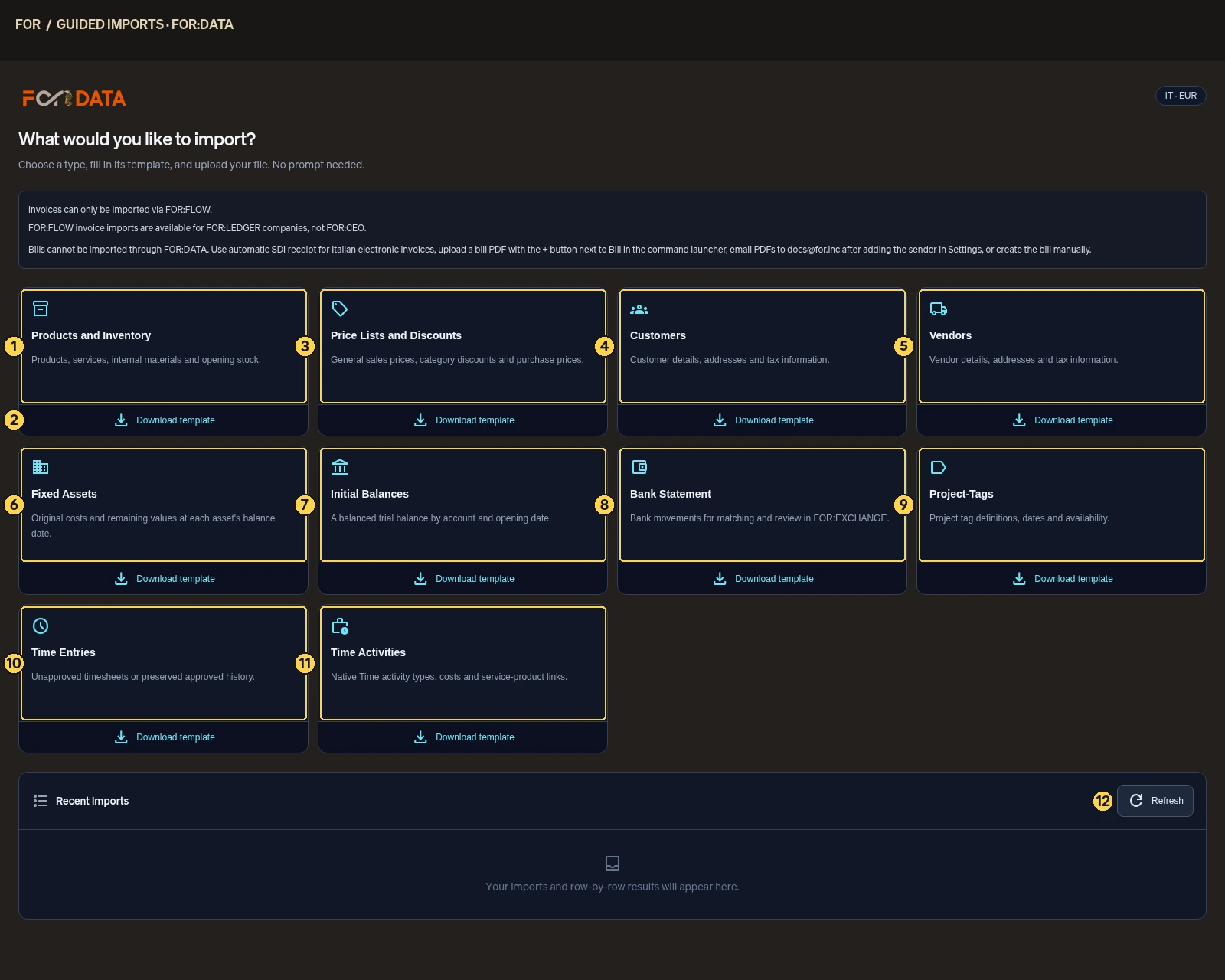
- 1
Prodotti e magazzino
Seleziona modulo e modello della categoria. Il capitolo collegato spiega campi obbligatori ed effetti.
- 2
Scarica modello
Scarica il workbook corrente della categoria. Usa Import e conserva intestazioni; Istruzioni e Riferimenti spiegano i valori.
- 3
Listini e sconti
Seleziona modulo e modello della categoria. Il capitolo collegato spiega campi obbligatori ed effetti.
- 4
Clienti
Seleziona modulo e modello della categoria. Il capitolo collegato spiega campi obbligatori ed effetti.
- 5
Fornitori
Seleziona modulo e modello della categoria. Il capitolo collegato spiega campi obbligatori ed effetti.
- 6
Cespiti
Seleziona modulo e modello della categoria. Il capitolo collegato spiega campi obbligatori ed effetti.
- 7
Saldi iniziali
Seleziona modulo e modello della categoria. Il capitolo collegato spiega campi obbligatori ed effetti.
- 8
Estratto conto
Seleziona modulo e modello della categoria. Il capitolo collegato spiega campi obbligatori ed effetti.
- 9
Tag progetti
Seleziona modulo e modello della categoria. Il capitolo collegato spiega campi obbligatori ed effetti.
- 10
Registrazioni Tempo
Seleziona modulo e modello della categoria. Il capitolo collegato spiega campi obbligatori ed effetti.
- 11
Attività Tempo
Seleziona modulo e modello della categoria. Il capitolo collegato spiega campi obbligatori ed effetti.
- 12
Aggiorna stato importazione
Leggi avanzamento e righe della stessa importazione. Non rinominare copie per aggirare blocchi o incertezze.
Come lavorare qui
Usa il modello guidato esatto e verifica i documenti proposti. Le importazioni creano nuove anagrafiche/registrazioni, senza sovrascrivere identità esistenti.
- Scegli categoria e scarica il modello corrente. Compila solo Import usando Istruzioni e riferimenti/convalide.
- Carica workbook o CSV esatto entro 20 MiB e 5.000 righe. Intestazioni inattese, formule, macro e valori ambigui non sono accettati.
- Verifica le scelte esplicite di apertura scorte o modalità Tempo prima di confermare. Nessun default autorizza silenziosamente saldi contabili o storico approvato.
- Usa Aggiorna per esito in background e righe. Ricaricare contenuto identico recupera lo stesso lavoro; Da verificare non autorizza un nuovo identificativo.
Ogni campo e comando
Usa l'etichetta esatta o passa il puntatore su un'icona per trovare il comando. Un'azione assente non è un campo vuoto: verifica le condizioni indicate sotto.
Scheda categoria
AzioneScegli esattamente il tipo da creare; ogni categoria ha modello e controlli propri.
Disponibilità: Solo quando offerto da schermata, ruolo e stato salvato. Leggi la conferma prima di procedere.
Scarica modello
AzioneScarica il modello corrente appropriato ad azienda/paese e leggi Istruzioni/commenti.
Disponibilità: Solo quando offerto da schermata, ruolo e stato salvato. Leggi la conferma prima di procedere.
Caricamento file
CampoSeleziona il modello compilato, non un report arbitrario o foglio convertito in PDF.
Disponibilità: Visibile quando percorso e autorizzazioni lo consentono; verifica obbligatorietà e spiegazioni dei comandi disabilitati.
Verifica ambito del file e modalità/scelta contabile prima di autorizzare la creazione.
Disponibilità: Solo quando offerto da schermata, ruolo e stato salvato. Leggi la conferma prima di procedere.
Aggiorna
AzioneLeggi lo stato; il browser può chiudersi mentre il lavoro continua.
Disponibilità: Solo quando offerto da schermata, ruolo e stato salvato. Leggi la conferma prima di procedere.
Verifica righe create, saltate, bloccate e incerte in pagine di 50. Un successo parziale non completa l'importazione.
Disponibilità: Solo quando offerto da schermata, ruolo e stato salvato. Leggi la conferma prima di procedere.
Scarica modello
AzioneScarica il workbook corrente della categoria. Usa Import e conserva intestazioni; Istruzioni e Riferimenti spiegano i valori.
Disponibilità: Solo quando offerto da schermata, ruolo e stato salvato. Leggi la conferma prima di procedere.
Scegli file
AzioneScegli un .xlsx compilato o CSV esatto, entro 20 MB e 5.000 righe. La selezione da sola non avvia l'import.
Disponibilità: Solo quando offerto da schermata, ruolo e stato salvato. Leggi la conferma prima di procedere.
Carica e importa
AzioneAvvia il file verificato solo con scelte obbligatorie complete. Scorte e Tempo possono richiedere conferma esplicita aggiuntiva.
Disponibilità: Solo quando offerto da schermata, ruolo e stato salvato. Leggi la conferma prima di procedere.
Aggiorna stato importazione
AzioneLeggi avanzamento e righe della stessa importazione. Non rinominare copie per aggirare blocchi o incertezze.
Disponibilità: Solo quando offerto da schermata, ruolo e stato salvato. Leggi la conferma prima di procedere.
File importato
CampoSeleziona il caricamento precedente. Nome, stato e conteggio riguardano quella esecuzione.
Disponibilità: Visibile quando percorso e autorizzazioni lo consentono; verifica obbligatorietà e spiegazioni dei comandi disabilitati.
Riga
CampoRiga fonte del workbook/CSV per individuare una voce accettata, saltata o rifiutata.
Disponibilità: Visibile quando percorso e autorizzazioni lo consentono; verifica obbligatorietà e spiegazioni dei comandi disabilitati.
Identità aziendale della riga. Apri il collegamento restituito per verificare il risultato reale.
Disponibilità: Visibile quando percorso e autorizzazioni lo consentono; verifica obbligatorietà e spiegazioni dei comandi disabilitati.
Stato
CampoDistingui coda/elaborazione, creato, esistente/saltato, errore e verifica. Un caricamento terminato può avere righe irrisolte.
Disponibilità: Visibile quando percorso e autorizzazioni lo consentono; verifica obbligatorietà e spiegazioni dei comandi disabilitati.
Dettagli
CampoLeggi convalida/esito prima di correggere la fonte. Riferimenti obbligatori mancanti non vengono creati senza avviso.
Disponibilità: Visibile quando percorso e autorizzazioni lo consentono; verifica obbligatorietà e spiegazioni dei comandi disabilitati.
Precedente
AzioneLeggi la pagina precedente di massimo 50 risultati.
Disponibilità: Solo quando offerto da schermata, ruolo e stato salvato. Leggi la conferma prima di procedere.
Successiva
AzioneLeggi la pagina successiva; quella visibile non è l'intera importazione.
Disponibilità: Solo quando offerto da schermata, ruolo e stato salvato. Leggi la conferma prima di procedere.
Prodotti e magazzino
AzioneSeleziona modulo e modello della categoria. Il capitolo collegato spiega campi obbligatori ed effetti.
Disponibilità: Solo quando offerto da schermata, ruolo e stato salvato. Leggi la conferma prima di procedere.
Listini e sconti
AzioneSeleziona modulo e modello della categoria. Il capitolo collegato spiega campi obbligatori ed effetti.
Disponibilità: Solo quando offerto da schermata, ruolo e stato salvato. Leggi la conferma prima di procedere.
Clienti
AzioneSeleziona modulo e modello della categoria. Il capitolo collegato spiega campi obbligatori ed effetti.
Disponibilità: Solo quando offerto da schermata, ruolo e stato salvato. Leggi la conferma prima di procedere.
Fornitori
AzioneSeleziona modulo e modello della categoria. Il capitolo collegato spiega campi obbligatori ed effetti.
Disponibilità: Solo quando offerto da schermata, ruolo e stato salvato. Leggi la conferma prima di procedere.
Cespiti
AzioneSeleziona modulo e modello della categoria. Il capitolo collegato spiega campi obbligatori ed effetti.
Disponibilità: Solo quando offerto da schermata, ruolo e stato salvato. Leggi la conferma prima di procedere.
Saldi iniziali
AzioneSeleziona modulo e modello della categoria. Il capitolo collegato spiega campi obbligatori ed effetti.
Disponibilità: Solo quando offerto da schermata, ruolo e stato salvato. Leggi la conferma prima di procedere.
Estratto conto
AzioneSeleziona modulo e modello della categoria. Il capitolo collegato spiega campi obbligatori ed effetti.
Disponibilità: Solo quando offerto da schermata, ruolo e stato salvato. Leggi la conferma prima di procedere.
Seleziona modulo e modello della categoria. Il capitolo collegato spiega campi obbligatori ed effetti.
Disponibilità: Solo quando offerto da schermata, ruolo e stato salvato. Leggi la conferma prima di procedere.
Seleziona modulo e modello della categoria. Il capitolo collegato spiega campi obbligatori ed effetti.
Disponibilità: Solo quando offerto da schermata, ruolo e stato salvato. Leggi la conferma prima di procedere.
Guarda il percorso

La registrazione non è temporaneamente disponibile. Riprova più tardi.
Flusso condiviso
Importare dati da fogli di calcolo
Leggi i passaggi
- Scegli un modello, carica il foglio di calcolo e verifica gli esiti riga per riga. L'esempio importa regole di prezzo.