
Numerazione documenti
Scegli regole future senza rinumerare lo storico. Fatture/note fornitori conservano i riferimenti del fornitore.
Apri questa schermata
Barra laterale → Impostazioni → Numerazione documenti.
Quando è disponibile
Disponibile agli utenti con ruoli aziendali autorizzati. Paese, abbonamento, impostazioni aziendali e stato del documento salvato possono limitare i comandi disponibili.
Collegamento a QuickBooks
Questa schermata prepara o mostra il lavoro in FOR; aprirla non scrive in QuickBooks. Gli eventuali passaggi successivi che creano documenti contabili sono indicati separatamente. FOR:CEO non invia le proprie registrazioni a QuickBooks.
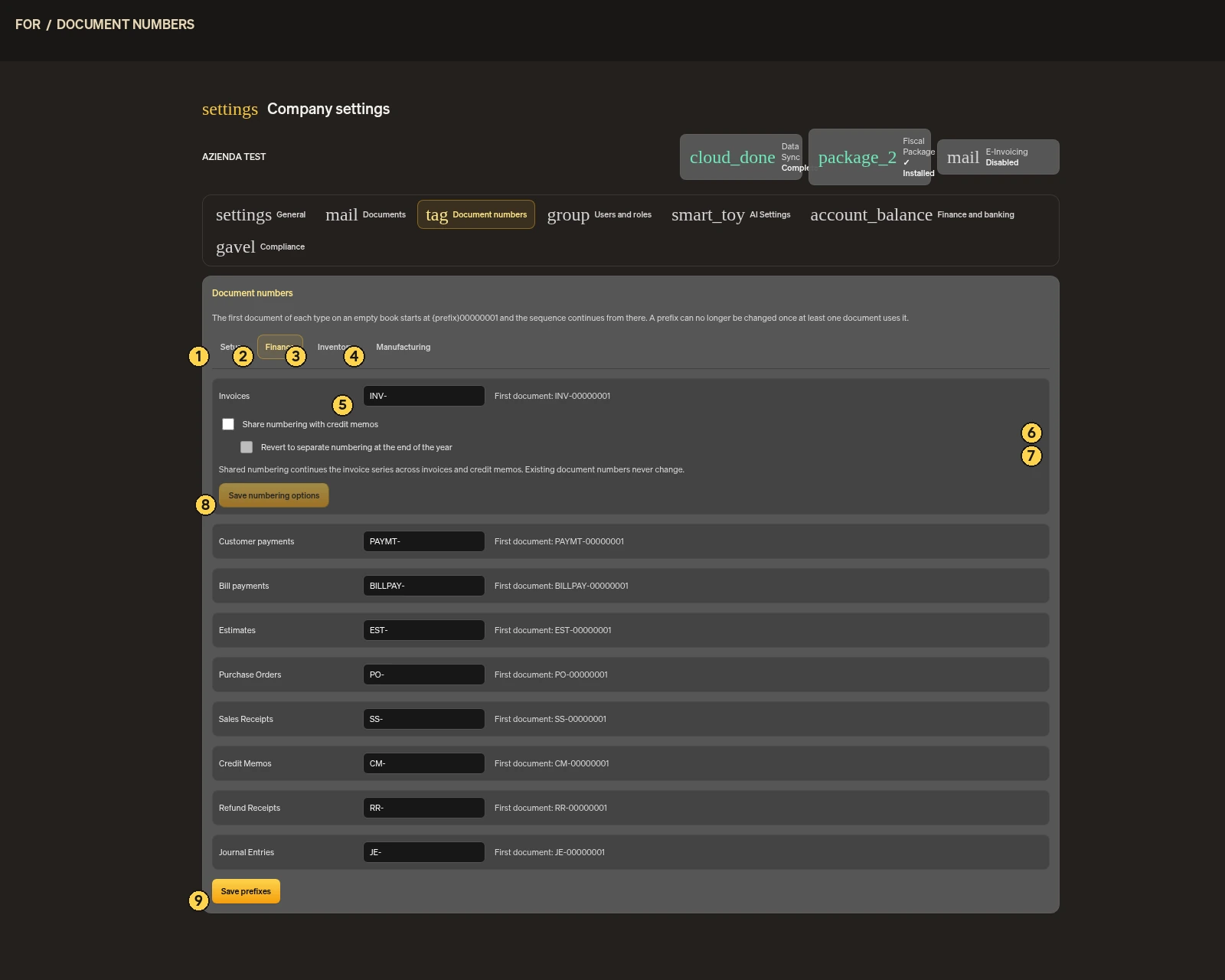
- 1
Configurazione
Scegli prefissi per anagrafiche/configurazione offerti, distinti dai numeri contabili.
- 2
Finanza
Scegli prefissi per documenti contabili emessi. Riferimenti fatture/note fornitore appartengono al fornitore.
- 3
Magazzino
Scegli prefissi documenti operativi, non fatture contabili né identità prodotti.
- 4
Produzione
Scegli prefissi produzione e tracciamento disponibili. Etichette lotto/seriale esistenti restano.
- 5
Prefisso per tipo
Verifica prefissi dei tipi emessi. Un prefisso usato può essere protetto; i riferimenti fornitori non si sostituiscono.
- 6
Condividi numerazione con note di credito
Usa il contatore fatture per entrambi nella stessa serie conservando formati distinti configurati.
- 7
Ripristina serie separate a fine anno
Leggi il confine data documento. Le precedenti mantengono la serie condivisa; le successive usano contatori/prefissi separati.
- 8
Salva opzioni numerazione
Disabilitato in questo esempio. Salva condivisione fatture/note e serie personalizzate del pannello. È separato da Salva prefissi.
- 9
Salva prefissi
Salva i prefissi della categoria. Verifica quelli protetti già usati; non rinumera lo storico.
Come lavorare qui
Scegli regole future senza rinumerare lo storico. Fatture/note fornitori conservano i riferimenti del fornitore.
- Scegli Finanza, Magazzino, Produzione o Configurazione e verifica i vincoli sui prefissi già usati.
- Per le vendite personalizzate verifica formati, zeri, serie condivise e riavvio annuale. Una serie per sede vale solo per documenti che la selezionano.
- Salva e verifica proposta in una nuova bozza e risultato finale. I numeri storici emessi o disabilitati restano occupati.
Ogni campo e comando
Usa l'etichetta esatta o passa il puntatore su un'icona per trovare il comando. Un'azione assente non è un campo vuoto: verifica le condizioni indicate sotto.
Prefisso per tipo
CampoVerifica prefissi dei tipi emessi. Un prefisso usato può essere protetto; i riferimenti fornitori non si sostituiscono.
Disponibilità: Visibile quando percorso e autorizzazioni lo consentono; verifica obbligatorietà e spiegazioni dei comandi disabilitati.
Leggi il confine data documento. Le precedenti mantengono la serie condivisa; le successive usano contatori/prefissi separati.
Disponibilità: Visibile quando percorso e autorizzazioni lo consentono; verifica obbligatorietà e spiegazioni dei comandi disabilitati.
Verifica l'anno iniziale mostrato. Il solo token anno non azzera; numeri emessi/riservati restano occupati.
Disponibilità: Visibile quando percorso e autorizzazioni lo consentono; verifica obbligatorietà e spiegazioni dei comandi disabilitati.
Usa i segnaposto {number}, {location}, {yy}, {yyyy} e zeri validi. Gli esempi mostrano il formato, non riservano il numero successivo.
Disponibilità: Visibile quando percorso e autorizzazioni lo consentono; verifica obbligatorietà e spiegazioni dei comandi disabilitati.
Scegli una Sede attiva per la serie indipendente; documenti senza corrispondenza usano il default. La condivisione vale nella serie.
Disponibilità: Visibile quando percorso e autorizzazioni lo consentono; verifica obbligatorietà e spiegazioni dei comandi disabilitati.
Imposta default per etichette future dell'ultima fase. Non rinomina unità prodotte.
Disponibilità: Visibile quando percorso e autorizzazioni lo consentono; verifica obbligatorietà e spiegazioni dei comandi disabilitati.
Aggiungi serie per sede
AzioneAggiungi una sede attiva non già usata e verifica formati fattura/nota.
Disponibilità: Solo quando offerto da schermata, ruolo e stato salvato. Leggi la conferma prima di procedere.
Rimuovi serie per sede
AzioneVerifica la numerazione futura; i documenti storici non vengono rinominati.
Disponibilità: Solo quando offerto da schermata, ruolo e stato salvato. Leggi la conferma prima di procedere.
Salva numerazione
AzioneSalva la regola verificata e leggi gli avvisi prima di emettere.
Disponibilità: Solo quando offerto da schermata, ruolo e stato salvato. Leggi la conferma prima di procedere.
Salva opzioni numerazione
AzioneSalva condivisione fatture/note e serie personalizzate del pannello. È separato da Salva prefissi.
Disponibilità: Solo quando offerto da schermata, ruolo e stato salvato. Leggi la conferma prima di procedere.
Salva prefissi
AzioneSalva i prefissi della categoria. Verifica quelli protetti già usati; non rinumera lo storico.
Disponibilità: Solo quando offerto da schermata, ruolo e stato salvato. Leggi la conferma prima di procedere.
Configurazione
AzioneScegli prefissi per anagrafiche/configurazione offerti, distinti dai numeri contabili.
Disponibilità: Solo quando offerto da schermata, ruolo e stato salvato. Leggi la conferma prima di procedere.
Finanza
AzioneScegli prefissi per documenti contabili emessi. Riferimenti fatture/note fornitore appartengono al fornitore.
Disponibilità: Solo quando offerto da schermata, ruolo e stato salvato. Leggi la conferma prima di procedere.
Magazzino
AzioneScegli prefissi documenti operativi, non fatture contabili né identità prodotti.
Disponibilità: Solo quando offerto da schermata, ruolo e stato salvato. Leggi la conferma prima di procedere.
Produzione
AzioneScegli prefissi produzione e tracciamento disponibili. Etichette lotto/seriale esistenti restano.
Disponibilità: Solo quando offerto da schermata, ruolo e stato salvato. Leggi la conferma prima di procedere.