
Righe fatture fornitori
Esamina le righe delle fatture fornitori di un mese distinguendo quantità prodotto da spese contabili.
Apri questa schermata
Report → Righe fatture fornitori quando presente nel catalogo aziendale, oppure approfondimento dal report origine.
Quando è disponibile
Disponibile agli utenti con ruoli aziendali autorizzati. Paese, abbonamento, impostazioni aziendali e stato del documento salvato possono limitare i comandi disponibili.
Collegamento a QuickBooks
Questa schermata prepara o mostra il lavoro in FOR; aprirla non scrive in QuickBooks. Gli eventuali passaggi successivi che creano documenti contabili sono indicati separatamente. FOR:CEO non invia le proprie registrazioni a QuickBooks.
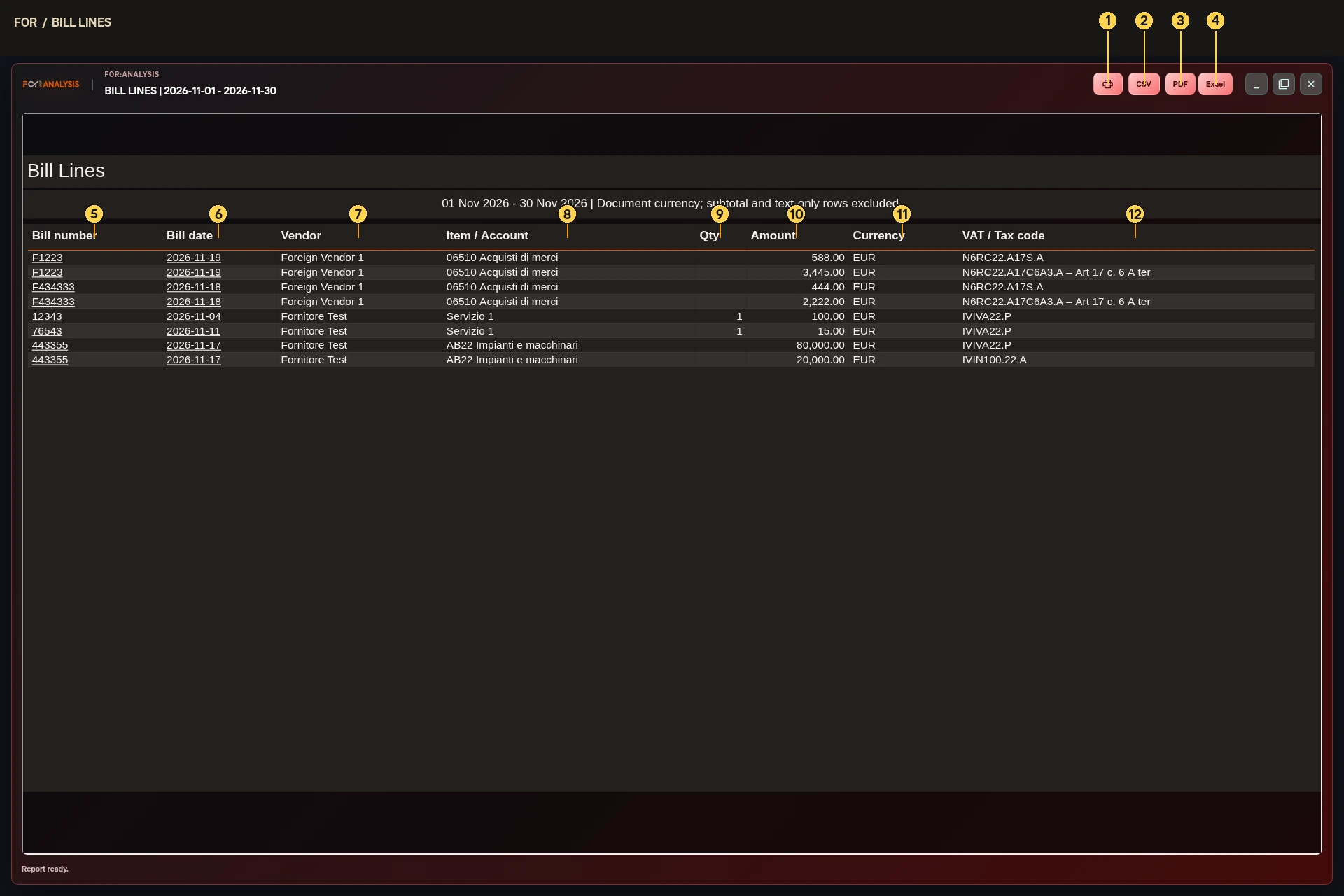
- 1
Stampa report in PDF · stampante
Apri la stampa del browser per il report interattivo e i filtri correnti, scegliendo PDF se necessario. È separata dai pulsanti PDF/Excel impaginati e non garantisce un registro completo in formato ufficiale.
- 2
CSV / dati visibili
Esporta la selezione interattiva supportata. Limiti di righe/visualizzazione non lo rendono equivalente a un'esportazione fiscale impaginata completa.
- 3
PDF / PDF formato ufficiale
Usa il PDF impaginato offerto per vista/filtri quando disponibile. È diverso dal PDF della pagina interattiva. Un errore va risolto, non trattato come file alternativo riuscito.
- 4
Excel / Excel formato ufficiale
Esporta il risultato impaginato supportato con gli stessi filtri. Non tutti i report offrono Excel; il modello budget non è un'esportazione consuntivo/budget.
- 5
Numero / riferimento documento
Numero o riferimento del documento fonte. Può ripetersi tra tipi o anni: usa tipo, controparte, data e collegamento per identificarlo.
- 6
Data documento
Data del documento fonte, distinta da scadenza, pagamento effettivo ed eventuale data registrazione IVA.
- 7
Fornitore
Fornitore dell'operazione. Verifica identificativo fiscale e documento quando i nomi sono simili.
- 8
Prodotto / articolo / conto
Prodotto o conto spesa della riga. Righe prodotto e contabili non sono intercambiabili; un servizio non è scorta fisica.
- 9
Quantità / quantità ordinata
Quantità al livello della riga, normalmente ordinata nelle viste ordini. È distinta da ricevuto, prelevato, spedito o prodotto.
- 10
Importo / totale / valore
Leggi il valore al livello e nella valuta dichiarati. Totale documento, importo riga, saldo e valore scorte sono misure diverse: titolo e colonne ne chiariscono il significato. Non sommare nuovamente un subtotale al dettaglio.
- 11
Valuta
Valuta dichiarata del documento. Non sommare importi originali in valute diverse; usa la misura in valuta di conto quando offerta.
- 12
Descrizione / codice / trattamento fiscale
Trattamento nominativo della riga. Distingui ordinario, esenzioni, inversione e altri casi; non classificare dalla sola aliquota.
Come lavorare qui
Esamina le righe delle fatture fornitori di un mese distinguendo quantità prodotto da spese contabili.
- Verifica azienda, titolo e base date prima di aprire.
- Leggi pagina e filtri; apri il dettaglio delle fonti per importi da spiegare.
- Esporta solo con i formati offerti, conservando vista e periodo. I report in sola lettura non scrivono in QuickBooks.
Pagine e viste di approfondimento
Il report pubblicato in inglese usa queste etichette: Bill Lines. Usa il selettore per le pagine offerte; i dettagli contestuali possono richiedere l'apertura di importi o fonti dal riepilogo. Il titolo della finestra identifica il report anche con etichette abbreviate.
Ogni campo e comando
Usa l'etichetta esatta o passa il puntatore su un'icona per trovare il comando. Un'azione assente non è un campo vuoto: verifica le condizioni indicate sotto.
Usa solo periodicità offerte. Un report di periodo misura un intervallo; Alla data è un saldo finale. Conserva date in approfondimenti ed esportazioni.
Disponibilità: Visibile quando percorso e autorizzazioni lo consentono; verifica obbligatorietà e spiegazioni dei comandi disabilitati.
Carica azienda/report/vista con date verificate. Se il periodo è troppo grande restringilo o usa un periodo offerto; non presumere tagli invisibili.
Disponibilità: Solo quando offerto da schermata, ruolo e stato salvato. Leggi la conferma prima di procedere.
Pagine report / vista
CampoSeleziona il prospetto/registro/dettaglio. Cambiare pagina può mostrare misure e filtri diversi; verifica il titolo prima dei totali.
Disponibilità: Visibile quando percorso e autorizzazioni lo consentono; verifica obbligatorietà e spiegazioni dei comandi disabilitati.
Verifica conto, cliente, stato, registro o progetto attivi. Rimuovi solo il filtro voluto; l'azienda resta vincolata. Un subtotale filtrato non è automaticamente il totale aziendale.
Disponibilità: Visibile quando percorso e autorizzazioni lo consentono; verifica obbligatorietà e spiegazioni dei comandi disabilitati.
Segui importi collegati verso dettagli o link documento verso il modulo autorizzato. Azienda, periodo e gruppo devono accompagnare l'apertura; un report non concede modifica.
Disponibilità: Solo quando offerto da schermata, ruolo e stato salvato. Leggi la conferma prima di procedere.
PDF / PDF formato ufficiale
AzioneUsa il PDF impaginato offerto per vista/filtri quando disponibile. È diverso dal PDF della pagina interattiva. Un errore va risolto, non trattato come file alternativo riuscito.
Disponibilità: Solo quando offerto da schermata, ruolo e stato salvato. Leggi la conferma prima di procedere.
Esporta il risultato impaginato supportato con gli stessi filtri. Non tutti i report offrono Excel; il modello budget non è un'esportazione consuntivo/budget.
Disponibilità: Solo quando offerto da schermata, ruolo e stato salvato. Leggi la conferma prima di procedere.
CSV / dati visibili
AzioneEsporta la selezione interattiva supportata. Limiti di righe/visualizzazione non lo rendono equivalente a un'esportazione fiscale impaginata completa.
Disponibilità: Solo quando offerto da schermata, ruolo e stato salvato. Leggi la conferma prima di procedere.
Apri la stampa del browser per il report interattivo e i filtri correnti, scegliendo PDF se necessario. È separata dai pulsanti PDF/Excel impaginati e non garantisce un registro completo in formato ufficiale.
Disponibilità: Solo quando offerto da schermata, ruolo e stato salvato. Leggi la conferma prima di procedere.
Torna al riepilogo
AzioneTorna dal dettaglio supportato al riepilogo origine senza creare una nuova definizione.
Disponibilità: Solo quando offerto da schermata, ruolo e stato salvato. Leggi la conferma prima di procedere.
Periodo
ColonnaSelezione periodo del report. Verifica le date prima dei confronti. Svuotarla non rimuove l'ambito aziendale né necessariamente il periodo scelto nel lanciatore.
Disponibilità: Colonna, misura o selettore nella pagina/approfondimento corrispondente. Alcuni campi compaiono solo nel dettaglio, gruppi espansi o pannello stato.
Numero / riferimento documento
ColonnaNumero o riferimento del documento fonte. Può ripetersi tra tipi o anni: usa tipo, controparte, data e collegamento per identificarlo.
Disponibilità: Colonna, misura o selettore nella pagina/approfondimento corrispondente. Alcuni campi compaiono solo nel dettaglio, gruppi espansi o pannello stato.
Data documento
ColonnaData del documento fonte, distinta da scadenza, pagamento effettivo ed eventuale data registrazione IVA.
Disponibilità: Colonna, misura o selettore nella pagina/approfondimento corrispondente. Alcuni campi compaiono solo nel dettaglio, gruppi espansi o pannello stato.
Fornitore
ColonnaFornitore dell'operazione. Verifica identificativo fiscale e documento quando i nomi sono simili.
Disponibilità: Colonna, misura o selettore nella pagina/approfondimento corrispondente. Alcuni campi compaiono solo nel dettaglio, gruppi espansi o pannello stato.
Prodotto / articolo / conto
ColonnaProdotto o conto spesa della riga. Righe prodotto e contabili non sono intercambiabili; un servizio non è scorta fisica.
Disponibilità: Colonna, misura o selettore nella pagina/approfondimento corrispondente. Alcuni campi compaiono solo nel dettaglio, gruppi espansi o pannello stato.
Quantità / quantità ordinata
ColonnaQuantità al livello della riga, normalmente ordinata nelle viste ordini. È distinta da ricevuto, prelevato, spedito o prodotto.
Disponibilità: Colonna, misura o selettore nella pagina/approfondimento corrispondente. Alcuni campi compaiono solo nel dettaglio, gruppi espansi o pannello stato.
Importo / totale / valore
ColonnaLeggi il valore al livello e nella valuta dichiarati. Totale documento, importo riga, saldo e valore scorte sono misure diverse: titolo e colonne ne chiariscono il significato. Non sommare nuovamente un subtotale al dettaglio.
Disponibilità: Colonna, misura o selettore nella pagina/approfondimento corrispondente. Alcuni campi compaiono solo nel dettaglio, gruppi espansi o pannello stato.
Valuta
ColonnaValuta dichiarata del documento. Non sommare importi originali in valute diverse; usa la misura in valuta di conto quando offerta.
Disponibilità: Colonna, misura o selettore nella pagina/approfondimento corrispondente. Alcuni campi compaiono solo nel dettaglio, gruppi espansi o pannello stato.
Trattamento nominativo della riga. Distingui ordinario, esenzioni, inversione e altri casi; non classificare dalla sola aliquota.
Disponibilità: Colonna, misura o selettore nella pagina/approfondimento corrispondente. Alcuni campi compaiono solo nel dettaglio, gruppi espansi o pannello stato.