
Impostazioni documenti
Configura titoli, lingua, dettagli stampati, piè di pagina ed email per tipo. La presentazione non cambia calcoli fiscali o importi salvati.
Apri questa schermata
Barra laterale → Impostazioni → Impostazioni documenti.
Quando è disponibile
Disponibile agli utenti con ruoli aziendali autorizzati. Paese, abbonamento, impostazioni aziendali e stato del documento salvato possono limitare i comandi disponibili.
Collegamento a QuickBooks
Questa schermata prepara o mostra il lavoro in FOR; aprirla non scrive in QuickBooks. Gli eventuali passaggi successivi che creano documenti contabili sono indicati separatamente. FOR:CEO non invia le proprie registrazioni a QuickBooks.
- 1
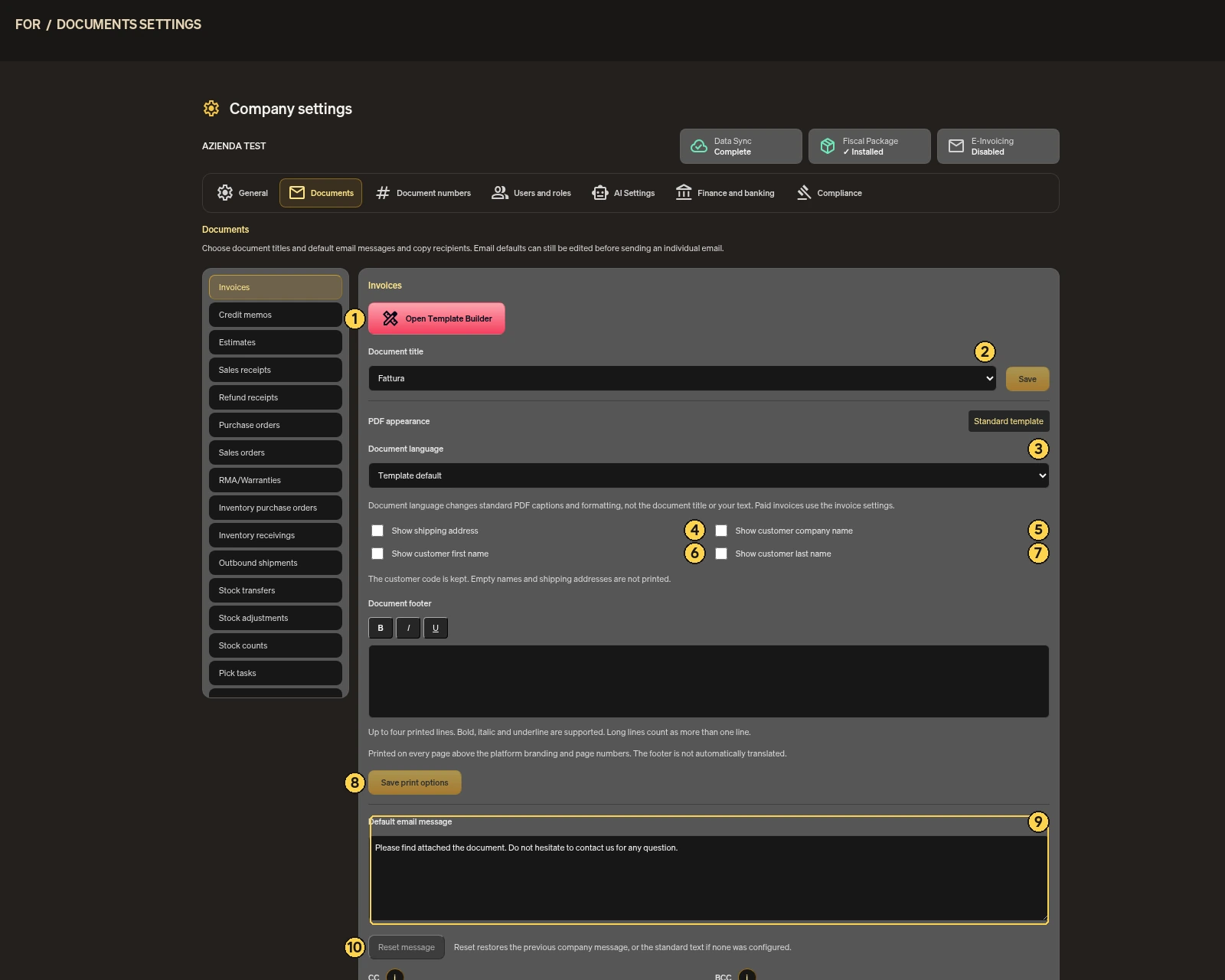
Apri Designer modelli
Apri il designer del tipo documento se autorizzato. Preferenze stampa/email e Salva/Pubblica del layout restano distinti.
- 2
Salva · titolo documento
Salva solo titolo selezionato o personalizzato verificato. Non salva corpo email, opzioni stampa o layout.
- 3
Lingua documento
Scegli etichette/formati supportati o Default modello. Nomi, descrizioni e titolo/piè di pagina personalizzati restano invariati.
- 4
Mostra indirizzo spedizione
Stampa l'indirizzo disponibile nei layout compatibili. Un dato assente non viene sostituito con una destinazione inventata.
- 5
Mostra ragione sociale cliente
Includi o ometti il nome disponibile nei PDF compatibili. Il codice cliente resta e un nome vuoto non viene inventato.
- 6
Mostra nome cliente
Scegli se stampare il nome salvato; non modifica l'anagrafica.
- 7
Mostra cognome cliente
Scegli se stampare il cognome, indipendentemente da ragione sociale/nome.
- 8
Salva opzioni stampa
Disabilitato in questo esempio. Salva lingua, dettagli e piè di pagina compatibili per il tipo. Opzioni disabilitate dipendono da modelli personalizzati/non verificati e non vanno forzate.
- 9
Messaggio email predefinito / Ripristina
Salva il messaggio per il tipo. Ripristina recupera il default precedente, mentre un vuoto esplicitamente salvato resta vuoto.
- 10
Ripristina messaggio
Disabilitato in questo esempio. Ripristina il messaggio aziendale precedente o standard. Verifica e salva separatamente i default email.
Come lavorare qui
Configura titoli, lingua, dettagli stampati, piè di pagina ed email per tipo. La presentazione non cambia calcoli fiscali o importi salvati.
- Scegli il tipo dal selettore verticale. Titolo ed email si salvano separatamente.
- Scegli un titolo predefinito o Personalizzato. Quest'ultimo usa 5–50 lettere, cifre e spazi; niente punteggiatura/simboli.
- Verifica lingua, interruttori nomi/indirizzi e piè di pagina formattato limitato. Un layout personalizzato può limitare lingua o altre opzioni.
- Imposta messaggio e destinatari CC/CCN indipendenti per tipo. Ripristina recupera il default; salvare un messaggio esplicitamente vuoto lo mantiene vuoto.
Ogni campo e comando
Usa l'etichetta esatta o passa il puntatore su un'icona per trovare il comando. Un'azione assente non è un campo vuoto: verifica le condizioni indicate sotto.
Scegli il titolo letterale stampato; non viene tradotto nella lingua del lettore. Si salva separatamente dall'email.
Disponibilità: Visibile quando percorso e autorizzazioni lo consentono; verifica obbligatorietà e spiegazioni dei comandi disabilitati.
Lingua documento
CampoScegli etichette/formati supportati o Default modello. Nomi, descrizioni e titolo/piè di pagina personalizzati restano invariati.
Disponibilità: Visibile quando percorso e autorizzazioni lo consentono; verifica obbligatorietà e spiegazioni dei comandi disabilitati.
Abilita ogni dettaglio indipendentemente; valori mancanti restano assenti e cambiare il piè di pagina non abilita dettagli aggiuntivi.
Disponibilità: Visibile quando percorso e autorizzazioni lo consentono; verifica obbligatorietà e spiegazioni dei comandi disabilitati.
Scegli i dettagli aggiuntivi della spedizione. Mostrano dati salvati, non creano lotti né cambiano scadenze o titolarità.
Disponibilità: Visibile quando percorso e autorizzazioni lo consentono; verifica obbligatorietà e spiegazioni dei comandi disabilitati.
Salva il messaggio per il tipo. Ripristina recupera il default precedente, mentre un vuoto esplicitamente salvato resta vuoto.
Disponibilità: Visibile quando percorso e autorizzazioni lo consentono; verifica obbligatorietà e spiegazioni dei comandi disabilitati.
Scegli tra utenti attuali e indirizzi di ricezione autorizzati salvati. Gli inviti pendenti non sono destinatari. Le informazioni spiegano dove gestire le scelte.
Disponibilità: Visibile quando percorso e autorizzazioni lo consentono; verifica obbligatorietà e spiegazioni dei comandi disabilitati.
Apri Designer modelli
AzioneApri il designer del tipo documento se autorizzato. Preferenze stampa/email e Salva/Pubblica del layout restano distinti.
Disponibilità: Solo quando offerto da schermata, ruolo e stato salvato. Leggi la conferma prima di procedere.
Salva · titolo documento
AzioneSalva solo titolo selezionato o personalizzato verificato. Non salva corpo email, opzioni stampa o layout.
Disponibilità: Solo quando offerto da schermata, ruolo e stato salvato. Leggi la conferma prima di procedere.
Salva opzioni stampa
AzioneSalva lingua, dettagli e piè di pagina compatibili per il tipo. Opzioni disabilitate dipendono da modelli personalizzati/non verificati e non vanno forzate.
Disponibilità: Solo quando offerto da schermata, ruolo e stato salvato. Leggi la conferma prima di procedere.
Ripristina messaggio
AzioneRipristina il messaggio aziendale precedente o standard. Verifica e salva separatamente i default email.
Disponibilità: Solo quando offerto da schermata, ruolo e stato salvato. Leggi la conferma prima di procedere.
Leggi perché utenti e indirizzi AI compaiono tra le copie. Selezionare non concede accesso né invia email.
Disponibilità: Solo quando offerto da schermata, ruolo e stato salvato. Leggi la conferma prima di procedere.
Salva default email
AzioneSalva messaggio e copie del tipo documento. La finestra del singolo invio resta da verificare.
Disponibilità: Solo quando offerto da schermata, ruolo e stato salvato. Leggi la conferma prima di procedere.
Ricarica default documenti
AzioneRecupera le preferenze salvate dopo errori/conflitti. Verifica le modifiche locali prima di sostituirle.
Disponibilità: Solo quando offerto da schermata, ruolo e stato salvato. Leggi la conferma prima di procedere.
Inserisci il titolo di stampa voluto con Personalizzato. Non cambia il tipo legale né il numero.
Disponibilità: Visibile quando percorso e autorizzazioni lo consentono; verifica obbligatorietà e spiegazioni dei comandi disabilitati.
Includi o ometti il nome disponibile nei PDF compatibili. Il codice cliente resta e un nome vuoto non viene inventato.
Disponibilità: Visibile quando percorso e autorizzazioni lo consentono; verifica obbligatorietà e spiegazioni dei comandi disabilitati.
Mostra nome cliente
CampoScegli se stampare il nome salvato; non modifica l'anagrafica.
Disponibilità: Visibile quando percorso e autorizzazioni lo consentono; verifica obbligatorietà e spiegazioni dei comandi disabilitati.
Mostra cognome cliente
CampoScegli se stampare il cognome, indipendentemente da ragione sociale/nome.
Disponibilità: Visibile quando percorso e autorizzazioni lo consentono; verifica obbligatorietà e spiegazioni dei comandi disabilitati.
Stampa l'indirizzo disponibile nei layout compatibili. Un dato assente non viene sostituito con una destinazione inventata.
Disponibilità: Visibile quando percorso e autorizzazioni lo consentono; verifica obbligatorietà e spiegazioni dei comandi disabilitati.
Nei layout spedizione supportati usa il riferimento cliente dell'ordine collegato.
Disponibilità: Visibile quando percorso e autorizzazioni lo consentono; verifica obbligatorietà e spiegazioni dei comandi disabilitati.
Mostra lotto
CampoNei layout supportati stampa il lotto effettivamente spedito, non tutti quelli del prodotto.
Disponibilità: Visibile quando percorso e autorizzazioni lo consentono; verifica obbligatorietà e spiegazioni dei comandi disabilitati.
Mostra scadenza lotto
CampoStampa la scadenza disponibile dei beni spediti; date facoltative mancanti restano vuote.
Disponibilità: Visibile quando percorso e autorizzazioni lo consentono; verifica obbligatorietà e spiegazioni dei comandi disabilitati.