
Importa registrazioni e attività Tempo
Distingui definizioni attività da tempo registrato. Lo storico mantiene le evidenze e non diventa automaticamente fonte fatturabile.
Apri questa schermata
FOR:DATA → categoria guidata corrispondente.
Quando è disponibile
Disponibile agli utenti con ruoli aziendali autorizzati. Paese, abbonamento, impostazioni aziendali e stato del documento salvato possono limitare i comandi disponibili.
Collegamento a QuickBooks
Questa schermata prepara o mostra il lavoro in FOR; aprirla non scrive in QuickBooks. Gli eventuali passaggi successivi che creano documenti contabili sono indicati separatamente. FOR:CEO non invia le proprie registrazioni a QuickBooks.
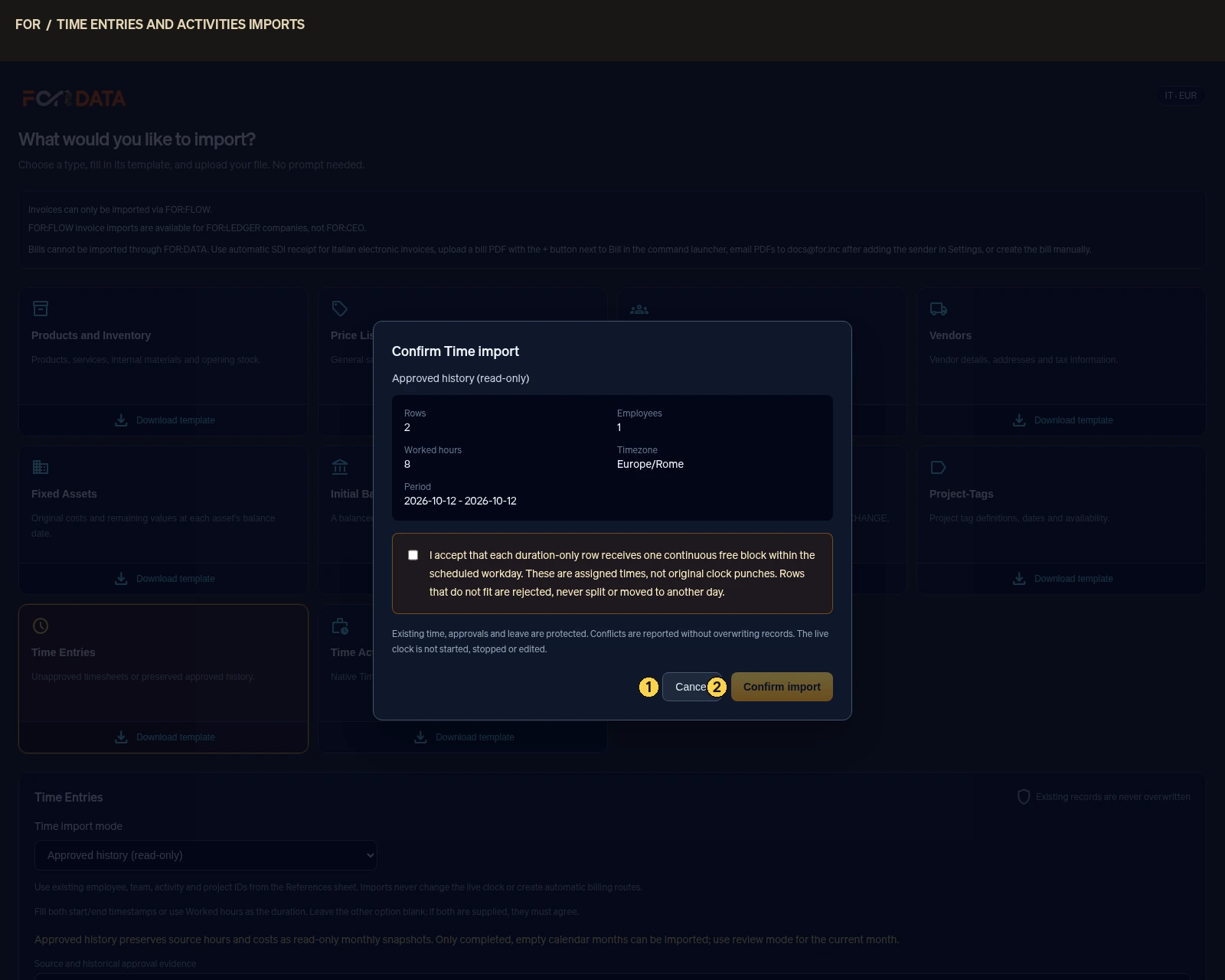
- 1
Annulla
Chiudi la conferma senza avviare questa importazione Tempo.
- 2
Conferma importazione
Disabilitato in questo esempio. Autorizza solo righe e modalità verificate. Ore, approvazioni e assenze esistenti restano protette; l'orologio non cambia.
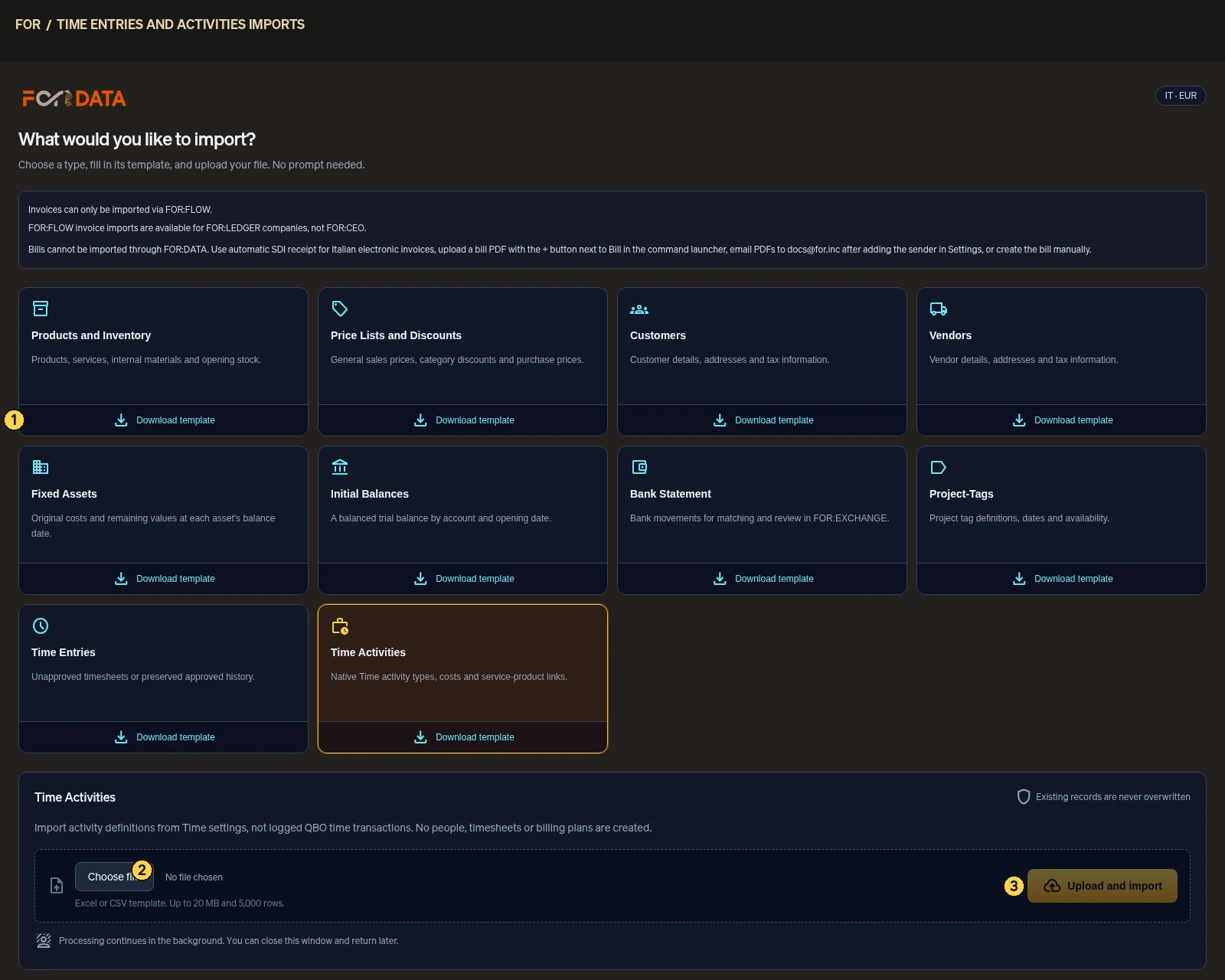
- 1
Scarica modello
Scarica il workbook corrente della categoria. Usa Import e conserva intestazioni; Istruzioni e Riferimenti spiegano i valori.
- 2
Scegli file
Scegli un .xlsx compilato o CSV esatto, entro 20 MB e 5.000 righe. La selezione da sola non avvia l'import.
- 3
Carica e importa
Disabilitato in questo esempio. Avvia il file verificato solo con scelte obbligatorie complete. Scorte e Tempo possono richiedere conferma esplicita aggiuntiva.
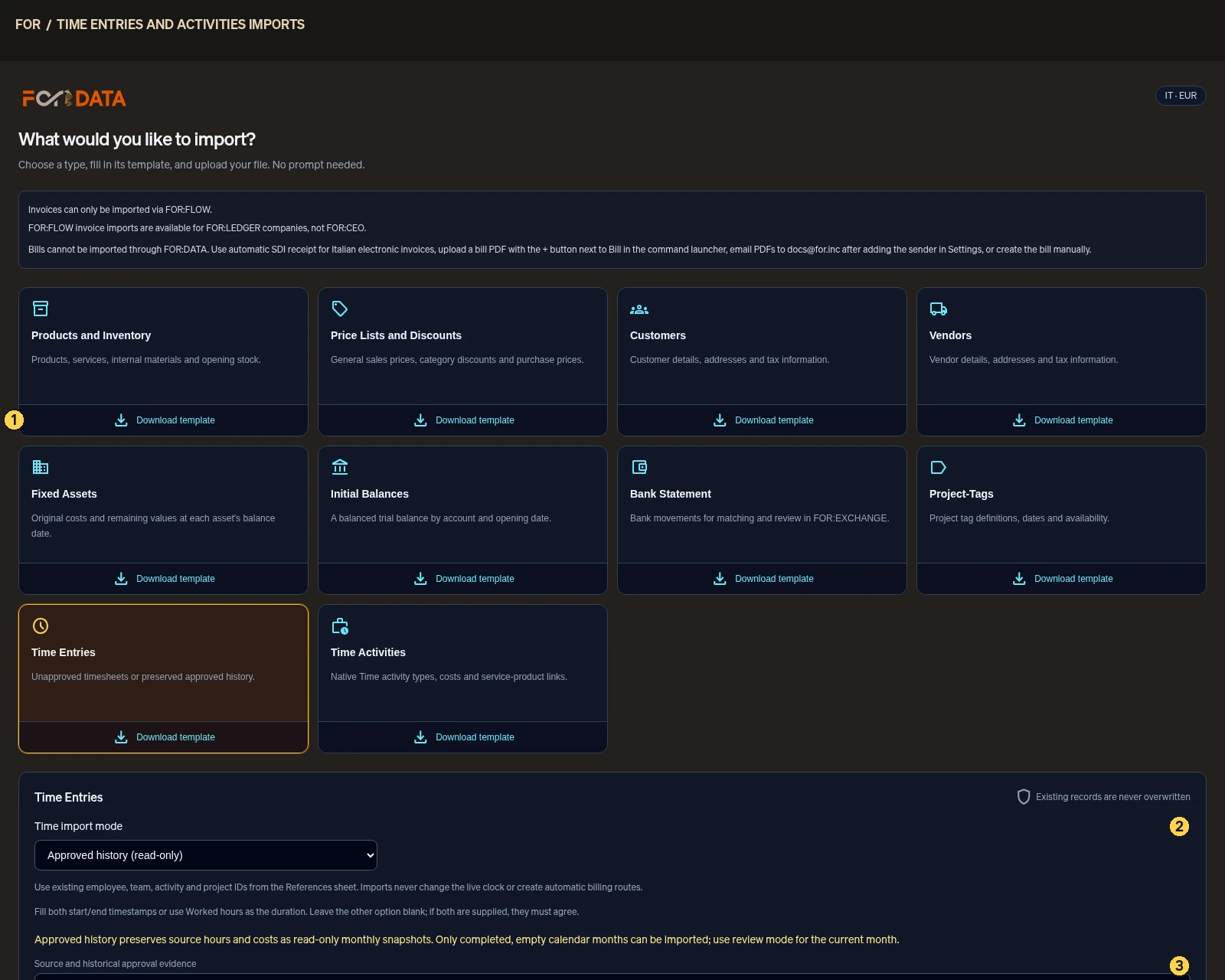
- 1
Scarica modello
Scarica il workbook corrente della categoria. Usa Import e conserva intestazioni; Istruzioni e Riferimenti spiegano i valori.
- 2
Modalità importazione Tempo
Scegli Non approvato da verificare o Storico approvato in sola lettura. Lo storico richiede mesi completi vuoti; il corrente usa verifica normale.
- 3
Fonte e prove di approvazione storica
Descrivi la fonte approvata originale, massimo 2.000 caratteri. L'operatore importatore non sostituisce l'approvatore originale.
Come lavorare qui
Distingui definizioni attività da tempo registrato. Lo storico mantiene le evidenze e non diventa automaticamente fonte fatturabile.
- Attività Tempo crea definizioni idonee e opzioni servizio/team/costo, non persone o piani.
- Registrazioni usa Riferimenti per identità esistenti. Scegli esplicitamente Verifica non approvata o Storico approvato.
- Verifica fuso, date, ore e fonte. Le righe di sola durata richiedono riconoscere orari assegnati anziché timbrature originali.
- Lo storico approvato richiede mesi completi vuoti e conserva ore, tariffe, costi e fatturazione originali. Nessuna modalità cambia l'orologio o unisce silenziosamente giorni occupati.
Ogni campo e comando
Usa l'etichetta esatta o passa il puntatore su un'icona per trovare il comando. Un'azione assente non è un campo vuoto: verifica le condizioni indicate sotto.
Scarica modello
AzioneScarica il workbook corrente della categoria. Usa Import e conserva intestazioni; Istruzioni e Riferimenti spiegano i valori.
Disponibilità: Solo quando offerto da schermata, ruolo e stato salvato. Leggi la conferma prima di procedere.
Scegli file
AzioneScegli un .xlsx compilato o CSV esatto, entro 20 MB e 5.000 righe. La selezione da sola non avvia l'import.
Disponibilità: Solo quando offerto da schermata, ruolo e stato salvato. Leggi la conferma prima di procedere.
Carica e importa
AzioneAvvia il file verificato solo con scelte obbligatorie complete. Scorte e Tempo possono richiedere conferma esplicita aggiuntiva.
Disponibilità: Solo quando offerto da schermata, ruolo e stato salvato. Leggi la conferma prima di procedere.
Aggiorna stato importazione
AzioneLeggi avanzamento e righe della stessa importazione. Non rinominare copie per aggirare blocchi o incertezze.
Disponibilità: Solo quando offerto da schermata, ruolo e stato salvato. Leggi la conferma prima di procedere.
File importato
CampoSeleziona il caricamento precedente. Nome, stato e conteggio riguardano quella esecuzione.
Disponibilità: Visibile quando percorso e autorizzazioni lo consentono; verifica obbligatorietà e spiegazioni dei comandi disabilitati.
Riga
CampoRiga fonte del workbook/CSV per individuare una voce accettata, saltata o rifiutata.
Disponibilità: Visibile quando percorso e autorizzazioni lo consentono; verifica obbligatorietà e spiegazioni dei comandi disabilitati.
Identità aziendale della riga. Apri il collegamento restituito per verificare il risultato reale.
Disponibilità: Visibile quando percorso e autorizzazioni lo consentono; verifica obbligatorietà e spiegazioni dei comandi disabilitati.
Stato
CampoDistingui coda/elaborazione, creato, esistente/saltato, errore e verifica. Un caricamento terminato può avere righe irrisolte.
Disponibilità: Visibile quando percorso e autorizzazioni lo consentono; verifica obbligatorietà e spiegazioni dei comandi disabilitati.
Dettagli
CampoLeggi convalida/esito prima di correggere la fonte. Riferimenti obbligatori mancanti non vengono creati senza avviso.
Disponibilità: Visibile quando percorso e autorizzazioni lo consentono; verifica obbligatorietà e spiegazioni dei comandi disabilitati.
Precedente
AzioneLeggi la pagina precedente di massimo 50 risultati.
Disponibilità: Solo quando offerto da schermata, ruolo e stato salvato. Leggi la conferma prima di procedere.
Successiva
AzioneLeggi la pagina successiva; quella visibile non è l'intera importazione.
Disponibilità: Solo quando offerto da schermata, ruolo e stato salvato. Leggi la conferma prima di procedere.
Scegli Non approvato da verificare o Storico approvato in sola lettura. Lo storico richiede mesi completi vuoti; il corrente usa verifica normale.
Disponibilità: Visibile quando percorso e autorizzazioni lo consentono; verifica obbligatorietà e spiegazioni dei comandi disabilitati.
Descrivi la fonte approvata originale, massimo 2.000 caratteri. L'operatore importatore non sostituisce l'approvatore originale.
Disponibilità: Visibile quando percorso e autorizzazioni lo consentono; verifica obbligatorietà e spiegazioni dei comandi disabilitati.
Verifica il riepilogo del file prima della conferma. Controlla date nel fuso del datore e distingui ore lavorate da accreditate/straordinarie storiche.
Disponibilità: Visibile quando percorso e autorizzazioni lo consentono; verifica obbligatorietà e spiegazioni dei comandi disabilitati.
Conferma orari assegnati
CampoUna durata non contiene timbrature originali. Accetta la politica mostrata solo dopo lettura; giorni inadatti o conflitti vengono rifiutati, non spostati senza avviso.
Disponibilità: Visibile quando percorso e autorizzazioni lo consentono; verifica obbligatorietà e spiegazioni dei comandi disabilitati.
Conferma importazione
AzioneAutorizza solo righe e modalità verificate. Ore, approvazioni e assenze esistenti restano protette; l'orologio non cambia.
Disponibilità: Solo quando offerto da schermata, ruolo e stato salvato. Leggi la conferma prima di procedere.
Annulla
AzioneChiudi la conferma senza avviare questa importazione Tempo.
Disponibilità: Solo quando offerto da schermata, ruolo e stato salvato. Leggi la conferma prima di procedere.