
Contatti del cliente
Gestisci le singole persone sotto il cliente corretto, con i relativi ruoli di comunicazione. I contatti non hanno saldi crediti separati.
Apri questa schermata
Cliente salvato → Contatti.
Quando è disponibile
Disponibile agli utenti con ruoli aziendali autorizzati. Paese, abbonamento, impostazioni aziendali e stato del documento salvato possono limitare i comandi disponibili.
Collegamento a QuickBooks
Questa schermata prepara o mostra il lavoro in FOR; aprirla non scrive in QuickBooks. Gli eventuali passaggi successivi che creano documenti contabili sono indicati separatamente. FOR:CEO non invia le proprie registrazioni a QuickBooks.
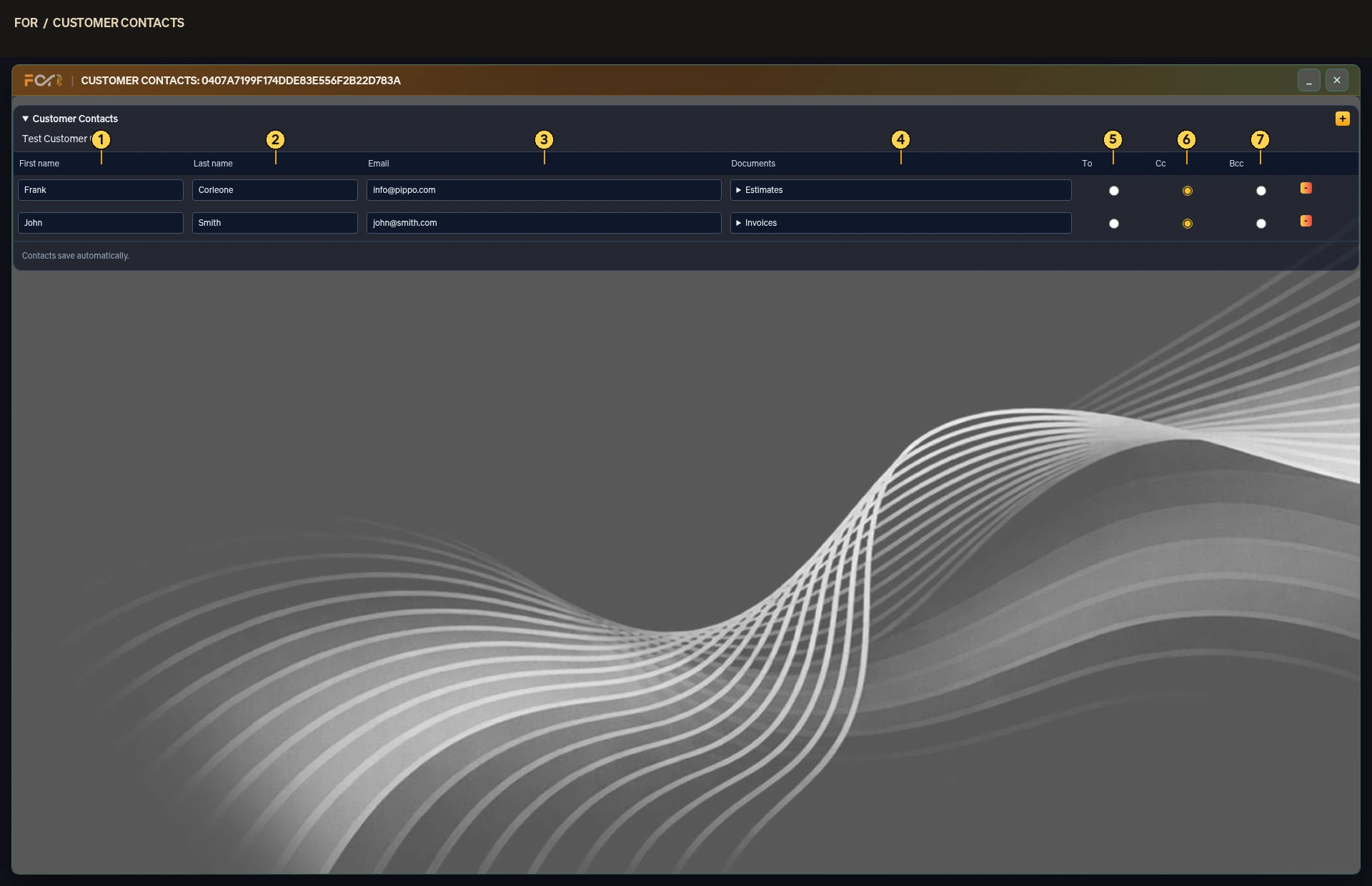
- 1
Nome
Inserisci fino a 100 caratteri. Serve almeno nome o cognome; uno dei due può restare vuoto.
- 2
Cognome
Inserisci fino a 100 caratteri. È un contatto, non un nuovo cliente contabile.
- 3
Email
Inserisci un solo indirizzo valido, massimo 254 caratteri. Non può comparire due volte, anche con maiuscole diverse.
- 4
Documenti
Espandi e scegli almeno Preventivi, Ordini vendita, Fatture o Spedizioni. Determina quali email documento possono usare il contatto.
- 5
A
Usa il contatto come destinatario principale per i tipi scelti. È alternativo a Cc e Ccn sulla riga.
- 6
Cc
Usa copia visibile. Gli altri destinatari vedono l'indirizzo: verificalo prima dell'invio.
- 7
Ccn
Usa copia nascosta per i documenti scelti. Verifica la finestra finale; salvare un contatto non invia email.
Completa l'attività
Gestisci le singole persone sotto il cliente corretto, con i relativi ruoli di comunicazione. I contatti non hanno saldi crediti separati.
- Apri Contatti dal cliente invece di creare un altro cliente contabile per una persona.
- Aggiungi o modifica nome, ruolo, email e telefono; verifica consapevolmente le opzioni dei destinatari.
- Salva il contatto e torna al cliente. Controlla l'elenco finale dei destinatari prima di inviare un documento.
Stati salvati, sola lettura e indisponibilità
Documento salvato e percorso origine determinano i campi modificabili. I valori in sola lettura restano visibili, non sono campi guasti. Salva/scarta modifiche prima di azioni che richiedono una fonte stabile. Se l'esito è incerto, verifica e riconcilia la stessa operazione senza ripetere nuove scritture.
I contatti si salvano separatamente
Salva prima il cliente. Nel modulo interattivo normale le modifiche umane valide si salvano automaticamente: attendi l'esito prima di chiudere. Un modulo agente con revisione può offrire Salva contatti. I contatti sono separati da Salva cliente e non inviano email da soli.
Ogni campo e comando
Usa l'etichetta esatta o passa il puntatore su un'icona per trovare il comando. Un'azione assente non è un campo vuoto: verifica le condizioni indicate sotto.
Cerca · lente
AzioneCerca nell'elenco dell'azienda per numero, nome o parole descrittive. Verifica prima l'azienda attiva. I risultati non ampliano i permessi; svuota la ricerca per tornare all'elenco filtrato normale.
Disponibilità: Elenchi e selettori. Un selettore legato a una fonte può proporre meno anagrafiche dell'elenco completo.
Includi documenti conservati inattivi/completati quando il comando è disponibile. La vista ordini aperti esclude Bozza, Chiuso e Annullato; i prelievi/imballaggi completati si trovano normalmente con Mostra inattivi. Visualizzare lo storico non riattiva o riapre.
Disponibilità: Solo negli elenchi con filtro inattivi o ciclo di vita; le scelte dipendono dal documento.
Scorri i risultati dei filtri correnti. Il conteggio riguarda quei filtri, non tutta l'azienda. Cambiare filtri avvia un nuovo insieme; una pagina breve non prova l'assenza di altri documenti.
Disponibilità: Elenchi paginati; Precedente/Successiva è disabilitato quando non esiste una pagina nella direzione.
Apri una riga
AzioneSeleziona nome/numero principale per aprire il modulo. Email e telefoni hanno proprie azioni. Un conteggio o saldo collegato può aprire i documenti corrispondenti invece di modificare il totale.
Disponibilità: Richiede il permesso sul documento. I ruoli di sola consultazione ricevono solo il contesto consentito.
Torna all'elenco. Se ci sono modifiche non salvate scegli esplicitamente se continuare o scartarle. Tornare indietro non salva e non annulla operazioni completate.
Disponibilità: Moduli ordinari; un lotto guidato o percorso specializzato può gestire la navigazione.
Minimizza · meno
AzioneMantieni aperta la finestra come scheda colorata nella barra. Selezionala per ripristinarla. Minimizzare non salva e non annulla operazioni già inviate.
Disponibilità: Finestre ospitate nell'app.
Chiudi finestra · X
AzioneChiudi la finestra, non il documento. Rispetta avvisi di modifiche non salvate o operazioni incomplete. Chiudere non storna documenti registrati, spedizioni partite o email inviate.
Disponibilità: Finestre ospitate; un percorso attivo può richiedere attesa o conferma.
Nome
CampoInserisci fino a 100 caratteri. Serve almeno nome o cognome; uno dei due può restare vuoto.
Disponibilità: Visibile quando percorso e autorizzazioni lo consentono; verifica obbligatorietà e spiegazioni dei comandi disabilitati.
Cognome
CampoInserisci fino a 100 caratteri. È un contatto, non un nuovo cliente contabile.
Disponibilità: Visibile quando percorso e autorizzazioni lo consentono; verifica obbligatorietà e spiegazioni dei comandi disabilitati.
Inserisci un solo indirizzo valido, massimo 254 caratteri. Non può comparire due volte, anche con maiuscole diverse.
Disponibilità: Visibile quando percorso e autorizzazioni lo consentono; verifica obbligatorietà e spiegazioni dei comandi disabilitati.
Documenti
CampoEspandi e scegli almeno Preventivi, Ordini vendita, Fatture o Spedizioni. Determina quali email documento possono usare il contatto.
Disponibilità: Visibile quando percorso e autorizzazioni lo consentono; verifica obbligatorietà e spiegazioni dei comandi disabilitati.
A
CampoUsa il contatto come destinatario principale per i tipi scelti. È alternativo a Cc e Ccn sulla riga.
Disponibilità: Visibile quando percorso e autorizzazioni lo consentono; verifica obbligatorietà e spiegazioni dei comandi disabilitati.
Cc
CampoUsa copia visibile. Gli altri destinatari vedono l'indirizzo: verificalo prima dell'invio.
Disponibilità: Visibile quando percorso e autorizzazioni lo consentono; verifica obbligatorietà e spiegazioni dei comandi disabilitati.
Ccn
CampoUsa copia nascosta per i documenti scelti. Verifica la finestra finale; salvare un contatto non invia email.
Disponibilità: Visibile quando percorso e autorizzazioni lo consentono; verifica obbligatorietà e spiegazioni dei comandi disabilitati.
Aggiungi contatto · più
AzioneAggiungi una riga dopo aver completato nomi, email valide univoche e almeno un tipo documento. Il pulsante attende caricamenti e correzioni.
Disponibilità: Solo quando offerto da schermata, ruolo e stato salvato. Leggi la conferma prima di procedere.
Rimuovi contatto · meno
AzioneRimuovi la regola destinatario. Nel modulo normale la modifica valida si salva automaticamente; non elimina il cliente né richiama email inviate.
Disponibilità: Solo quando offerto da schermata, ruolo e stato salvato. Leggi la conferma prima di procedere.
Ricarica
AzioneRicarica i contatti salvati e verifica l'avviso. Un salvataggio incerto può essere riuscito: ricaricare non lo annulla.
Disponibilità: Solo quando offerto da schermata, ruolo e stato salvato. Leggi la conferma prima di procedere.
Riprova
AzioneRiprendi lo stesso salvataggio quando offerto. Una modifica concorrente richiede ricaricamento, non sovrascrittura.
Disponibilità: Solo quando offerto da schermata, ruolo e stato salvato. Leggi la conferma prima di procedere.
Salva contatti
AzioneConferma le modifiche quando il pulsante esplicito è offerto, per esempio nel percorso agente con revisione. È separato dal salvataggio dell'anagrafica contabile.
Disponibilità: Solo quando offerto da schermata, ruolo e stato salvato. Leggi la conferma prima di procedere.