
Collega e gestisci conti bancari
Porta in FOR i movimenti bancari supportati da verificare. Collegare/leggere un conto è diverso da contabilizzare movimenti o disporre pagamenti.
Apri questa schermata
Barra laterale → FOR:EXCHANGE → apri lo spazio bancario.
Quando è disponibile
Disponibile agli utenti con ruoli aziendali autorizzati. Paese, abbonamento, impostazioni aziendali e stato del documento salvato possono limitare i comandi disponibili.
Collegamento a QuickBooks
Questa schermata prepara o mostra il lavoro in FOR; aprirla non scrive in QuickBooks. Gli eventuali passaggi successivi che creano documenti contabili sono indicati separatamente. FOR:CEO non invia le proprie registrazioni a QuickBooks.
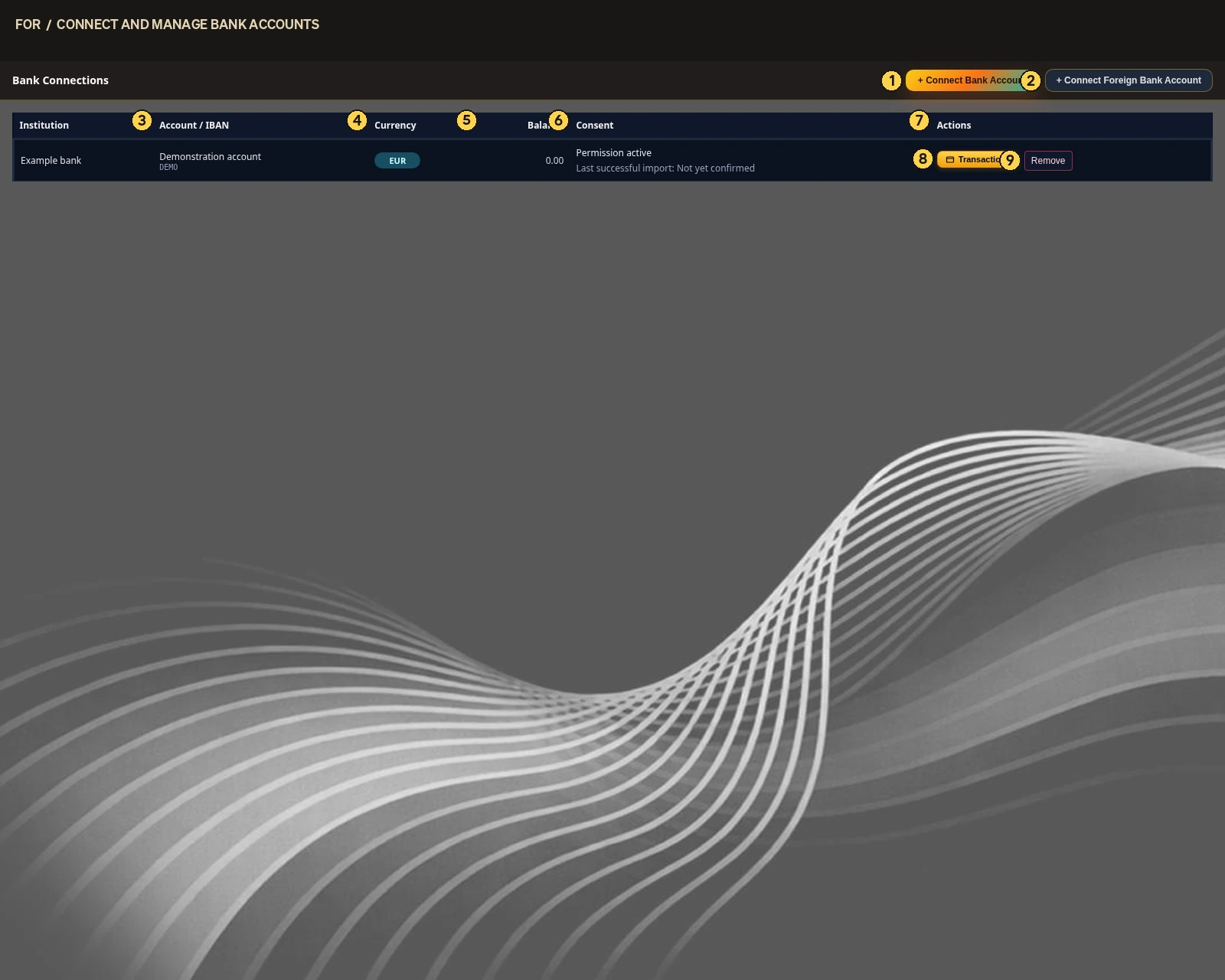
- 1
Collega conto bancario
Avvia il consenso consentito e verifica conti/accessi autorizzati.
- 2
Collega conto bancario estero
Usa il percorso per l'altra regione senza cambiare paese legale. Restano i limiti degli istituti e del consenso.
- 3
Istituto
Leggi banca e natura del conto prima di scegliere. Un istituto può avere più conti autorizzati separatamente.
- 4
Conto / IBAN mascherato / valuta
Identifica il conto effettivo prima di associare o elaborare. Nomi simili non provano identità.
- 5
Valuta
Valuta del conto bancario. L'associazione contabile deve essere compatibile; non scegliere un omonimo in altra valuta.
- 6
Saldo / aggiornato al
Leggi la data insieme all'importo. Movimenti importati di recente non provano un saldo aggiornato nello stesso momento.
- 7
Consenso
Leggi accesso attivo, in scadenza o scaduto e rinnovo. Lo storico può restare visibile anche se non arrivano nuovi movimenti.
- 8
Movimenti / Apri conto
Apri i movimenti mantenendo valuta e identità. Leggerli non crea registrazioni.
- 9
Rimuovi conto / disconnetti
Verifica il conto/collegamento specifico. Disconnettere non elimina né storna contabilità registrata.
Come lavorare qui
Porta in FOR i movimenti bancari supportati da verificare. Collegare/leggere un conto è diverso da contabilizzare movimenti o disporre pagamenti.
- Scegli Collega conto, completa il consenso bancario e torna in FOR. Verifica istituto, identità mascherata e valuta.
- Collega il conto scaricato al conto bancario aziendale effettivo idoneo. Leggere il saldo non sceglie il conto contabile.
- Verifica consenso, scadenza e avvisi; usa Riautorizza quando richiesto. Ultima importazione movimenti e aggiornamento saldo sono date diverse.
- Se la vista offre Auto-post, lascialo spento fino alla verifica di comportamento, conti e istruzioni. Lo spazio di associazione verificata mantiene invece creazione/associazione dietro conferma esplicita.
Ogni campo e comando
Usa l'etichetta esatta o passa il puntatore su un'icona per trovare il comando. Un'azione assente non è un campo vuoto: verifica le condizioni indicate sotto.
Collega conto bancario
AzioneAvvia il consenso consentito e verifica conti/accessi autorizzati.
Disponibilità: Solo quando offerto da schermata, ruolo e stato salvato. Leggi la conferma prima di procedere.
Identifica il conto effettivo prima di associare o elaborare. Nomi simili non provano identità.
Disponibilità: Visibile quando percorso e autorizzazioni lo consentono; verifica obbligatorietà e spiegazioni dei comandi disabilitati.
Saldo / aggiornato al
CampoLeggi la data insieme all'importo. Movimenti importati di recente non provano un saldo aggiornato nello stesso momento.
Disponibilità: Visibile quando percorso e autorizzazioni lo consentono; verifica obbligatorietà e spiegazioni dei comandi disabilitati.
Conto contabile
CampoAssocia al conto bancario aziendale idoneo con valuta compatibile; non usare un ricavo come banca.
Disponibilità: Visibile quando percorso e autorizzazioni lo consentono; verifica obbligatorietà e spiegazioni dei comandi disabilitati.
Registrazione automatica
CampoGestisci l'automazione per conto, non come consenso generale. Verifica istruzioni e abilitazioni prima di attivare.
Disponibilità: Visibile quando percorso e autorizzazioni lo consentono; verifica obbligatorietà e spiegazioni dei comandi disabilitati.
Rimuovi conto / disconnetti
AzioneVerifica il conto/collegamento specifico. Disconnettere non elimina né storna contabilità registrata.
Disponibilità: Solo quando offerto da schermata, ruolo e stato salvato. Leggi la conferma prima di procedere.
Istituto
CampoLeggi banca e natura del conto prima di scegliere. Un istituto può avere più conti autorizzati separatamente.
Disponibilità: Visibile quando percorso e autorizzazioni lo consentono; verifica obbligatorietà e spiegazioni dei comandi disabilitati.
Valuta
CampoValuta del conto bancario. L'associazione contabile deve essere compatibile; non scegliere un omonimo in altra valuta.
Disponibilità: Visibile quando percorso e autorizzazioni lo consentono; verifica obbligatorietà e spiegazioni dei comandi disabilitati.
Consenso
CampoLeggi accesso attivo, in scadenza o scaduto e rinnovo. Lo storico può restare visibile anche se non arrivano nuovi movimenti.
Disponibilità: Visibile quando percorso e autorizzazioni lo consentono; verifica obbligatorietà e spiegazioni dei comandi disabilitati.
Usa il percorso per l'altra regione senza cambiare paese legale. Restano i limiti degli istituti e del consenso.
Disponibilità: Solo quando offerto da schermata, ruolo e stato salvato. Leggi la conferma prima di procedere.
Movimenti / Apri conto
AzioneApri i movimenti mantenendo valuta e identità. Leggerli non crea registrazioni.
Disponibilità: Solo quando offerto da schermata, ruolo e stato salvato. Leggi la conferma prima di procedere.
Completa il passaggio sicuro nella finestra bancaria, poi torna in FOR e verifica conto/consenso.
Disponibilità: Solo quando offerto da schermata, ruolo e stato salvato. Leggi la conferma prima di procedere.
Ricarica conti
AzioneLeggi l'esito dopo il ritorno; aprire la pagina bancaria non completa da solo il consenso.
Disponibilità: Solo quando offerto da schermata, ruolo e stato salvato. Leggi la conferma prima di procedere.
Chiudi / Torna ai conti
AzioneEsci dal consenso e verifica i conti. Chiudere non prova approvazione né annulla consensi già concessi in banca.
Disponibilità: Solo quando offerto da schermata, ruolo e stato salvato. Leggi la conferma prima di procedere.