
Spedizioni
Prepara la spedizione e poi conferma esplicitamente l'uscita fisica delle scorte. Una spedizione salvata in bozza non è spedita.
Apri questa schermata
Lanciatore → Magazzino → Spedizioni. Scegli Nuovo, Modifica/Cerca o Elenco quando disponibili.
Quando è disponibile
Disponibile agli utenti con ruoli aziendali autorizzati. Paese, abbonamento, impostazioni aziendali e stato del documento salvato possono limitare i comandi disponibili.
Collegamento a QuickBooks
Il documento operativo e le quantità sono gestiti in FOR, non come flusso magazzino QuickBooks. In FOR:LEDGER, fattura cliente/fornitore o pagamento collegati sono i passaggi contabili supportati scritti in QuickBooks; ricevimento o spedizione non sono da soli un altro documento contabile QuickBooks. Non duplicare un passaggio contabile collegato già completato. FOR:CEO mantiene in FOR operazioni e contabilità del valore scorte supportata.
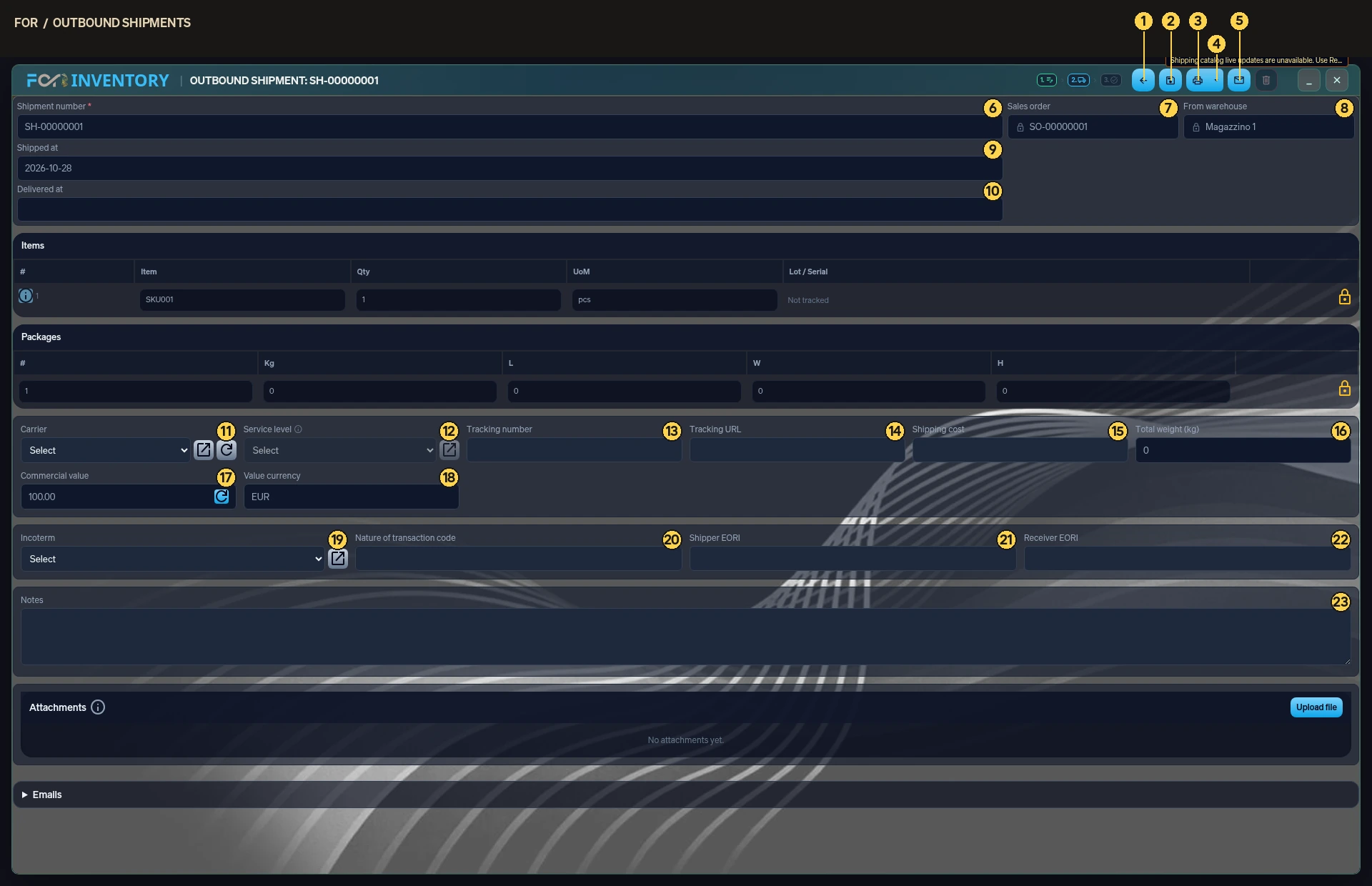
- 1
Torna all'elenco · freccia sinistra
Torna all'elenco. Se ci sono modifiche non salvate scegli esplicitamente se continuare o scartarle. Tornare indietro non salva e non annulla operazioni completate.
- 2
Salva · dischetto
Verifica e salva il modulo. Su un documento contabile può registrare l'operazione; su una bozza operativa salva soltanto quella fase. Leggi esito e numero finale. Se l'esito è incerto, riapri/riconcilia lo stesso documento senza crearne un altro.
- 3
Stampa / scarica PDF
Accoda il PDF generato da FOR con modello scelto e valori commerciali salvati. Segui la Coda in background fino al file completo. Stampare non invia email né trasmette fatture elettroniche.
- 4
Scegli modello di stampa · freccia accanto a Stampa
Scegli Predefinito azienda oppure un modello nominativo consentito per questo documento salvato. La scelta viene ricordata per le successive stampe manuali del documento; non cambia importi, PDF precedenti o il default di tutti i documenti. Apri il Designer solo se compare il relativo pulsante. Un modello ricordato indisponibile va verificato, non sostituito senza avviso.
- 5
Invia per email · busta
Apri la finestra email e verifica A/CC/CCN, lingua, oggetto, messaggio e file, poi conferma. Invia un messaggio reale; anteprima PDF o bozza salvata non equivalgono all'invio.
- 6
Numero spedizione
Verifica il numero/codice proposto. Dove la numerazione è gestita, vale il numero finale salvato, che può avanzare se la proposta è già stata usata. Non cambiare numero per nascondere duplicati o riscrivere lo storico.
- 7
Ordine di vendita
Seleziona il ordine di vendita origine esistente dal selettore, verificando identità e contesto. L'icona di apertura consulta l'anagrafica se il ruolo lo consente; svuota rimuove soltanto la scelta in bozza, non l'anagrafica collegata.
- 8
Dal magazzino
Seleziona il magazzino esistente dal selettore, verificando identità e contesto. L'icona di apertura consulta l'anagrafica se il ruolo lo consente; svuota rimuove soltanto la scelta in bozza, non l'anagrafica collegata.
- 9
Spedito il
Usa la data dell'evento indicato. Documento, registrazione, pianificazione ed esecuzione hanno significati diversi; una data errata può spostare periodo fiscale o operativo. I nuovi documenti possono proporre oggi locale; verifica sempre date importate o copiate.
- 10
Consegnato il
Usa la data dell'evento indicato. Documento, registrazione, pianificazione ed esecuzione hanno significati diversi; una data errata può spostare periodo fiscale o operativo. I nuovi documenti possono proporre oggi locale; verifica sempre date importate o copiate.
- 11
Corriere
Scegli il servizio di trasporto o la resa concordata effettivi. Verifica destinazione e spedizione; selezionarli non prenota trasporto, non acquista un'etichetta e non prova la consegna.
- 12
Livello di servizio
Registra vettore/servizio o riferimento effettivo della spedizione. Un link di tracciamento dà informazioni; inserirlo non prova partenza o consegna della merce.
- 13
Numero di tracciamento
Registra vettore/servizio o riferimento effettivo della spedizione. Un link di tracciamento dà informazioni; inserirlo non prova partenza o consegna della merce.
- 14
Collegamento tracciamento
Registra vettore/servizio o riferimento effettivo della spedizione. Un link di tracciamento dà informazioni; inserirlo non prova partenza o consegna della merce.
- 15
Costo spedizione
Inserisci misura fisica del collo o costo di spedizione nell'unità/valuta indicata. Dimensioni e peso descrivono il collo; l'addebito commerciale deve essere rappresentato dalla corretta riga servizio in ordine/fattura.
- 16
Peso totale (kg)
Inserisci misura fisica del collo o costo di spedizione nell'unità/valuta indicata. Dimensioni e peso descrivono il collo; l'addebito commerciale deve essere rappresentato dalla corretta riga servizio in ordine/fattura.
- 17
Valore commerciale
Leggi il valore nel contesto dell'etichetta: costo di stock/lavori in corso è distinto da valore commerciale netto e residuo fatturabile. Riconcilialo con attività o fattura collegata; non sommare valute o basi diverse.
- 18
Valuta del valore
Verifica la valuta del valore. Prezzi e costi fornitore possono essere in valuta estera, mentre valori di magazzino e budget usano la base in valuta di conto indicata. Cambiare l'etichetta non esegue una conversione.
- 19
Incoterm
Scegli il servizio di trasporto o la resa concordata effettivi. Verifica destinazione e spedizione; selezionarli non prenota trasporto, non acquista un'etichetta e non prova la consegna.
- 20
Codice natura transazione
Usa la classificazione doganale/trasporto effettiva richiesta dalla spedizione o verifica Intrastat. Non costituisce consulenza legale verificata automaticamente; controlla i requisiti prima di generare un file ufficiale.
- 21
EORI mittente
Usa la classificazione doganale/trasporto effettiva richiesta dalla spedizione o verifica Intrastat. Non costituisce consulenza legale verificata automaticamente; controlla i requisiti prima di generare un file ufficiale.
- 22
EORI destinatario
Usa la classificazione doganale/trasporto effettiva richiesta dalla spedizione o verifica Intrastat. Non costituisce consulenza legale verificata automaticamente; controlla i requisiti prima di generare un file ufficiale.
- 23
Note
Registra la spiegazione o il riferimento necessari per comprendere il lavoro in seguito. Le note interne non sono il messaggio a cliente/fornitore. Conserva i riferimenti presenti e non inserire password o dati delle carte.
Completa l'attività
Prepara la spedizione e poi conferma esplicitamente l'uscita fisica delle scorte. Una spedizione salvata in bozza non è spedita.
- Parti dall'ordine o dai colli completati selezionati. Verifica destinazione, data, vettore, servizio, Incoterm e righe colli/prodotti.
- Per spedizioni dirette assegna tracciamento e ubicazioni esistenti quando disponibile. Per spedizioni da colli conserva i colli completi e il relativo prelievo.
- Salva la bozza, poi scegli Spedisci e verifica la conferma. Gli avvisi di scadenza richiedono un consenso consapevole sulle scorte e sulla data mostrate.
- Dopo la spedizione i dati fisici sono bloccati. Usa un RMA per il reso successivo invece di annullare scorte già spedite. Verifica separatamente spedizione e fatturazione dell'ordine.
Stati salvati, sola lettura e indisponibilità
Documento salvato e percorso origine determinano i campi modificabili. I valori in sola lettura restano visibili, non sono campi guasti. Salva/scarta modifiche prima di azioni che richiedono una fonte stabile. Se l'esito è incerto, verifica e riconcilia la stessa operazione senza ripetere nuove scritture.
Contabilità del valore scorte
FOR:CEO ONLYRicevimenti, uscite e rettifiche supportati incidono anche sui conti nativi del valore scorte tramite scritture gestite. Verifica conti prodotto, valorizzazione/costo ed esito. Riconcilia errori o incertezze tramite l'operazione originale, senza scritture sostitutive scollegate. Restano i blocchi dei libri.
Ogni campo e comando
Usa l'etichetta esatta o passa il puntatore su un'icona per trovare il comando. Un'azione assente non è un campo vuoto: verifica le condizioni indicate sotto.
Cerca · lente
AzioneCerca nell'elenco dell'azienda per numero, nome o parole descrittive. Verifica prima l'azienda attiva. I risultati non ampliano i permessi; svuota la ricerca per tornare all'elenco filtrato normale.
Disponibilità: Elenchi e selettori. Un selettore legato a una fonte può proporre meno anagrafiche dell'elenco completo.
Includi documenti conservati inattivi/completati quando il comando è disponibile. La vista ordini aperti esclude Bozza, Chiuso e Annullato; i prelievi/imballaggi completati si trovano normalmente con Mostra inattivi. Visualizzare lo storico non riattiva o riapre.
Disponibilità: Solo negli elenchi con filtro inattivi o ciclo di vita; le scelte dipendono dal documento.
Scorri i risultati dei filtri correnti. Il conteggio riguarda quei filtri, non tutta l'azienda. Cambiare filtri avvia un nuovo insieme; una pagina breve non prova l'assenza di altri documenti.
Disponibilità: Elenchi paginati; Precedente/Successiva è disabilitato quando non esiste una pagina nella direzione.
Apri una riga
AzioneSeleziona nome/numero principale per aprire il modulo. Email e telefoni hanno proprie azioni. Un conteggio o saldo collegato può aprire i documenti corrispondenti invece di modificare il totale.
Disponibilità: Richiede il permesso sul documento. I ruoli di sola consultazione ricevono solo il contesto consentito.
Torna all'elenco. Se ci sono modifiche non salvate scegli esplicitamente se continuare o scartarle. Tornare indietro non salva e non annulla operazioni completate.
Disponibilità: Moduli ordinari; un lotto guidato o percorso specializzato può gestire la navigazione.
Minimizza · meno
AzioneMantieni aperta la finestra come scheda colorata nella barra. Selezionala per ripristinarla. Minimizzare non salva e non annulla operazioni già inviate.
Disponibilità: Finestre ospitate nell'app.
Chiudi finestra · X
AzioneChiudi la finestra, non il documento. Rispetta avvisi di modifiche non salvate o operazioni incomplete. Chiudere non storna documenti registrati, spedizioni partite o email inviate.
Disponibilità: Finestre ospitate; un percorso attivo può richiedere attesa o conferma.
Nuovo · più
AzioneApri un nuovo modulo nell'azienda selezionata. Verifica identità obbligatoria, data, valuta e numero prima dei dettagli. Aprire il modulo non conferma un'operazione completata.
Disponibilità: Solo per documenti creabili direttamente e utenti autorizzati. Le attività gestite dal sistema non hanno Nuovo autonomo.
Salva · dischetto
AzioneVerifica e salva il modulo. Su un documento contabile può registrare l'operazione; su una bozza operativa salva soltanto quella fase. Leggi esito e numero finale. Se l'esito è incerto, riapri/riconcilia lo stesso documento senza crearne un altro.
Disponibilità: Documenti modificabili con permesso di scrittura; disabilitato durante caricamento/salvataggio o con prerequisiti irrisolti.
Stampa / scarica PDF
AzioneAccoda il PDF generato da FOR con modello scelto e valori commerciali salvati. Segui la Coda in background fino al file completo. Stampare non invia email né trasmette fatture elettroniche.
Disponibilità: Documenti salvati stampabili. Preventivi/ordini nativi possono richiedere lo stato inviato/confermato; i documenti stampabili solo da salvato richiedono prima il salvataggio delle modifiche.
Scegli Predefinito azienda oppure un modello nominativo consentito per questo documento salvato. La scelta viene ricordata per le successive stampe manuali del documento; non cambia importi, PDF precedenti o il default di tutti i documenti. Apri il Designer solo se compare il relativo pulsante. Un modello ricordato indisponibile va verificato, non sostituito senza avviso.
Disponibilità: Documenti supportati salvati quando la personalizzazione è abilitata per l'azienda. La scelta richiede autorizzazione; consultare o stampare non concede creazione di modelli.
Invia per email · busta
AzioneApri la finestra email e verifica A/CC/CCN e Messaggio prima di confermare. L'oggetto deriva dal documento; lingua PDF e file salvati seguono le sue impostazioni. Invia un messaggio reale; anteprima PDF o bozza non equivalgono all'invio.
Disponibilità: Solo per tipi e impostazioni che offrono email. In FOR:LEDGER non tutti i moduli contabili QuickBooks hanno email; le azioni supportate per fatture/note e documenti operativi usano l'invio FOR.
Seleziona · lente blu
AzioneApri le scelte idonee per questo campo. Cerca codice/nome e verifica descrizione e badge. Il codice prodotto ha priorità; Magazzino, Non di magazzino e Solo interno descrivono idoneità, non articoli intercambiabili.
Disponibilità: Campi di riferimento. I risultati possono dipendere da controparte, valuta, magazzino, riga origine, stato attivo e ruolo.
Apri anagrafica selezionata
AzioneApri cliente, fornitore, prodotto, conto o fonte selezionati nella propria finestra. Il colore segue la destinazione. È navigazione, non conferma del modulo non salvato.
Disponibilità: Servono riferimento risolto e permesso di apertura; la consultazione non concede modifica dell'anagrafica.
Svuota selezione · X
AzioneRimuovi la selezione corrente modificabile. Non elimina cliente/prodotto/documento collegato. Cambiare controparte, valuta o conto può richiedere conferma prima di svuotare applicazioni incompatibili.
Disponibilità: Solo selezioni modificabili e svuotabili; i riferimenti bloccati dalla fonte restano protetti.
Aggiungi riga · più
AzioneAggiungi una riga modificabile al documento o raccolta. Seleziona prodotto/conto/fonte prima di quantità e valori. Una riga vuota non crea l'anagrafica né un'operazione separata.
Disponibilità: Solo griglie modificabili; fatture elettroniche ricevute, righe consumate e attività vincolate possono non offrirlo.
Rimuovi una riga in bozza idonea dopo aver verificato importo e collegamenti. Non storna scorte mosse o importi fatturati. In un inventario in bozza, meno esclude la riga senza contarla come zero.
Disponibilità: Solo quando consentito e la riga non è protetta da attività successive o evidenze fonte.
Scegli un file supportato, attendi il caricamento e verifica il nome prima di salvare. I normali allegati hanno limite di 25 MB ciascuno. Caricare non crea da solo un documento contabile né invia un'email.
Disponibilità: Pannelli allegati modificabili. Gli originali elettronici protetti hanno un'area separata in sola lettura.
Apri / scarica allegato
AzioneLeggi il file selezionato del documento. PDF generato, originali del fornitore e allegati manuali possono essere file diversi. Recupero in attesa o fallito non equivale ad assenza di allegati.
Disponibilità: File disponibili e accesso autorizzato. Leggere non modifica la fattura, non avvia un ricevimento né reinvia email.
Rimuovi allegato
AzioneRimuovi soltanto un'associazione modificabile dopo aver verificato che il documento non serva più. Non elimina il documento contabile; gli originali ricevuti protetti non si rimuovono qui.
Disponibilità: Solo allegati rimovibili e non protetti su un modulo modificabile.
Shipment #
ColonnaLeggi il riepilogo prima di aprire la riga. Usa il modulo completo per contesto e documenti collegati; il riepilogo elenco non è un campo di registrazione modificabile.
Disponibilità: Visualizzazione in sola lettura; usa il percorso di origine per modificarne il risultato.
SO
ColonnaLeggi il riepilogo prima di aprire la riga. Usa il modulo completo per contesto e documenti collegati; il riepilogo elenco non è un campo di registrazione modificabile.
Disponibilità: Visualizzazione in sola lettura; usa il percorso di origine per modificarne il risultato.
RMA
ColonnaLeggi il riepilogo prima di aprire la riga. Usa il modulo completo per contesto e documenti collegati; il riepilogo elenco non è un campo di registrazione modificabile.
Disponibilità: Visualizzazione in sola lettura; usa il percorso di origine per modificarne il risultato.
Corriere
ColonnaScegli il servizio di trasporto o la resa concordata effettivi. Verifica destinazione e spedizione; selezionarli non prenota trasporto, non acquista un'etichetta e non prova la consegna.
Disponibilità: Visualizzazione in sola lettura; usa il percorso di origine per modificarne il risultato.
Numero tracciamento
ColonnaRegistra vettore/servizio o riferimento effettivo della spedizione. Un link di tracciamento dà informazioni; inserirlo non prova partenza o consegna della merce.
Disponibilità: Visualizzazione in sola lettura; usa il percorso di origine per modificarne il risultato.
Spedito il
ColonnaUsa la data dell'evento indicato. Documento, registrazione, pianificazione ed esecuzione hanno significati diversi; una data errata può spostare periodo fiscale o operativo. I nuovi documenti possono proporre oggi locale; verifica sempre date importate o copiate.
Disponibilità: Visualizzazione in sola lettura; usa il percorso di origine per modificarne il risultato.
Stato
ColonnaLeggi il ciclo di vita salvato o l'esito della verifica. Ricevimenti, spedizioni, pagamenti o lavoro approvato possono determinarlo automaticamente. Uno stato non prova un altro processo: spedito non significa fatturato e un'anteprima non è una registrazione.
Disponibilità: Visualizzazione in sola lettura; usa il percorso di origine per modificarne il risultato.
Numero spedizione
CampoVerifica il numero/codice proposto. Dove la numerazione è gestita, vale il numero finale salvato, che può avanzare se la proposta è già stata usata. Non cambiare numero per nascondere duplicati o riscrivere lo storico.
Disponibilità: Obbligatorio quando il campo è previsto su un documento modificabile. Massimo 80 caratteri.
Stato
StatoLa sequenza numerata compatta mostra l'avanzamento salvato. Solo l'azione evidenziata e consentita avanza il lavoro; le fasi automatiche dipendono dai documenti collegati. Passa sulle icone per leggerne il nome. Verifica la conferma: avanzare può bloccare l'intestazione o impegnare scorte; una fase automatica non è uno stato liberamente selezionabile.
Disponibilità: Modificabile solo se ruolo, stato e percorso di origine lo consentono; non tutti i paesi o le varianti mostrano il campo.
Spedito il
CampoUsa la data dell'evento indicato. Documento, registrazione, pianificazione ed esecuzione hanno significati diversi; una data errata può spostare periodo fiscale o operativo. I nuovi documenti possono proporre oggi locale; verifica sempre date importate o copiate.
Disponibilità: Modificabile solo se ruolo, stato e percorso di origine lo consentono; non tutti i paesi o le varianti mostrano il campo.
Ordine di vendita
CampoSeleziona il ordine di vendita origine esistente dal selettore, verificando identità e contesto. L'icona di apertura consulta l'anagrafica se il ruolo lo consente; svuota rimuove soltanto la scelta in bozza, non l'anagrafica collegata.
Disponibilità: Modificabile solo se ruolo, stato e percorso di origine lo consentono; non tutti i paesi o le varianti mostrano il campo. La ricerca propone solo anagrafiche idonee; la consultazione non concede permessi di modifica.
RMA/Garanzie
CampoSeleziona il pratica RMA esistente dal selettore, verificando identità e contesto. L'icona di apertura consulta l'anagrafica se il ruolo lo consente; svuota rimuove soltanto la scelta in bozza, non l'anagrafica collegata.
Disponibilità: Modificabile solo se ruolo, stato e percorso di origine lo consentono; non tutti i paesi o le varianti mostrano il campo. La ricerca propone solo anagrafiche idonee; la consultazione non concede permessi di modifica.
Dal magazzino
CampoSeleziona il magazzino esistente dal selettore, verificando identità e contesto. L'icona di apertura consulta l'anagrafica se il ruolo lo consente; svuota rimuove soltanto la scelta in bozza, non l'anagrafica collegata.
Disponibilità: Modificabile solo se ruolo, stato e percorso di origine lo consentono; non tutti i paesi o le varianti mostrano il campo. La ricerca propone solo anagrafiche idonee; la consultazione non concede permessi di modifica.
Consegnato il
CampoUsa la data dell'evento indicato. Documento, registrazione, pianificazione ed esecuzione hanno significati diversi; una data errata può spostare periodo fiscale o operativo. I nuovi documenti possono proporre oggi locale; verifica sempre date importate o copiate.
Disponibilità: Visualizzazione in sola lettura; usa il percorso di origine per modificarne il risultato.
Articoli
CampoVerifica ogni riga e le singole colonne descritte sotto. Più aggiunge una riga modificabile e meno rimuove soltanto una riga in bozza idonea. Le righe di origine o consumate restano protette; un totale riga non è un documento autonomo.
Disponibilità: Modificabile solo se ruolo, stato e percorso di origine lo consentono; non tutti i paesi o le varianti mostrano il campo.
Articoli · #
CampoLeggi revisione o ordine righe/fasi nel contesto. La produzione rilasciata conserva la revisione verificata; non cambiare l'ordine visualizzato per simulare una riga origine diversa.
Disponibilità: Modificabile solo se ruolo, stato e percorso di origine lo consentono; non tutti i paesi o le varianti mostrano il campo.
Articoli · Articolo
CampoSeleziona il prodotto di magazzino esistente dal selettore, verificando identità e contesto. L'icona di apertura consulta l'anagrafica se il ruolo lo consente; svuota rimuove soltanto la scelta in bozza, non l'anagrafica collegata.
Disponibilità: Modificabile solo se ruolo, stato e percorso di origine lo consentono; non tutti i paesi o le varianti mostrano il campo. La ricerca propone solo anagrafiche idonee; la consultazione non concede permessi di modifica.
Articoli · Qtà spedita
CampoLeggi l'avanzamento della fase e l'unità mostrata. Se l'attività consente inserimenti, registra soltanto l'incremento effettivo o il residuo richiesto dal comando. Una quantità completata a valle non è una scorciatoia per cambiare lo stato dell'ordine.
Disponibilità: Modificabile solo se ruolo, stato e percorso di origine lo consentono; non tutti i paesi o le varianti mostrano il campo.
Articoli · UdM
CampoLeggi l'unità della quantità. Stock/vendite e componenti usano l'unità di stock; acquisto/produzione possono usare un'unità diversa verificata. I documenti collegati conservano la conversione originaria, senza reinterpretare lo storico dopo modifiche al catalogo.
Disponibilità: Visualizzazione in sola lettura; usa il percorso di origine per modificarne il risultato.
Articoli · Numero lotto
CampoIdentifica il lotto fisico o la singola unità del prodotto. Ricevimento/produzione possono creare etichette; prelievi, trasferimenti e altri movimenti scelgono scorte esistenti idonee. Ogni seriale rappresenta un'unità e non deve riutilizzare un'unità già presente.
Disponibilità: Modificabile solo se ruolo, stato e percorso di origine lo consentono; non tutti i paesi o le varianti mostrano il campo.
Identifica il lotto fisico o la singola unità del prodotto. Ricevimento/produzione possono creare etichette; prelievi, trasferimenti e altri movimenti scelgono scorte esistenti idonee. Ogni seriale rappresenta un'unità e non deve riutilizzare un'unità già presente.
Disponibilità: Modificabile solo se ruolo, stato e percorso di origine lo consentono; non tutti i paesi o le varianti mostrano il campo.
Seleziona il ordine di vendita origine esistente dal selettore, verificando identità e contesto. L'icona di apertura consulta l'anagrafica se il ruolo lo consente; svuota rimuove soltanto la scelta in bozza, non l'anagrafica collegata.
Disponibilità: Modificabile solo se ruolo, stato e percorso di origine lo consentono; non tutti i paesi o le varianti mostrano il campo. La ricerca propone solo anagrafiche idonee; la consultazione non concede permessi di modifica.
Colli
CampoVerifica ogni riga e le singole colonne descritte sotto. Più aggiunge una riga modificabile e meno rimuove soltanto una riga in bozza idonea. Le righe di origine o consumate restano protette; un totale riga non è un documento autonomo.
Disponibilità: Modificabile solo se ruolo, stato e percorso di origine lo consentono; non tutti i paesi o le varianti mostrano il campo.
Colli · #
CampoLeggi revisione o ordine righe/fasi nel contesto. La produzione rilasciata conserva la revisione verificata; non cambiare l'ordine visualizzato per simulare una riga origine diversa.
Disponibilità: Visualizzazione in sola lettura; usa il percorso di origine per modificarne il risultato.
Colli · Peso (kg)
CampoInserisci misura fisica del collo o costo di spedizione nell'unità/valuta indicata. Dimensioni e peso descrivono il collo; l'addebito commerciale deve essere rappresentato dalla corretta riga servizio in ordine/fattura.
Disponibilità: Modificabile solo se ruolo, stato e percorso di origine lo consentono; non tutti i paesi o le varianti mostrano il campo.
Colli · L (cm)
CampoInserisci misura fisica del collo o costo di spedizione nell'unità/valuta indicata. Dimensioni e peso descrivono il collo; l'addebito commerciale deve essere rappresentato dalla corretta riga servizio in ordine/fattura.
Disponibilità: Modificabile solo se ruolo, stato e percorso di origine lo consentono; non tutti i paesi o le varianti mostrano il campo.
Colli · Larg. (cm)
CampoInserisci misura fisica del collo o costo di spedizione nell'unità/valuta indicata. Dimensioni e peso descrivono il collo; l'addebito commerciale deve essere rappresentato dalla corretta riga servizio in ordine/fattura.
Disponibilità: Modificabile solo se ruolo, stato e percorso di origine lo consentono; non tutti i paesi o le varianti mostrano il campo.
Colli · A (cm)
CampoInserisci misura fisica del collo o costo di spedizione nell'unità/valuta indicata. Dimensioni e peso descrivono il collo; l'addebito commerciale deve essere rappresentato dalla corretta riga servizio in ordine/fattura.
Disponibilità: Modificabile solo se ruolo, stato e percorso di origine lo consentono; non tutti i paesi o le varianti mostrano il campo.
Corriere
CampoScegli il servizio di trasporto o la resa concordata effettivi. Verifica destinazione e spedizione; selezionarli non prenota trasporto, non acquista un'etichetta e non prova la consegna.
Disponibilità: Modificabile solo se ruolo, stato e percorso di origine lo consentono; non tutti i paesi o le varianti mostrano il campo.
Livello di servizio
CampoRegistra vettore/servizio o riferimento effettivo della spedizione. Un link di tracciamento dà informazioni; inserirlo non prova partenza o consegna della merce.
Disponibilità: Modificabile solo se ruolo, stato e percorso di origine lo consentono; non tutti i paesi o le varianti mostrano il campo.
Numero di tracciamento
CampoRegistra vettore/servizio o riferimento effettivo della spedizione. Un link di tracciamento dà informazioni; inserirlo non prova partenza o consegna della merce.
Disponibilità: Modificabile solo se ruolo, stato e percorso di origine lo consentono; non tutti i paesi o le varianti mostrano il campo. Massimo 120 caratteri.
Registra vettore/servizio o riferimento effettivo della spedizione. Un link di tracciamento dà informazioni; inserirlo non prova partenza o consegna della merce.
Disponibilità: Modificabile solo se ruolo, stato e percorso di origine lo consentono; non tutti i paesi o le varianti mostrano il campo. Massimo 500 caratteri.
Costo spedizione
CampoInserisci misura fisica del collo o costo di spedizione nell'unità/valuta indicata. Dimensioni e peso descrivono il collo; l'addebito commerciale deve essere rappresentato dalla corretta riga servizio in ordine/fattura.
Disponibilità: Modificabile solo se ruolo, stato e percorso di origine lo consentono; non tutti i paesi o le varianti mostrano il campo.
Peso totale (kg)
CampoInserisci misura fisica del collo o costo di spedizione nell'unità/valuta indicata. Dimensioni e peso descrivono il collo; l'addebito commerciale deve essere rappresentato dalla corretta riga servizio in ordine/fattura.
Disponibilità: Visualizzazione in sola lettura; usa il percorso di origine per modificarne il risultato.
Valore commerciale
CampoLeggi il valore nel contesto dell'etichetta: costo di stock/lavori in corso è distinto da valore commerciale netto e residuo fatturabile. Riconcilialo con attività o fattura collegata; non sommare valute o basi diverse.
Disponibilità: Visualizzazione in sola lettura; usa il percorso di origine per modificarne il risultato.
Valuta del valore
CampoVerifica la valuta del valore. Prezzi e costi fornitore possono essere in valuta estera, mentre valori di magazzino e budget usano la base in valuta di conto indicata. Cambiare l'etichetta non esegue una conversione.
Disponibilità: Visualizzazione in sola lettura; usa il percorso di origine per modificarne il risultato.
Incoterm
CampoScegli il servizio di trasporto o la resa concordata effettivi. Verifica destinazione e spedizione; selezionarli non prenota trasporto, non acquista un'etichetta e non prova la consegna.
Disponibilità: Modificabile solo se ruolo, stato e percorso di origine lo consentono; non tutti i paesi o le varianti mostrano il campo.
Usa la classificazione doganale/trasporto effettiva richiesta dalla spedizione o verifica Intrastat. Non costituisce consulenza legale verificata automaticamente; controlla i requisiti prima di generare un file ufficiale.
Disponibilità: Modificabile solo se ruolo, stato e percorso di origine lo consentono; non tutti i paesi o le varianti mostrano il campo. Massimo 10 caratteri.
EORI mittente
CampoUsa la classificazione doganale/trasporto effettiva richiesta dalla spedizione o verifica Intrastat. Non costituisce consulenza legale verificata automaticamente; controlla i requisiti prima di generare un file ufficiale.
Disponibilità: Modificabile solo se ruolo, stato e percorso di origine lo consentono; non tutti i paesi o le varianti mostrano il campo. Massimo 20 caratteri.
EORI destinatario
CampoUsa la classificazione doganale/trasporto effettiva richiesta dalla spedizione o verifica Intrastat. Non costituisce consulenza legale verificata automaticamente; controlla i requisiti prima di generare un file ufficiale.
Disponibilità: Modificabile solo se ruolo, stato e percorso di origine lo consentono; non tutti i paesi o le varianti mostrano il campo. Massimo 20 caratteri.
Note
CampoRegistra la spiegazione o il riferimento necessari per comprendere il lavoro in seguito. Le note interne non sono il messaggio a cliente/fornitore. Conserva i riferimenti presenti e non inserire password o dati delle carte.
Disponibilità: Modificabile solo se ruolo, stato e percorso di origine lo consentono; non tutti i paesi o le varianti mostrano il campo. Massimo 4000 caratteri.
Allegati
CampoAggiungi i file pertinenti e verifica i nomi prima di salvare. Apri/Scarica legge il file selezionato; rimuovere un allegato modificabile toglie l'associazione, non l'operazione contabile. I file elettronici ricevuti protetti sono in sola lettura.
Disponibilità: Modificabile solo se ruolo, stato e percorso di origine lo consentono; non tutti i paesi o le varianti mostrano il campo.
Guarda il percorso

La registrazione non è temporaneamente disponibile. Riprova più tardi.
Flusso condiviso
Prelevare, imballare e spedire un ordine
Leggi i passaggi
- Apri l'ordine confermato e completa il prelievo collegato usando l'ubicazione corretta.
- Imballa le unità prelevate in colli identificabili e conferma l'attività di imballaggio.
- Seleziona colli interi, completa i dati di spedizione e salva. L'evasione dell'ordine segue la spedizione.