
Stampa, scarica e invia documenti
Usa le azioni del documento per mantenere insieme valori salvati, marchio, modello e permessi di invio.
Apri questa schermata
Apri un documento salvato stampabile e seleziona Stampa / scarica PDF oppure Invia per email.
Quando è disponibile
Disponibile agli utenti con ruoli aziendali autorizzati. Paese, abbonamento, impostazioni aziendali e stato del documento salvato possono limitare i comandi disponibili.
Collegamento a QuickBooks
Questa schermata prepara o mostra il lavoro in FOR; aprirla non scrive in QuickBooks. Gli eventuali passaggi successivi che creano documenti contabili sono indicati separatamente. FOR:CEO non invia le proprie registrazioni a QuickBooks.
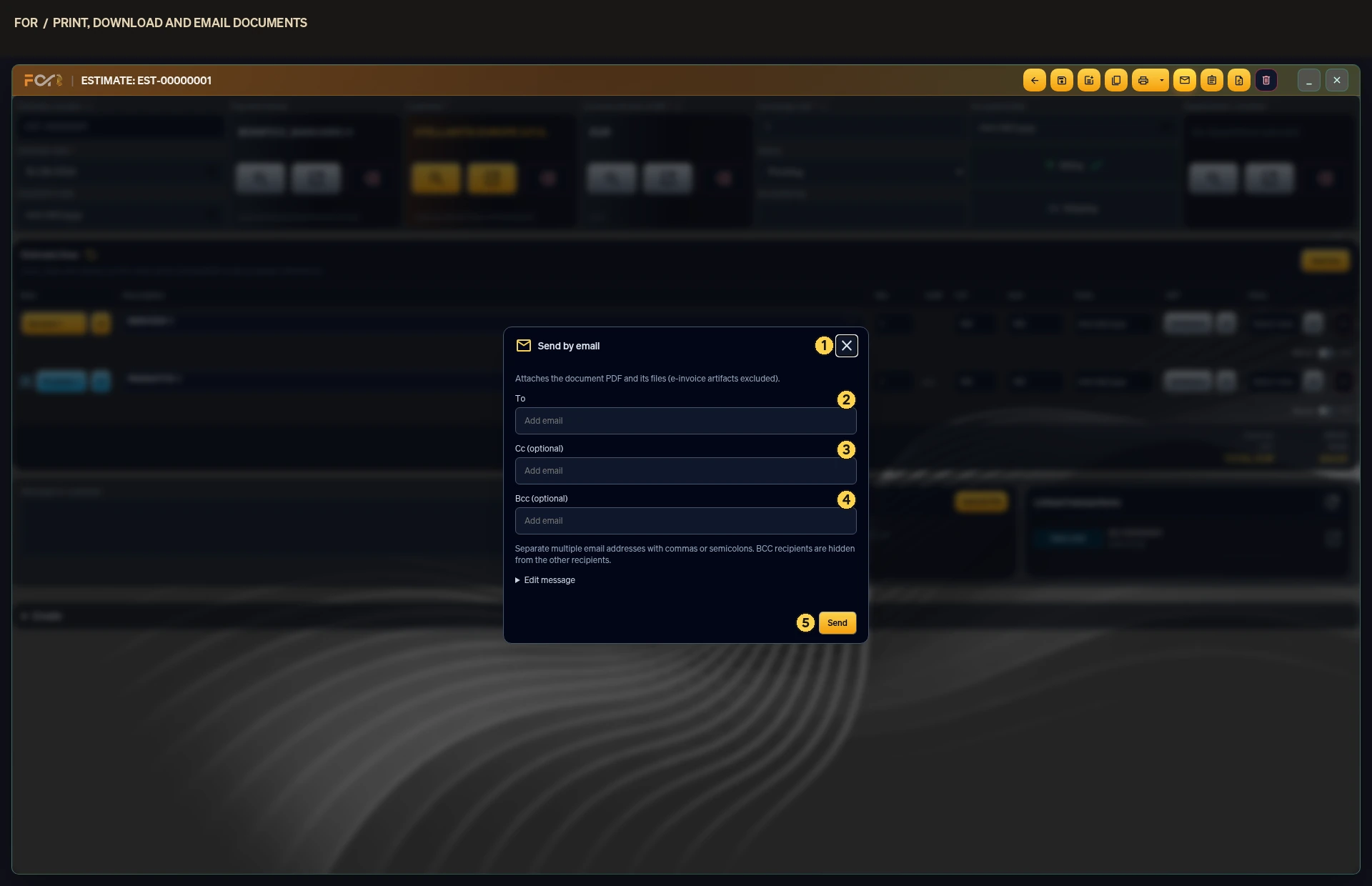
- 1
Chiudi / Annulla
Esci senza autorizzare un altro invio. Non ritira email già inviate.
- 2
A
Verifica i destinatari effettivi. Un contatto proposto non prova che sia quello corretto.
- 3
CC
Destinatari in copia visibile. Tutti possono vedere gli indirizzi; includi solo persone autorizzate.
- 4
CCN
Destinatari in copia nascosta. Gli indirizzi non sono mostrati agli altri, ma ricevono il documento.
- 5
Invia
Invia messaggio e file verificati ai destinatari selezionati. Conserva l'operazione originale se l'esito è incerto.
Come lavorare qui
Usa le azioni del documento per mantenere insieme valori salvati, marchio, modello e permessi di invio.
- Salva le modifiche richieste dalla stampa da salvato e scegli il modello dove disponibile.
- Per il PDF accoda e apri il risultato dalla Coda. Per l'email verifica tutta la finestra, compresi indirizzi e allegati.
- Conferma l'email una sola volta e verifica invio/cronologia. Un timeout non autorizza un duplicato.
Ogni campo e comando
Usa l'etichetta esatta o passa il puntatore su un'icona per trovare il comando. Un'azione assente non è un campo vuoto: verifica le condizioni indicate sotto.
Modello di stampa
CampoScegli il layout salvato/predefinito consentito per il tipo. Cambia la presentazione, non imposte o valori.
Disponibilità: Visibile quando percorso e autorizzazioni lo consentono; verifica obbligatorietà e spiegazioni dei comandi disabilitati.
A
CampoVerifica i destinatari effettivi. Un contatto proposto non prova che sia quello corretto.
Disponibilità: Visibile quando percorso e autorizzazioni lo consentono; verifica obbligatorietà e spiegazioni dei comandi disabilitati.
CC
CampoDestinatari in copia visibile. Tutti possono vedere gli indirizzi; includi solo persone autorizzate.
Disponibilità: Visibile quando percorso e autorizzazioni lo consentono; verifica obbligatorietà e spiegazioni dei comandi disabilitati.
CCN
CampoDestinatari in copia nascosta. Gli indirizzi non sono mostrati agli altri, ma ricevono il documento.
Disponibilità: Visibile quando percorso e autorizzazioni lo consentono; verifica obbligatorietà e spiegazioni dei comandi disabilitati.
L'oggetto deriva dal documento ed è consultabile nei dettagli dell'email registrata. La finestra ordinaria non offre un editor dell'oggetto.
Disponibilità: Visibile quando percorso e autorizzazioni lo consentono; verifica obbligatorietà e spiegazioni dei comandi disabilitati.
Messaggio
CampoParti dal modello aziendale per tipo e scrivi il messaggio per il destinatario. Verifica prima dell'invio.
Disponibilità: Visibile quando percorso e autorizzazioni lo consentono; verifica obbligatorietà e spiegazioni dei comandi disabilitati.
Allegati
CampoSeleziona solo file consentiti del documento. Distingui PDF generato da evidenze aggiuntive.
Disponibilità: Visibile quando percorso e autorizzazioni lo consentono; verifica obbligatorietà e spiegazioni dei comandi disabilitati.
Invia
AzioneInvia messaggio e file verificati ai destinatari selezionati. Conserva l'operazione originale se l'esito è incerto.
Disponibilità: Solo quando offerto da schermata, ruolo e stato salvato. Leggi la conferma prima di procedere.
Cronologia email
AzioneVerifica messaggi e risultato effettivo; un indirizzo salvato o un lavoro pianificato non prova la consegna.
Disponibilità: Solo quando offerto da schermata, ruolo e stato salvato. Leggi la conferma prima di procedere.
Chiudi / Annulla
AzioneEsci senza autorizzare un altro invio. Non ritira email già inviate.
Disponibilità: Solo quando offerto da schermata, ruolo e stato salvato. Leggi la conferma prima di procedere.
Guarda il percorso

La registrazione non è temporaneamente disponibile. Riprova più tardi.
Flusso fiscale italiano
Verificare una e-fattura e i suoi file
Leggi i passaggi
- Apri lo stato elettronico della fattura inviata e scarica i file disponibili.

La registrazione non è temporaneamente disponibile. Riprova più tardi.
Flusso condiviso
Creare e personalizzare i modelli dei documenti
Leggi i passaggi
- Apri Impostazioni > Documenti e avvia Template Builder per le fatture.
- Sposta i campi e modifica stile del testo, allineamento e posizione.
- Posiziona il logo aziendale e controlla totali e piè di pagina nell'ultima pagina.
- Salva il modello con un nome e genera l'anteprima PDF.
- Controlla il PDF generato prima di utilizzare il modello salvato.
- Apri una fattura e scegli il modello salvato dal menu Stampa.
- Apri il risultato della stampa in background e controlla il documento finale.