
Intrastat
Prepara il periodo commerciale idoneo, classifica ogni riga e genera l'output supportato dopo verifica.
Apri questa schermata
Lanciatore → Adempimenti → Intrastat, oppure collegamento iniziale Koaila.
Quando è disponibile
Disponibile agli utenti con ruoli aziendali autorizzati. Paese, abbonamento, impostazioni aziendali e stato del documento salvato possono limitare i comandi disponibili.
Collegamento a QuickBooks
Questa schermata prepara o mostra il lavoro in FOR; aprirla non scrive in QuickBooks. Gli eventuali passaggi successivi che creano documenti contabili sono indicati separatamente. FOR:CEO non invia le proprie registrazioni a QuickBooks.
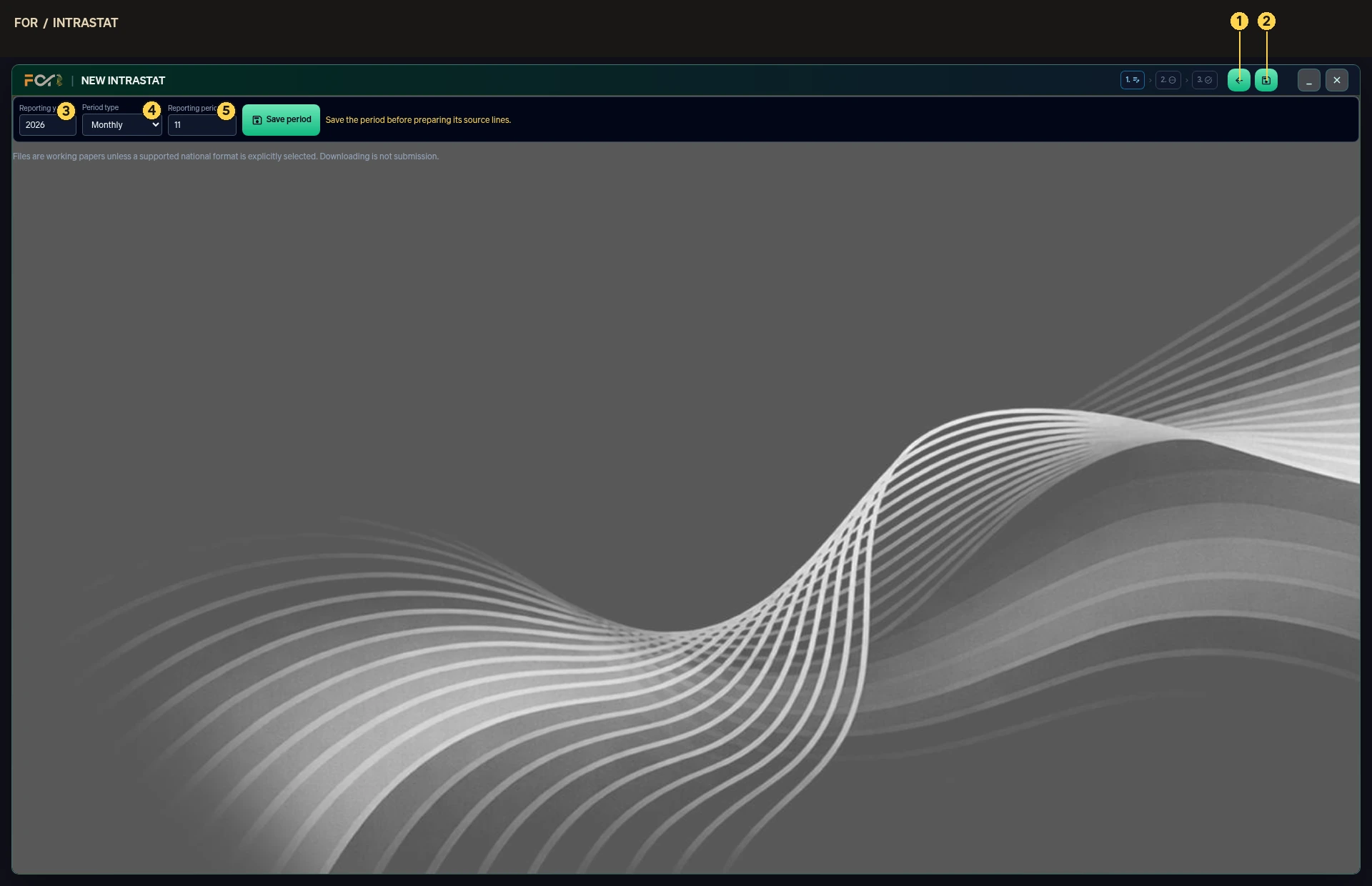
- 1
Torna all'elenco
Torna ai periodi salvati dopo aver risolto modifiche di intestazione o classificazione.
- 2
Salva / Salva periodo
Salva periodo e intestazione verificati. Non invia dichiarazioni e non è la conferma separata di registrazione IVA.
- 3
Anno di riferimento
Scegli l'anno effettivo. Dopo il salvataggio l'identità del periodo è fissa; un anno diverso richiede un periodo separato.
- 4
Tipo periodo
Scegli Mensile o Trimestrale. Annuale compare solo per output IVA nazionali supportati, non universalmente.
- 5
Periodo di riferimento
Inserisci mese da 1 a 12 o trimestre da 1 a 4 secondo il tipo. Gli output annuali non richiedono il numero.
Come lavorare qui
Prepara il periodo commerciale idoneo, classifica ogni riga e genera l'output supportato dopo verifica.
- Scegli periodo e sezione, salva/prepara dove consentito e attendi il completamento di tutte le pagine.
- Verifica classificazione, codice merce/servizio, paese/identificativo controparte, natura, quantità e valore. Apri la fonte se consentito.
- Salva la classificazione consentita, risolvi gli elementi incerti e usa Esporta verifica o file INTR italiano quando previsto.
Ogni campo e comando
Usa l'etichetta esatta o passa il puntatore su un'icona per trovare il comando. Un'azione assente non è un campo vuoto: verifica le condizioni indicate sotto.
Scegli il periodo effettivo. Registrazione/pagamento possono differire dalla data documento; usa la base dichiarata.
Disponibilità: Visibile quando percorso e autorizzazioni lo consentono; verifica obbligatorietà e spiegazioni dei comandi disabilitati.
Limita la verifica senza cambiare fonti né classificare righe non esaminate.
Disponibilità: Visibile quando percorso e autorizzazioni lo consentono; verifica obbligatorietà e spiegazioni dei comandi disabilitati.
Prepara il periodo con avanzamento registrato. Una preparazione parziale deve finire prima di dichiarare completa l'esportazione.
Disponibilità: Solo quando offerto da schermata, ruolo e stato salvato. Leggi la conferma prima di procedere.
Aggiorna
AzioneLeggi lo stato; risolvi classificazioni non salvate prima di cambiare pagina/aggiornare.
Disponibilità: Solo quando offerto da schermata, ruolo e stato salvato. Leggi la conferma prima di procedere.
Apri documento origine
AzioneApri la fonte effettiva se autorizzato; la consultazione non concede modifiche contabili.
Disponibilità: Solo quando offerto da schermata, ruolo e stato salvato. Leggi la conferma prima di procedere.
Esporta verifica
AzioneScarica il risultato verificato supportato mantenendo azienda e periodo. Non invia automaticamente all'autorità.
Disponibilità: Solo quando offerto da schermata, ruolo e stato salvato. Leggi la conferma prima di procedere.
Precedente / Successiva
AzioneVerifica tutte le pagine; modifiche pendenti possono bloccare la navigazione per non perderle.
Disponibilità: Solo quando offerto da schermata, ruolo e stato salvato. Leggi la conferma prima di procedere.
Anno di riferimento
CampoScegli l'anno effettivo. Dopo il salvataggio l'identità del periodo è fissa; un anno diverso richiede un periodo separato.
Disponibilità: Visibile quando percorso e autorizzazioni lo consentono; verifica obbligatorietà e spiegazioni dei comandi disabilitati.
Torna all'elenco
AzioneTorna ai periodi salvati dopo aver risolto modifiche di intestazione o classificazione.
Disponibilità: Solo quando offerto da schermata, ruolo e stato salvato. Leggi la conferma prima di procedere.
Salva / Salva periodo
AzioneSalva periodo e intestazione verificati. Non invia dichiarazioni e non è la conferma separata di registrazione IVA.
Disponibilità: Solo quando offerto da schermata, ruolo e stato salvato. Leggi la conferma prima di procedere.
Tipo periodo
CampoScegli Mensile o Trimestrale. Annuale compare solo per output IVA nazionali supportati, non universalmente.
Disponibilità: Visibile quando percorso e autorizzazioni lo consentono; verifica obbligatorietà e spiegazioni dei comandi disabilitati.
Periodo di riferimento
CampoInserisci mese da 1 a 12 o trimestre da 1 a 4 secondo il tipo. Gli output annuali non richiedono il numero.
Disponibilità: Visibile quando percorso e autorizzazioni lo consentono; verifica obbligatorietà e spiegazioni dei comandi disabilitati.
Fonte
CampoLeggi numero, data, controparte e data aggiuntiva di pagamento/registrazione. La base date differisce tra scambi e ritenute.
Disponibilità: Visibile quando percorso e autorizzazioni lo consentono; verifica obbligatorietà e spiegazioni dei comandi disabilitati.
Prodotto / descrizione
CampoVerifica articolo e testo origine prima della classificazione. Una descrizione simile non prova lo stesso trattamento.
Disponibilità: Visibile quando percorso e autorizzazioni lo consentono; verifica obbligatorietà e spiegazioni dei comandi disabilitati.
Importo registrato
CampoImporto fonte conservato nella valuta di conto mostrata. La classificazione non riscrive il documento.
Disponibilità: Visibile quando percorso e autorizzazioni lo consentono; verifica obbligatorietà e spiegazioni dei comandi disabilitati.
Provenienza
CampoLeggi origine di classificazione/prove ed eventuale storico. Non considerare un suggerimento non verificato come dichiarazione approvata.
Disponibilità: Visibile quando percorso e autorizzazioni lo consentono; verifica obbligatorietà e spiegazioni dei comandi disabilitati.
Includi una riga idonea verificata nell'esportazione. Non trasmette; preparazione incompleta mantiene i blocchi.
Disponibilità: Visibile quando percorso e autorizzazioni lo consentono; verifica obbligatorietà e spiegazioni dei comandi disabilitati.
Conferma solo dopo confronto della fonte cambiata e classificazione. Non selezionare solo per togliere l'avviso.
Disponibilità: Visibile quando percorso e autorizzazioni lo consentono; verifica obbligatorietà e spiegazioni dei comandi disabilitati.
Prepara nuova revisione
AzioneConserva le prove precedenti e prepara una revisione separata se cambiano fonti o lo storico richiede il percorso attuale.
Disponibilità: Solo quando offerto da schermata, ruolo e stato salvato. Leggi la conferma prima di procedere.
Raccogli le fonti e continua la stessa preparazione incompleta. Le righe provvisorie non si classificano come una raccolta completa.
Disponibilità: Solo quando offerto da schermata, ruolo e stato salvato. Leggi la conferma prima di procedere.
Ferma dopo il passaggio corrente. Non annulla prove già raccolte né elimina il periodo.
Disponibilità: Solo quando offerto da schermata, ruolo e stato salvato. Leggi la conferma prima di procedere.
Salva classificazione
AzioneSalva la verifica della riga dopo il completamento. Altre righe e importi contabili originali restano separati.
Disponibilità: Solo quando offerto da schermata, ruolo e stato salvato. Leggi la conferma prima di procedere.
Codice Intrastat
CampoDigita almeno tre caratteri, verifica la descrizione completa e scegli il codice corretto. Frecce spostano, Invio seleziona, Esc chiude.
Disponibilità: Visibile quando percorso e autorizzazioni lo consentono; verifica obbligatorietà e spiegazioni dei comandi disabilitati.
Le note di credito possono richiedere mese, trimestre, anno, sezione doganale, anno/protocollo e riga servizi originali. Usa riferimenti effettivi, non la data della nota come sostituto.
Disponibilità: Visibile quando percorso e autorizzazioni lo consentono; verifica obbligatorietà e spiegazioni dei comandi disabilitati.
File INTR italiano
AzioneGenera il formato italiano offerto dopo preparazione e verifica complete. Scaricare non invia all'autorità.
Disponibilità: Solo quando offerto da schermata, ruolo e stato salvato. Leggi la conferma prima di procedere.