
Categorie prodotto
Organizza i prodotti di magazzino in gruppi coerenti per ricerca e regole prezzo idonee. Una categoria non è un conto contabile.
Apri questa schermata
Lanciatore → Magazzino → Categorie prodotto. Scegli Nuovo, Modifica/Cerca o Elenco quando disponibili.
Quando è disponibile
Disponibile agli utenti con ruoli aziendali autorizzati. Paese, abbonamento, impostazioni aziendali e stato del documento salvato possono limitare i comandi disponibili.
Collegamento a QuickBooks
Il documento operativo e le quantità sono gestiti in FOR, non come flusso magazzino QuickBooks. In FOR:LEDGER, fattura cliente/fornitore o pagamento collegati sono i passaggi contabili supportati scritti in QuickBooks; ricevimento o spedizione non sono da soli un altro documento contabile QuickBooks. Non duplicare un passaggio contabile collegato già completato. FOR:CEO mantiene in FOR operazioni e contabilità del valore scorte supportata.
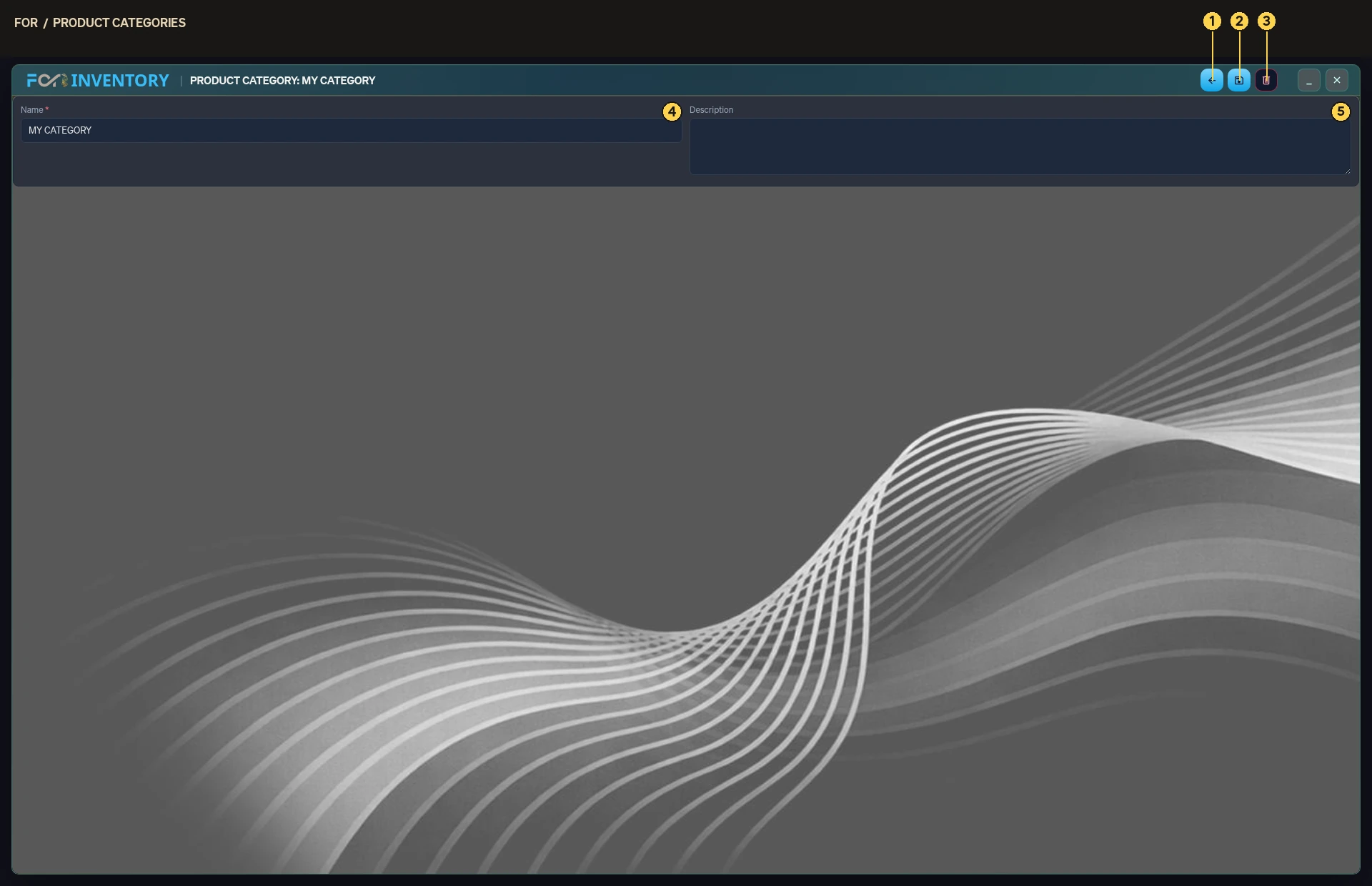
- 1
Torna all'elenco · freccia sinistra
Torna all'elenco. Se ci sono modifiche non salvate scegli esplicitamente se continuare o scartarle. Tornare indietro non salva e non annulla operazioni completate.
- 2
Salva · dischetto
Verifica e salva il modulo. Su un documento contabile può registrare l'operazione; su una bozza operativa salva soltanto quella fase. Leggi esito e numero finale. Se l'esito è incerto, riapri/riconcilia lo stesso documento senza crearne un altro.
- 3
Disattiva / Archivia · cestino
Rimuovi dalle normali scelte attive conservando lo storico. Non è uno storno contabile. Tag e budget sono archiviati conservando attribuzioni/importi storici. Verifica conferma e dipendenze; conti bancari collegati e scelte fiscali/di sistema protette possono non essere disattivabili.
- 4
Nome
Usa un nome riconoscibile per permettere agli altri utenti di trovare l'anagrafica corretta. Cerca una corrispondenza prima di crearne un'altra. Rinominare non unisce lo storico con un'altra anagrafica.
- 5
Descrizione
Descrivi prodotto, servizio o lavoro con dettaglio sufficiente per l'operatore successivo. La descrizione commerciale serve ai documenti di vendita; quella interna/acquisti descrive il fabbisogno operativo. Espandi l'editor per leggere testi lunghi senza cambiare il significato della riga.
Completa l'attività
Organizza i prodotti di magazzino in gruppi coerenti per ricerca e regole prezzo idonee. Una categoria non è un conto contabile.
- Crea un nome chiaro e una descrizione esplicativa.
- Assegna i prodotti nelle rispettive anagrafiche. Verifica separatamente gli sconti per categoria nei Listini.
- Disattiva soltanto quando non serve più per nuovi lavori; cambiare categoria non ricalcola prezzi già concordati sui documenti.
Stati salvati, sola lettura e indisponibilità
Documento salvato e percorso origine determinano i campi modificabili. I valori in sola lettura restano visibili, non sono campi guasti. Salva/scarta modifiche prima di azioni che richiedono una fonte stabile. Se l'esito è incerto, verifica e riconcilia la stessa operazione senza ripetere nuove scritture.
Ogni campo e comando
Usa l'etichetta esatta o passa il puntatore su un'icona per trovare il comando. Un'azione assente non è un campo vuoto: verifica le condizioni indicate sotto.
Cerca · lente
AzioneCerca nell'elenco dell'azienda per numero, nome o parole descrittive. Verifica prima l'azienda attiva. I risultati non ampliano i permessi; svuota la ricerca per tornare all'elenco filtrato normale.
Disponibilità: Elenchi e selettori. Un selettore legato a una fonte può proporre meno anagrafiche dell'elenco completo.
Includi documenti conservati inattivi/completati quando il comando è disponibile. La vista ordini aperti esclude Bozza, Chiuso e Annullato; i prelievi/imballaggi completati si trovano normalmente con Mostra inattivi. Visualizzare lo storico non riattiva o riapre.
Disponibilità: Solo negli elenchi con filtro inattivi o ciclo di vita; le scelte dipendono dal documento.
Scorri i risultati dei filtri correnti. Il conteggio riguarda quei filtri, non tutta l'azienda. Cambiare filtri avvia un nuovo insieme; una pagina breve non prova l'assenza di altri documenti.
Disponibilità: Elenchi paginati; Precedente/Successiva è disabilitato quando non esiste una pagina nella direzione.
Apri una riga
AzioneSeleziona nome/numero principale per aprire il modulo. Email e telefoni hanno proprie azioni. Un conteggio o saldo collegato può aprire i documenti corrispondenti invece di modificare il totale.
Disponibilità: Richiede il permesso sul documento. I ruoli di sola consultazione ricevono solo il contesto consentito.
Torna all'elenco. Se ci sono modifiche non salvate scegli esplicitamente se continuare o scartarle. Tornare indietro non salva e non annulla operazioni completate.
Disponibilità: Moduli ordinari; un lotto guidato o percorso specializzato può gestire la navigazione.
Minimizza · meno
AzioneMantieni aperta la finestra come scheda colorata nella barra. Selezionala per ripristinarla. Minimizzare non salva e non annulla operazioni già inviate.
Disponibilità: Finestre ospitate nell'app.
Chiudi finestra · X
AzioneChiudi la finestra, non il documento. Rispetta avvisi di modifiche non salvate o operazioni incomplete. Chiudere non storna documenti registrati, spedizioni partite o email inviate.
Disponibilità: Finestre ospitate; un percorso attivo può richiedere attesa o conferma.
Nuovo · più
AzioneApri un nuovo modulo nell'azienda selezionata. Verifica identità obbligatoria, data, valuta e numero prima dei dettagli. Aprire il modulo non conferma un'operazione completata.
Disponibilità: Solo per documenti creabili direttamente e utenti autorizzati. Le attività gestite dal sistema non hanno Nuovo autonomo.
Salva · dischetto
AzioneVerifica e salva il modulo. Su un documento contabile può registrare l'operazione; su una bozza operativa salva soltanto quella fase. Leggi esito e numero finale. Se l'esito è incerto, riapri/riconcilia lo stesso documento senza crearne un altro.
Disponibilità: Documenti modificabili con permesso di scrittura; disabilitato durante caricamento/salvataggio o con prerequisiti irrisolti.
Rimuovi dalle normali scelte attive conservando lo storico. Non è uno storno contabile. Tag e budget sono archiviati conservando attribuzioni/importi storici. Verifica conferma e dipendenze; conti bancari collegati e scelte fiscali/di sistema protette possono non essere disattivabili.
Disponibilità: Documenti salvati modificabili solo quando l'azione compare; record protetti, standard o gestiti dal percorso possono nasconderla o rifiutarla.
Nome
ColonnaUsa un nome riconoscibile per permettere agli altri utenti di trovare l'anagrafica corretta. Cerca una corrispondenza prima di crearne un'altra. Rinominare non unisce lo storico con un'altra anagrafica.
Disponibilità: Visualizzazione in sola lettura; usa il percorso di origine per modificarne il risultato.
Descrizione
ColonnaDescrivi prodotto, servizio o lavoro con dettaglio sufficiente per l'operatore successivo. La descrizione commerciale serve ai documenti di vendita; quella interna/acquisti descrive il fabbisogno operativo. Espandi l'editor per leggere testi lunghi senza cambiare il significato della riga.
Disponibilità: Visualizzazione in sola lettura; usa il percorso di origine per modificarne il risultato.
Nome
CampoUsa un nome riconoscibile per permettere agli altri utenti di trovare l'anagrafica corretta. Cerca una corrispondenza prima di crearne un'altra. Rinominare non unisce lo storico con un'altra anagrafica.
Disponibilità: Obbligatorio quando il campo è previsto su un documento modificabile.
Descrizione
CampoDescrivi prodotto, servizio o lavoro con dettaglio sufficiente per l'operatore successivo. La descrizione commerciale serve ai documenti di vendita; quella interna/acquisti descrive il fabbisogno operativo. Espandi l'editor per leggere testi lunghi senza cambiare il significato della riga.
Disponibilità: Modificabile solo se ruolo, stato e percorso di origine lo consentono; non tutti i paesi o le varianti mostrano il campo.
Guarda il percorso

La registrazione non è temporaneamente disponibile. Riprova più tardi.
Flusso condiviso
Categorie, classi e sedi
Leggi i passaggi
- Organizza i dati di riferimento per categorie prodotto, classi contabili e sedi di analisi.