
Attività a tempo e inserimento manuale
Verifica il tempo effettivamente registrato. Le righe manuali restano da approvare e non cambiano l'orologio attivo.
Apri questa schermata
Finestra Tempo → Attività a tempo; scegli Inserimento manuale solo se disponibile.
Quando è disponibile
Disponibile agli utenti con ruoli aziendali autorizzati. Paese, abbonamento, impostazioni aziendali e stato del documento salvato possono limitare i comandi disponibili.
Collegamento a QuickBooks
Questa schermata prepara o mostra il lavoro in FOR; aprirla non scrive in QuickBooks. Gli eventuali passaggi successivi che creano documenti contabili sono indicati separatamente. FOR:CEO non invia le proprie registrazioni a QuickBooks.
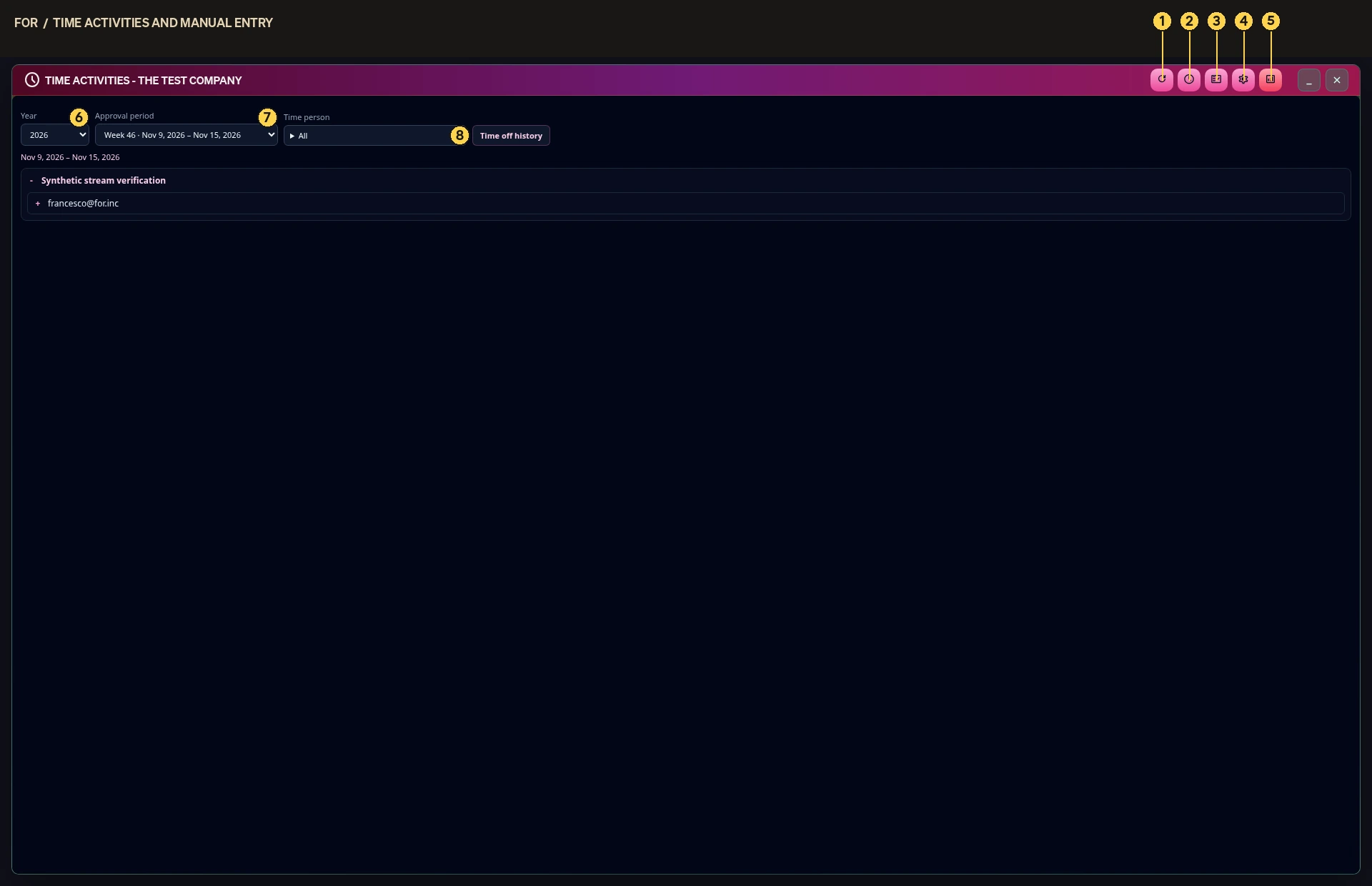
- 1
Aggiorna
Ricarica datore/vista e riconcilia lo stato salvato. Verifica prima eventuali modifiche non salvate.
- 2
Entrata / uscita
Apri questa vista per lo stesso datore. Navigare non avvia/ferma l'orologio, approva ore o emette fatture.
- 3
Approvazioni tempo
Apri questa vista per lo stesso datore. Navigare non avvia/ferma l'orologio, approva ore o emette fatture.
- 4
Impostazioni Tempo
Apri questa vista per lo stesso datore. Navigare non avvia/ferma l'orologio, approva ore o emette fatture.
- 5
Report attività a tempo
Apri questa vista per lo stesso datore. Navigare non avvia/ferma l'orologio, approva ore o emette fatture.
- 6
Anno
Scegli anno e poi un periodo disponibile. Non dedurre assenza dello storico dal primo periodo predefinito.
- 7
Periodo approvazione
Leggi date esatte. I team possono avere periodi diversi: scegli quello voluto prima della verifica/approvazione.
- 8
Storico assenze
Apri lo storico limitato delle assenze e verifica lo stato separatamente dalle sessioni lavorate.
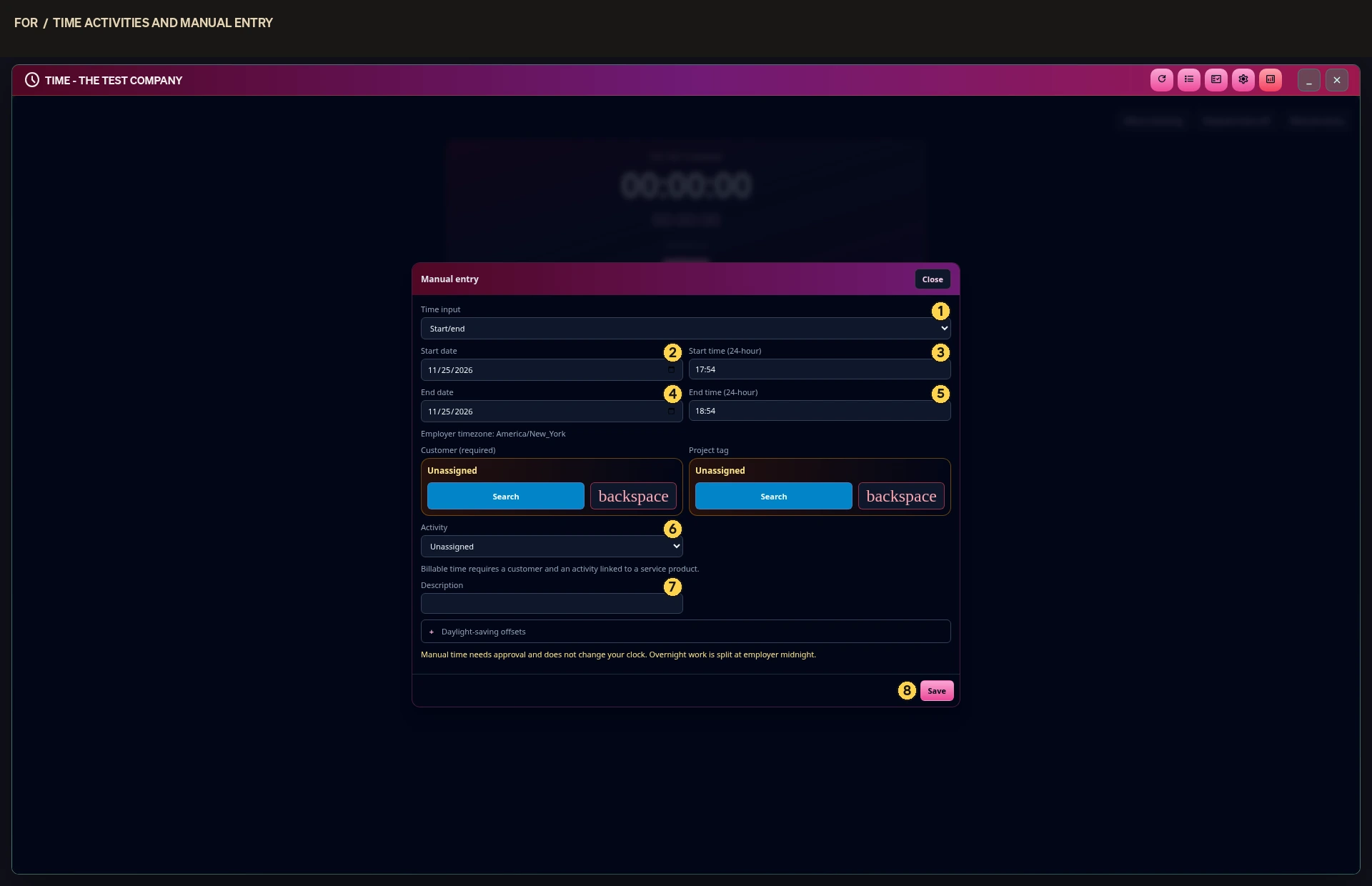
- 1
Inserimento · Inizio/fine / Durata
Inizio/fine registra l'intervallo indicato. Durata cerca un blocco continuo libero nel giorno lavorativo scelto; verifica la proposta prima di Salva.
- 2
Data inizio
Scegli la data locale effettiva del lavoro, non automaticamente il giorno della correzione.
- 3
Ora inizio (24 ore)
Inserisci l'inizio a 24 ore. Nelle date ambigue del cambio ora verifica le opzioni di scostamento.
- 4
Data fine
Scegli la data locale finale. Il lavoro notturno viene diviso alla mezzanotte del datore.
- 5
Ora fine (24 ore)
Inserisci fine successiva all'inizio voluto. Sessioni esistenti e orologio attivo/pendente possono impedire l'intervallo.
- 6
Attività
Scegli la categoria consentita effettiva. Costi e fatturazione restano separati dalla durata.
- 7
Descrizione
Spiega il lavoro manuale, massimo 2000 caratteri. Conserva il contesto senza mascherare sovrapposizioni.
- 8
Salva attività manuale
Salva l'intervallo o blocco verificato come tempo non approvato. Non avvia, ferma o modifica l'orologio; l'approvazione è separata.
Come lavorare qui
Verifica il tempo effettivamente registrato. Le righe manuali restano da approvare e non cambiano l'orologio attivo.
- Seleziona periodo e ambito persone. I dipendenti possono leggere lo storico anche senza modifica autonoma.
- Per correzioni idonee verifica data, inizio/fine o durata, attività e motivo. Sessioni approvate, fatturate, storiche protette o attive possono essere bloccate.
- Per inserimento manuale di sola durata trova e verifica un blocco continuo libero prima di salvare. Deve rispettare data, lavoro e assenze esistenti.
- Un amministratore Tempo designato può inserire per persone abilitate con inserimento manuale consentito. Il solo accesso completo aziendale non concede automaticamente la delega.
Ogni campo e comando
Usa l'etichetta esatta o passa il puntatore su un'icona per trovare il comando. Un'azione assente non è un campo vuoto: verifica le condizioni indicate sotto.
Limita lo storico senza modificarlo. Le persone disponibili seguono ruolo e responsabilità.
Disponibilità: Visibile quando percorso e autorizzazioni lo consentono; verifica obbligatorietà e spiegazioni dei comandi disabilitati.
Usa la data locale del datore e verifica fuso/ora legale quando indicati. Intervalli futuri o in conflitto non sono lavoro completato.
Disponibilità: Visibile quando percorso e autorizzazioni lo consentono; verifica obbligatorietà e spiegazioni dei comandi disabilitati.
Usa coerentemente la modalità. Se fornisci orari reali e durata devono coincidere. Orari assegnati alla sola durata non sono timbrature originali.
Disponibilità: Visibile quando percorso e autorizzazioni lo consentono; verifica obbligatorietà e spiegazioni dei comandi disabilitati.
Persona Tempo
CampoScegli la persona solo se sei l'amministratore Tempo designato. Restano validi permesso manuale e vincoli del suo team.
Disponibilità: Visibile quando percorso e autorizzazioni lo consentono; verifica obbligatorietà e spiegazioni dei comandi disabilitati.
Inserimento manuale
AzionePrepara una sessione chiusa non approvata; non registra entrata/uscita tua o della persona scelta.
Disponibilità: Solo quando offerto da schermata, ruolo e stato salvato. Leggi la conferma prima di procedere.
Trova blocco disponibile
AzioneVisualizza un intervallo continuo libero per durata e data e verificalo prima di Salva.
Disponibilità: Solo quando offerto da schermata, ruolo e stato salvato. Leggi la conferma prima di procedere.
Modifica
AzioneCorreggi una sessione chiusa non approvata idonea con spiegazione. Restano i blocchi di fatturazione/approvazione.
Disponibilità: Solo quando offerto da schermata, ruolo e stato salvato. Leggi la conferma prima di procedere.
Elimina
AzioneFornisci il motivo e verifica la sessione non approvata idonea prima di confermare. Non cancella lo storico approvato.
Disponibilità: Solo quando offerto da schermata, ruolo e stato salvato. Leggi la conferma prima di procedere.
Entrata / uscita
AzioneApri questa vista per lo stesso datore. Navigare non avvia/ferma l'orologio, approva ore o emette fatture.
Disponibilità: Orologio e attività richiedono accesso Tempo; approvazioni il ruolo di revisione; impostazioni e report l'accesso completo.
Approvazioni tempo
AzioneApri questa vista per lo stesso datore. Navigare non avvia/ferma l'orologio, approva ore o emette fatture.
Disponibilità: Orologio e attività richiedono accesso Tempo; approvazioni il ruolo di revisione; impostazioni e report l'accesso completo.
Impostazioni Tempo
AzioneApri questa vista per lo stesso datore. Navigare non avvia/ferma l'orologio, approva ore o emette fatture.
Disponibilità: Orologio e attività richiedono accesso Tempo; approvazioni il ruolo di revisione; impostazioni e report l'accesso completo.
Report attività a tempo
AzioneApri questa vista per lo stesso datore. Navigare non avvia/ferma l'orologio, approva ore o emette fatture.
Disponibilità: Orologio e attività richiedono accesso Tempo; approvazioni il ruolo di revisione; impostazioni e report l'accesso completo.
Aggiorna
AzioneRicarica datore/vista e riconcilia lo stato salvato. Verifica prima eventuali modifiche non salvate.
Disponibilità: Solo quando offerto da schermata, ruolo e stato salvato. Leggi la conferma prima di procedere.
Anno
CampoScegli anno e poi un periodo disponibile. Non dedurre assenza dello storico dal primo periodo predefinito.
Disponibilità: Visibile quando percorso e autorizzazioni lo consentono; verifica obbligatorietà e spiegazioni dei comandi disabilitati.
Periodo approvazione
CampoLeggi date esatte. I team possono avere periodi diversi: scegli quello voluto prima della verifica/approvazione.
Disponibilità: Visibile quando percorso e autorizzazioni lo consentono; verifica obbligatorietà e spiegazioni dei comandi disabilitati.
Filtra le persone consentite. Tutti significa nell'ambito autorizzato, non in ogni azienda.
Disponibilità: Visibile quando percorso e autorizzazioni lo consentono; verifica obbligatorietà e spiegazioni dei comandi disabilitati.
Vista
CampoScegli lo stato offerto. Cambiare vista non approva, riapre o elimina righe.
Disponibilità: Visibile quando percorso e autorizzazioni lo consentono; verifica obbligatorietà e spiegazioni dei comandi disabilitati.
Storico assenze
AzioneApri lo storico limitato delle assenze e verifica lo stato separatamente dalle sessioni lavorate.
Disponibilità: Solo quando offerto da schermata, ruolo e stato salvato. Leggi la conferma prima di procedere.
Inizio/fine registra l'intervallo indicato. Durata cerca un blocco continuo libero nel giorno lavorativo scelto; verifica la proposta prima di Salva.
Disponibilità: Visibile quando percorso e autorizzazioni lo consentono; verifica obbligatorietà e spiegazioni dei comandi disabilitati.
Data inizio
CampoScegli la data locale effettiva del lavoro, non automaticamente il giorno della correzione.
Disponibilità: Visibile quando percorso e autorizzazioni lo consentono; verifica obbligatorietà e spiegazioni dei comandi disabilitati.
Ora inizio (24 ore)
CampoInserisci l'inizio a 24 ore. Nelle date ambigue del cambio ora verifica le opzioni di scostamento.
Disponibilità: Visibile quando percorso e autorizzazioni lo consentono; verifica obbligatorietà e spiegazioni dei comandi disabilitati.
Data fine
CampoScegli la data locale finale. Il lavoro notturno viene diviso alla mezzanotte del datore.
Disponibilità: Visibile quando percorso e autorizzazioni lo consentono; verifica obbligatorietà e spiegazioni dei comandi disabilitati.
Ora fine (24 ore)
CampoInserisci fine successiva all'inizio voluto. Sessioni esistenti e orologio attivo/pendente possono impedire l'intervallo.
Disponibilità: Visibile quando percorso e autorizzazioni lo consentono; verifica obbligatorietà e spiegazioni dei comandi disabilitati.
Cliente (obbligatorio)
CampoScegli un cliente idoneo se richiesto. La fatturabilità richiede anche attività/servizio compatibili.
Disponibilità: Visibile quando percorso e autorizzazioni lo consentono; verifica obbligatorietà e spiegazioni dei comandi disabilitati.
Tag progetto
CampoScegli un progetto idoneo nell'ambito cliente/team; non concede accesso ad altre aziende.
Disponibilità: Visibile quando percorso e autorizzazioni lo consentono; verifica obbligatorietà e spiegazioni dei comandi disabilitati.
Attività
CampoScegli la categoria consentita effettiva. Costi e fatturazione restano separati dalla durata.
Disponibilità: Visibile quando percorso e autorizzazioni lo consentono; verifica obbligatorietà e spiegazioni dei comandi disabilitati.
Descrizione
CampoSpiega il lavoro manuale, massimo 2000 caratteri. Conserva il contesto senza mascherare sovrapposizioni.
Disponibilità: Visibile quando percorso e autorizzazioni lo consentono; verifica obbligatorietà e spiegazioni dei comandi disabilitati.
Scostamenti cambio ora
CampoEspandi quando data/ora sono ambigue al cambio ora e scegli lo scostamento effettivo.
Disponibilità: Visibile quando percorso e autorizzazioni lo consentono; verifica obbligatorietà e spiegazioni dei comandi disabilitati.
Salva attività manuale
AzioneSalva l'intervallo o blocco verificato come tempo non approvato. Non avvia, ferma o modifica l'orologio; l'approvazione è separata.
Disponibilità: Solo quando offerto da schermata, ruolo e stato salvato. Leggi la conferma prima di procedere.
Guarda il percorso

La registrazione non è temporaneamente disponibile. Riprova più tardi.
Solo FOR:CEO — flusso Time nativo, mostrato nella panoramica dei prodotti FOR.
Verificare attività tempo non approvate
Leggi i passaggi
- Seleziona persona e periodo e correggi una sessione non approvata idonea: orari, cliente, progetto, attività o fatturabilità.