
Prepara la tua azienda
Scegli una volta la base aziendale corretta, poi usa i percorsi condivisi della guida.
Apri questa schermata
Accedi dall'intestazione del sito, poi apri Aziende.
Quando è disponibile
Disponibile agli utenti con ruoli aziendali autorizzati. Paese, abbonamento, impostazioni aziendali e stato del documento salvato possono limitare i comandi disponibili.
Collegamento a QuickBooks
Questa schermata prepara o mostra il lavoro in FOR; aprirla non scrive in QuickBooks. Gli eventuali passaggi successivi che creano documenti contabili sono indicati separatamente. FOR:CEO non invia le proprie registrazioni a QuickBooks.
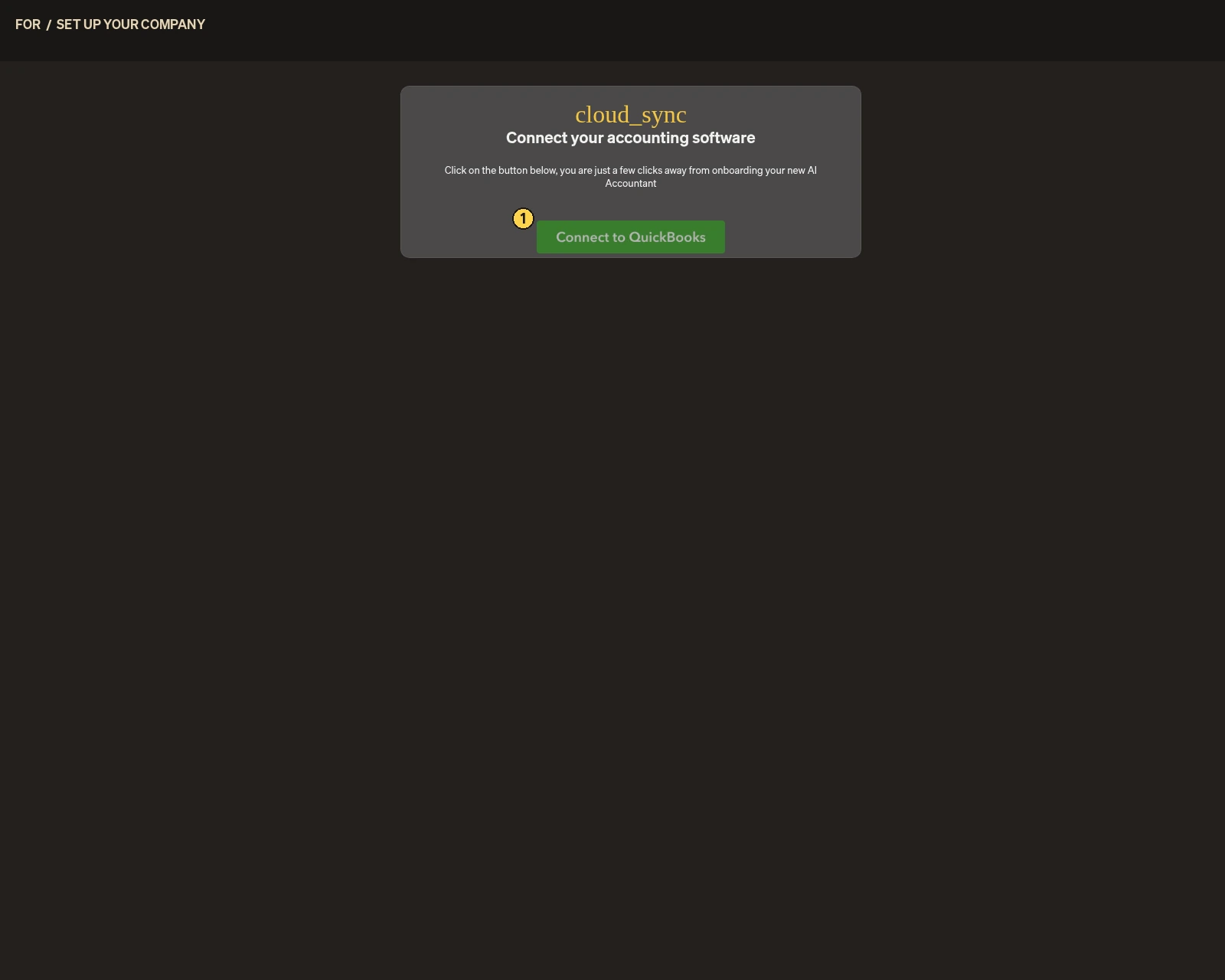
- 1
Collega a QuickBooks
Disabilitato in questo esempio. Usa il pulsante Intuit quando la pagina è pronta. Verifica azienda QuickBooks e accesso richiesto, torna a FOR e controlla la sincronizzazione. Ricollegare un'azienda disconnessa non significa crearne una duplicata.
La contabilità di riferimento è in FOR
FOR:CEO è l'ERP autonomo e sistema contabile di riferimento. Con QuickBooks Online, è FOR:LEDGER, non QuickBooks, a essere l'ERP e sistema contabile autorevole secondo i Termini, nel rispetto della legge applicabile. L'inserimento supportato in QuickBooks resta possibile, ma la sincronizzazione non è garantita come immediata, continua o completa. Verifica le modifiche in FOR prima di usarle per report o adempimenti e riconcilia le differenze.
Collega un'azienda QuickBooks Online
Scegli Collega un'altra azienda e Collega a QuickBooks. Accedi tramite Intuit, seleziona l'azienda corretta e autorizza il collegamento, poi torna a FOR. Verifica il nome esatto invece di fidarti della sessione del browser.
- Seleziona l'azienda e verifica Sincronizzazione dati nelle Impostazioni. La prima sincronizzazione legge i dati supportati da QuickBooks in FOR; non è una copia indipendente da modificare senza riconciliazione.
- Verifica paese, pacchetto fiscale, identità, documenti e utenti. Il collegamento non autorizza automaticamente ogni invio fiscale o azione bancaria.
- Salvando un documento contabile supportato in FOR:LEDGER viene scritto in QuickBooks; le modifiche supportate in QuickBooks ritornano tramite sincronizzazione. Controlla in FOR e risolvi differenze prima dei report.
Guarda il percorso

La registrazione non è temporaneamente disponibile. Riprova più tardi.
Flusso condiviso
Panoramica delle impostazioni aziendali
Leggi i passaggi
- Le impostazioni generali contengono dati aziendali, recapiti di risposta, logo e tema documenti.
- Documenti permette di scegliere titoli e testo email predefinito, destinatari CC e CCN.
- Numerazione documenti gestisce prefissi e opzioni supportate. I numeri esistenti non vengono riscritti.
- Invita colleghi con ruoli espliciti e consulta la matrice dei permessi prima di concedere accesso.
- Impostazioni AI gestisce email e WhatsApp autorizzati, preferenze di elaborazione e accesso degli agenti esterni.
- Finanza e banche riunisce flussi bancari, configurazione degli incassi fattura e preferenze contabili.
- Compliance mostra le impostazioni fiscali del Paese aziendale e dei servizi abilitati.