
Ticket di assistenza
Conserva problema, evidenze e risposte in un ticket aziendale. Usa riferimenti esatti per individuare l'evento corretto.
Apri questa schermata
Barra laterale → Gestisci ticket assistenza.
Quando è disponibile
Disponibile agli utenti con ruoli aziendali autorizzati. Paese, abbonamento, impostazioni aziendali e stato del documento salvato possono limitare i comandi disponibili.
Collegamento a QuickBooks
Questa schermata prepara o mostra il lavoro in FOR; aprirla non scrive in QuickBooks. Gli eventuali passaggi successivi che creano documenti contabili sono indicati separatamente. FOR:CEO non invia le proprie registrazioni a QuickBooks.
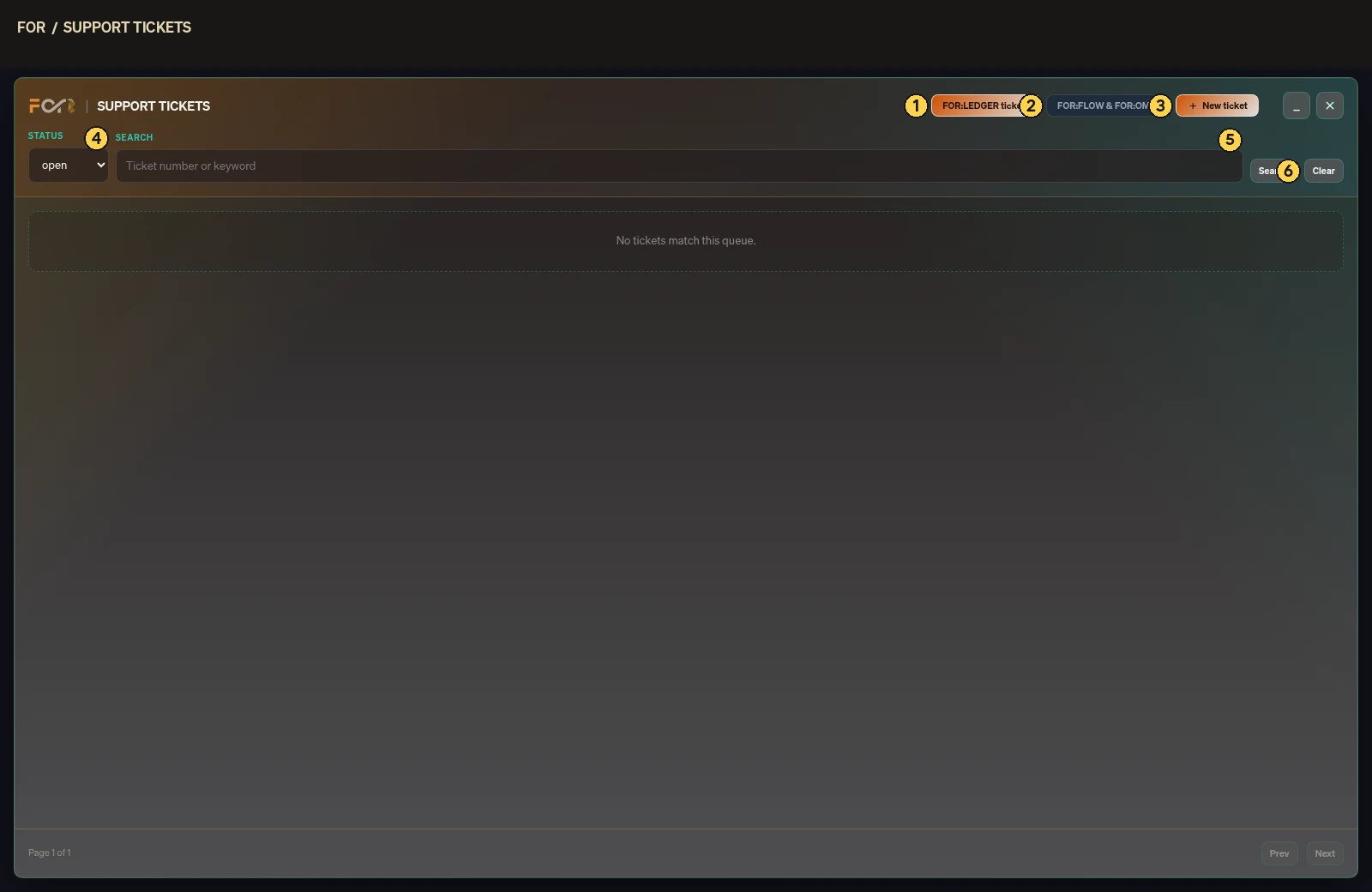
- 1
Ticket FOR:LEDGER
Mostra la coda assistenza ordinaria dell'azienda.
- 2
FOR:FLOW e FOR:OMNI
Mostra assistenza integrazioni separatamente; cambiare coda non chiude ticket.
- 3
Nuovo ticket
Apri il modulo dopo aver cercato ticket dello stesso problema.
- 4
Stato
Filtra aperti, risolti o chiusi. Una risposta risolta può richiedere prova/conferma; leggi la conversazione.
- 5
Cerca
Esegui la ricerca con un documento o sintomo concreto.
- 6
Pulisci
Svuota la ricerca e ricarica la coda; non elimina ticket.
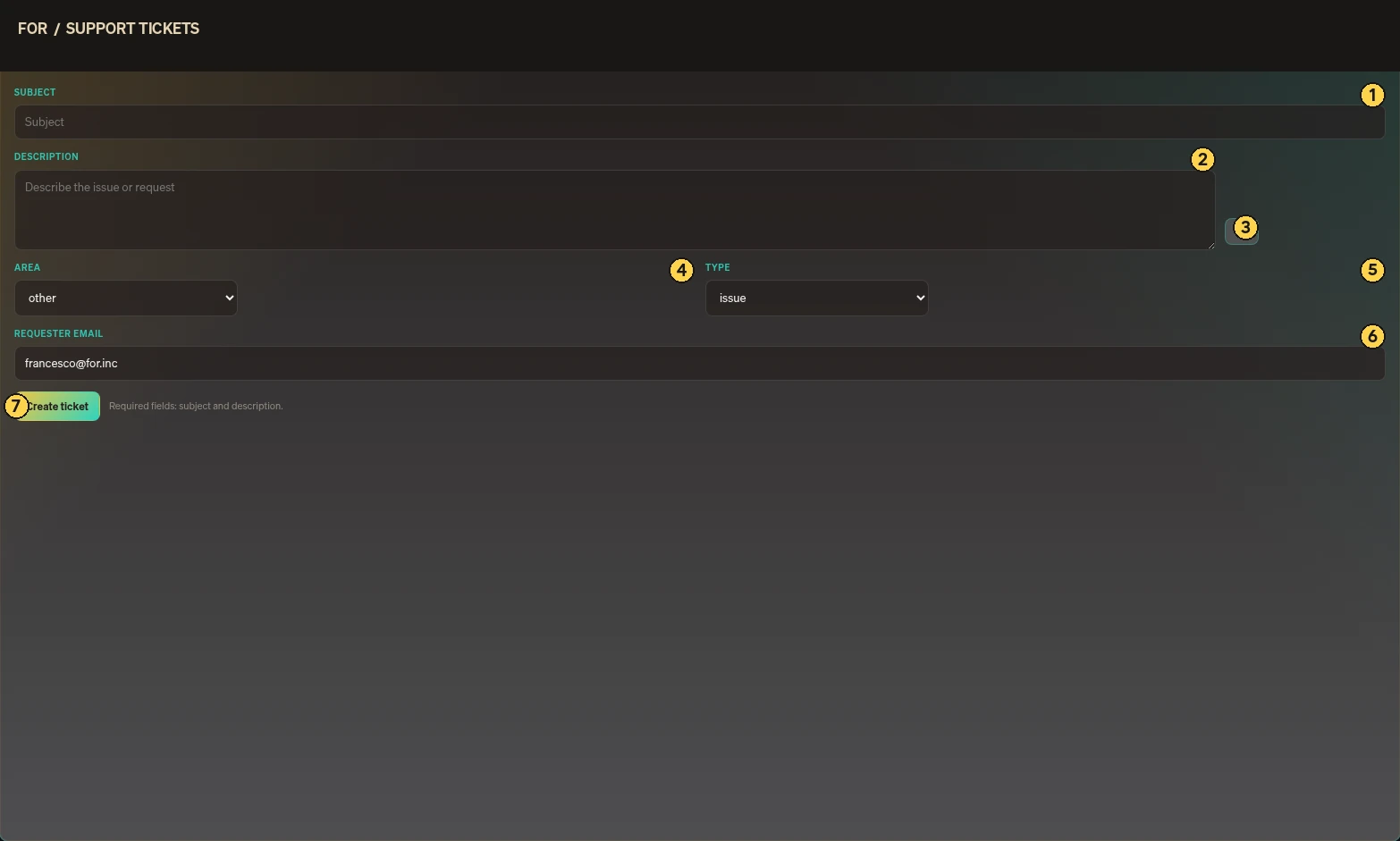
- 1
Oggetto
Riassumi il problema specifico, non soltanto 'aiuto' o 'urgente'.
- 2
Descrizione / allegati
Includi contesto, numero/data, passi, risultato atteso ed errore. Carica solo evidenze condivisibili.
- 3
File ticket / Allegati
Allega schermate/file pertinenti alla bozza. Verifica nome/rimozione; caricare non invia il ticket.
- 4
Area
Scegli la funzione coinvolta per l'instradamento; Altro solo se nessuna categoria è adatta.
- 5
Tipo
Classifica come problema, richiesta, bug, prevendita o fatturazione. Bug descrive la richiesta, non prova un difetto del codice.
- 6
Email richiedente
Leggi gli indirizzi determinati per l'utente aziendale autenticato. Nel modulo cliente il campo è in sola lettura.
- 7
Crea ticket
Crea una sola volta dopo aver verificato azienda e contenuto.
Come lavorare qui
Conserva problema, evidenze e risposte in un ticket aziendale. Usa riferimenti esatti per individuare l'evento corretto.
- Cerca ticket esistenti prima di crearne un altro per lo stesso problema.
- Scegli Nuovo/Crea ticket, oggetto preciso, area e descrizione riproducibile con risultato atteso ed effettivo.
- Allega evidenze senza password o dati carta. Invia una volta e conserva il numero.
- Rispondi nella conversazione e fornisci documenti/date richiesti. Se sono proposti appuntamenti, conferma orario e fuso voluti.
Ogni campo e comando
Usa l'etichetta esatta o passa il puntatore su un'icona per trovare il comando. Un'azione assente non è un campo vuoto: verifica le condizioni indicate sotto.
Oggetto
CampoRiassumi il problema specifico, non soltanto 'aiuto' o 'urgente'.
Disponibilità: Visibile quando percorso e autorizzazioni lo consentono; verifica obbligatorietà e spiegazioni dei comandi disabilitati.
Area
CampoScegli la funzione coinvolta per l'instradamento; Altro solo se nessuna categoria è adatta.
Disponibilità: Visibile quando percorso e autorizzazioni lo consentono; verifica obbligatorietà e spiegazioni dei comandi disabilitati.
Descrizione / allegati
CampoIncludi contesto, numero/data, passi, risultato atteso ed errore. Carica solo evidenze condivisibili.
Disponibilità: Visibile quando percorso e autorizzazioni lo consentono; verifica obbligatorietà e spiegazioni dei comandi disabilitati.
Crea ticket
AzioneCrea una sola volta dopo aver verificato azienda e contenuto.
Disponibilità: Solo quando offerto da schermata, ruolo e stato salvato. Leggi la conferma prima di procedere.
Risposta pubblica
CampoScrivi informazioni destinate alla conversazione, non una nota privata per te.
Disponibilità: Visibile quando percorso e autorizzazioni lo consentono; verifica obbligatorietà e spiegazioni dei comandi disabilitati.
Invia risposta
AzioneAggiungi risposta e allegati verificati senza aprire un duplicato.
Disponibilità: Solo quando offerto da schermata, ruolo e stato salvato. Leggi la conferma prima di procedere.
Scegli solo un orario valido proposto e verifica il fuso. Chiudere la finestra non conferma.
Disponibilità: Solo quando offerto da schermata, ruolo e stato salvato. Leggi la conferma prima di procedere.
Tipo
CampoClassifica come problema, richiesta, bug, prevendita o fatturazione. Bug descrive la richiesta, non prova un difetto del codice.
Disponibilità: Visibile quando percorso e autorizzazioni lo consentono; verifica obbligatorietà e spiegazioni dei comandi disabilitati.
Email richiedente
CampoLeggi gli indirizzi determinati per l'utente aziendale autenticato. Nel modulo cliente il campo è in sola lettura.
Disponibilità: Visibile quando percorso e autorizzazioni lo consentono; verifica obbligatorietà e spiegazioni dei comandi disabilitati.
Stato
CampoFiltra aperti, risolti o chiusi. Una risposta risolta può richiedere prova/conferma; leggi la conversazione.
Disponibilità: Visibile quando percorso e autorizzazioni lo consentono; verifica obbligatorietà e spiegazioni dei comandi disabilitati.
Cerca
CampoCerca numero ticket o parola precisa nell'azienda e coda selezionate.
Disponibilità: Visibile quando percorso e autorizzazioni lo consentono; verifica obbligatorietà e spiegazioni dei comandi disabilitati.
Nuovo ticket
AzioneApri il modulo dopo aver cercato ticket dello stesso problema.
Disponibilità: Solo quando offerto da schermata, ruolo e stato salvato. Leggi la conferma prima di procedere.
File ticket / Allegati
AzioneAllega schermate/file pertinenti alla bozza. Verifica nome/rimozione; caricare non invia il ticket.
Disponibilità: Solo quando offerto da schermata, ruolo e stato salvato. Leggi la conferma prima di procedere.
Cerca
AzioneEsegui la ricerca con un documento o sintomo concreto.
Disponibilità: Solo quando offerto da schermata, ruolo e stato salvato. Leggi la conferma prima di procedere.
Pulisci
AzioneSvuota la ricerca e ricarica la coda; non elimina ticket.
Disponibilità: Solo quando offerto da schermata, ruolo e stato salvato. Leggi la conferma prima di procedere.
Ticket FOR:LEDGER
AzioneMostra la coda assistenza ordinaria dell'azienda.
Disponibilità: Solo quando offerto da schermata, ruolo e stato salvato. Leggi la conferma prima di procedere.
FOR:FLOW e FOR:OMNI
AzioneMostra assistenza integrazioni separatamente; cambiare coda non chiude ticket.
Disponibilità: Solo quando offerto da schermata, ruolo e stato salvato. Leggi la conferma prima di procedere.