
Lotti
Consulta identità lotto, scadenza, quantità, valore e movimenti del prodotto. I lotti nascono da ricevimento o produzione, non da un comando Nuovo autonomo.
Apri questa schermata
Lanciatore → Magazzino → Lotti. Scegli Nuovo, Modifica/Cerca o Elenco quando disponibili.
Quando è disponibile
Disponibile agli utenti con ruoli aziendali autorizzati. Paese, abbonamento, impostazioni aziendali e stato del documento salvato possono limitare i comandi disponibili.
Collegamento a QuickBooks
Il documento operativo e le quantità sono gestiti in FOR, non come flusso magazzino QuickBooks. In FOR:LEDGER, fattura cliente/fornitore o pagamento collegati sono i passaggi contabili supportati scritti in QuickBooks; ricevimento o spedizione non sono da soli un altro documento contabile QuickBooks. Non duplicare un passaggio contabile collegato già completato. FOR:CEO mantiene in FOR operazioni e contabilità del valore scorte supportata.
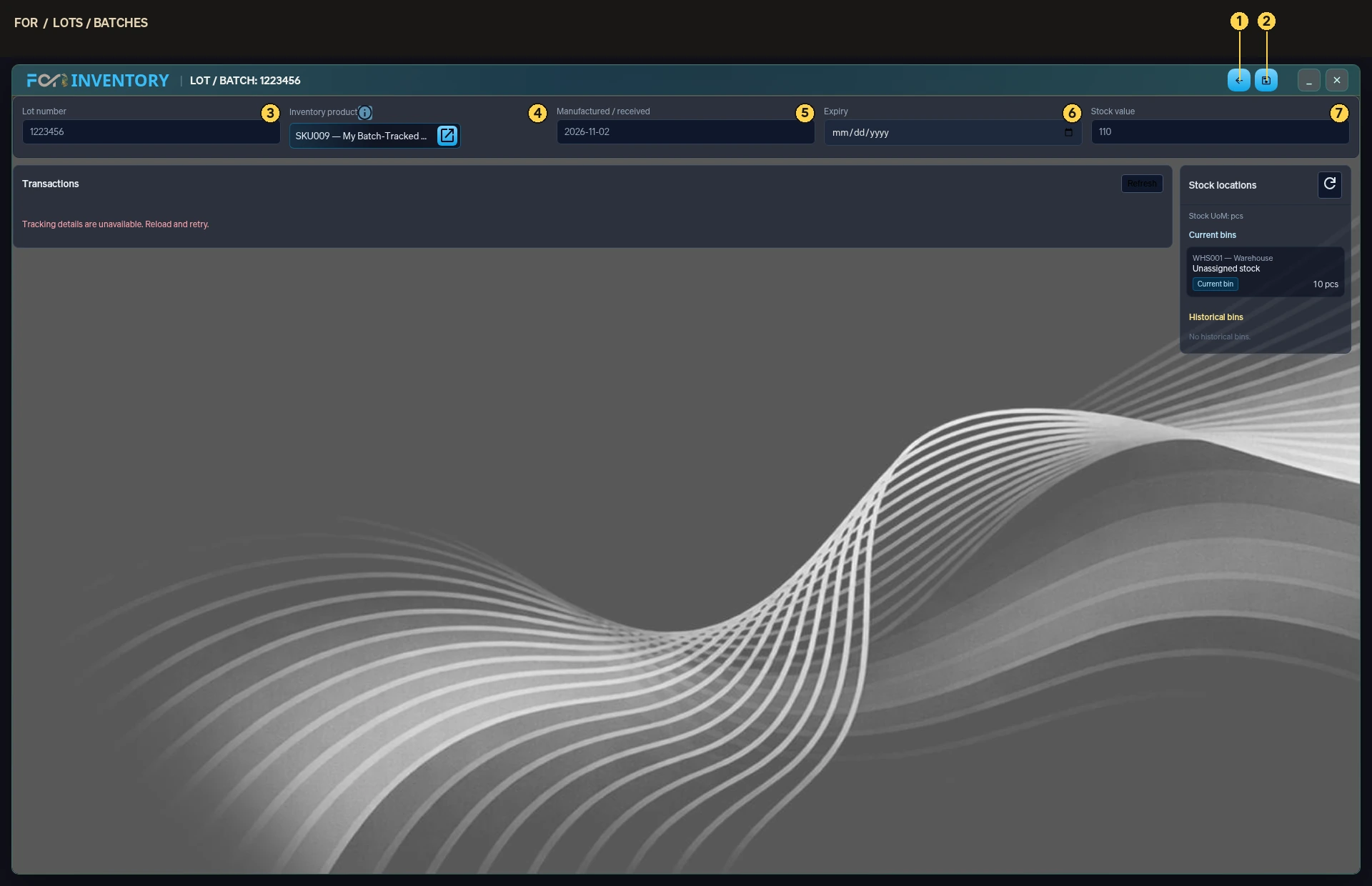
- 1
Torna all'elenco · freccia sinistra
Torna all'elenco. Se ci sono modifiche non salvate scegli esplicitamente se continuare o scartarle. Tornare indietro non salva e non annulla operazioni completate.
- 2
Salva · dischetto
Verifica e salva il modulo. Su un documento contabile può registrare l'operazione; su una bozza operativa salva soltanto quella fase. Leggi esito e numero finale. Se l'esito è incerto, riapri/riconcilia lo stesso documento senza crearne un altro.
- 3
Numero lotto
Identifica il lotto fisico o la singola unità del prodotto. Ricevimento/produzione possono creare etichette; prelievi, trasferimenti e altri movimenti scelgono scorte esistenti idonee. Ogni seriale rappresenta un'unità e non deve riutilizzare un'unità già presente.
- 4
Prodotto di magazzino
Seleziona il prodotto di magazzino esistente dal selettore, verificando identità e contesto. L'icona di apertura consulta l'anagrafica se il ruolo lo consente; svuota rimuove soltanto la scelta in bozza, non l'anagrafica collegata.
- 5
Produzione / ricevimento
Usa la data dell'evento indicato. Documento, registrazione, pianificazione ed esecuzione hanno significati diversi; una data errata può spostare periodo fiscale o operativo. I nuovi documenti possono proporre oggi locale; verifica sempre date importate o copiate.
- 6
Scadenza
Registra la scadenza effettiva quando applicabile, normalmente sul lotto. Non è la data di ricevimento o produzione. La spedizione può richiedere conferma delle scorte scadute; cambiarla non sposta la merce.
- 7
Valore scorte
Leggi il valore nel contesto dell'etichetta: costo di stock/lavori in corso è distinto da valore commerciale netto e residuo fatturabile. Riconcilialo con attività o fattura collegata; non sommare valute o basi diverse.
Completa l'attività
Consulta identità lotto, scadenza, quantità, valore e movimenti del prodotto. I lotti nascono da ricevimento o produzione, non da un comando Nuovo autonomo.
- Trova il lotto per prodotto/codice e verifica la distribuzione corrente tra magazzini/ubicazioni.
- Esamina lo storico collegato e la data originaria di ricevimento/produzione. È modificabile soltanto la scadenza quando consentito.
- Usa trasferimento, spedizione o inventario per le variazioni fisiche; modificare i metadati non sposta né rivaluta scorte.
Stati salvati, sola lettura e indisponibilità
Documento salvato e percorso origine determinano i campi modificabili. I valori in sola lettura restano visibili, non sono campi guasti. Salva/scarta modifiche prima di azioni che richiedono una fonte stabile. Se l'esito è incerto, verifica e riconcilia la stessa operazione senza ripetere nuove scritture.
Ogni campo e comando
Usa l'etichetta esatta o passa il puntatore su un'icona per trovare il comando. Un'azione assente non è un campo vuoto: verifica le condizioni indicate sotto.
Cerca · lente
AzioneCerca nell'elenco dell'azienda per numero, nome o parole descrittive. Verifica prima l'azienda attiva. I risultati non ampliano i permessi; svuota la ricerca per tornare all'elenco filtrato normale.
Disponibilità: Elenchi e selettori. Un selettore legato a una fonte può proporre meno anagrafiche dell'elenco completo.
Includi documenti conservati inattivi/completati quando il comando è disponibile. La vista ordini aperti esclude Bozza, Chiuso e Annullato; i prelievi/imballaggi completati si trovano normalmente con Mostra inattivi. Visualizzare lo storico non riattiva o riapre.
Disponibilità: Solo negli elenchi con filtro inattivi o ciclo di vita; le scelte dipendono dal documento.
Scorri i risultati dei filtri correnti. Il conteggio riguarda quei filtri, non tutta l'azienda. Cambiare filtri avvia un nuovo insieme; una pagina breve non prova l'assenza di altri documenti.
Disponibilità: Elenchi paginati; Precedente/Successiva è disabilitato quando non esiste una pagina nella direzione.
Apri una riga
AzioneSeleziona nome/numero principale per aprire il modulo. Email e telefoni hanno proprie azioni. Un conteggio o saldo collegato può aprire i documenti corrispondenti invece di modificare il totale.
Disponibilità: Richiede il permesso sul documento. I ruoli di sola consultazione ricevono solo il contesto consentito.
Torna all'elenco. Se ci sono modifiche non salvate scegli esplicitamente se continuare o scartarle. Tornare indietro non salva e non annulla operazioni completate.
Disponibilità: Moduli ordinari; un lotto guidato o percorso specializzato può gestire la navigazione.
Minimizza · meno
AzioneMantieni aperta la finestra come scheda colorata nella barra. Selezionala per ripristinarla. Minimizzare non salva e non annulla operazioni già inviate.
Disponibilità: Finestre ospitate nell'app.
Chiudi finestra · X
AzioneChiudi la finestra, non il documento. Rispetta avvisi di modifiche non salvate o operazioni incomplete. Chiudere non storna documenti registrati, spedizioni partite o email inviate.
Disponibilità: Finestre ospitate; un percorso attivo può richiedere attesa o conferma.
Salva · dischetto
AzioneVerifica e salva il modulo. Su un documento contabile può registrare l'operazione; su una bozza operativa salva soltanto quella fase. Leggi esito e numero finale. Se l'esito è incerto, riapri/riconcilia lo stesso documento senza crearne un altro.
Disponibilità: Documenti modificabili con permesso di scrittura; disabilitato durante caricamento/salvataggio o con prerequisiti irrisolti.
Rimuovi dalle normali scelte attive conservando lo storico. Non è uno storno contabile. Tag e budget sono archiviati conservando attribuzioni/importi storici. Verifica conferma e dipendenze; conti bancari collegati e scelte fiscali/di sistema protette possono non essere disattivabili.
Disponibilità: Documenti salvati modificabili solo quando l'azione compare; record protetti, standard o gestiti dal percorso possono nasconderla o rifiutarla.
Seleziona · lente blu
AzioneApri le scelte idonee per questo campo. Cerca codice/nome e verifica descrizione e badge. Il codice prodotto ha priorità; Magazzino, Non di magazzino e Solo interno descrivono idoneità, non articoli intercambiabili.
Disponibilità: Campi di riferimento. I risultati possono dipendere da controparte, valuta, magazzino, riga origine, stato attivo e ruolo.
Apri anagrafica selezionata
AzioneApri cliente, fornitore, prodotto, conto o fonte selezionati nella propria finestra. Il colore segue la destinazione. È navigazione, non conferma del modulo non salvato.
Disponibilità: Servono riferimento risolto e permesso di apertura; la consultazione non concede modifica dell'anagrafica.
Svuota selezione · X
AzioneRimuovi la selezione corrente modificabile. Non elimina cliente/prodotto/documento collegato. Cambiare controparte, valuta o conto può richiedere conferma prima di svuotare applicazioni incompatibili.
Disponibilità: Solo selezioni modificabili e svuotabili; i riferimenti bloccati dalla fonte restano protetti.
Lot #
ColonnaLeggi il riepilogo prima di aprire la riga. Usa il modulo completo per contesto e documenti collegati; il riepilogo elenco non è un campo di registrazione modificabile.
Disponibilità: Visualizzazione in sola lettura; usa il percorso di origine per modificarne il risultato.
SKU
ColonnaUsa il codice aziendale stabilito, conservando zeri iniziali e punteggiatura significativi. La ricerca prodotti privilegia corrispondenze esatte e parziali del codice. Il codice a barre è un'identità da scansionare, non una quantità o un prezzo.
Disponibilità: Visualizzazione in sola lettura; usa il percorso di origine per modificarne il risultato.
Produzione / ricevimento
ColonnaUsa la data dell'evento indicato. Documento, registrazione, pianificazione ed esecuzione hanno significati diversi; una data errata può spostare periodo fiscale o operativo. I nuovi documenti possono proporre oggi locale; verifica sempre date importate o copiate.
Disponibilità: Visualizzazione in sola lettura; usa il percorso di origine per modificarne il risultato.
Scadenza
ColonnaRegistra la scadenza effettiva quando applicabile, normalmente sul lotto. Non è la data di ricevimento o produzione. La spedizione può richiedere conferma delle scorte scadute; cambiarla non sposta la merce.
Disponibilità: Visualizzazione in sola lettura; usa il percorso di origine per modificarne il risultato.
Giacenza
ColonnaLeggi il riepilogo prima di aprire la riga. Usa il modulo completo per contesto e documenti collegati; il riepilogo elenco non è un campo di registrazione modificabile.
Disponibilità: Visualizzazione in sola lettura; usa il percorso di origine per modificarne il risultato.
Valore scorte
ColonnaLeggi il valore nel contesto dell'etichetta: costo di stock/lavori in corso è distinto da valore commerciale netto e residuo fatturabile. Riconcilialo con attività o fattura collegata; non sommare valute o basi diverse.
Disponibilità: Visualizzazione in sola lettura; usa il percorso di origine per modificarne il risultato.
Numero lotto
CampoIdentifica il lotto fisico o la singola unità del prodotto. Ricevimento/produzione possono creare etichette; prelievi, trasferimenti e altri movimenti scelgono scorte esistenti idonee. Ogni seriale rappresenta un'unità e non deve riutilizzare un'unità già presente.
Disponibilità: Visualizzazione in sola lettura; usa il percorso di origine per modificarne il risultato.
Prodotto di magazzino
CampoSeleziona il prodotto di magazzino esistente dal selettore, verificando identità e contesto. L'icona di apertura consulta l'anagrafica se il ruolo lo consente; svuota rimuove soltanto la scelta in bozza, non l'anagrafica collegata.
Disponibilità: Visualizzazione in sola lettura; usa il percorso di origine per modificarne il risultato. La ricerca propone solo anagrafiche idonee; la consultazione non concede permessi di modifica.
Produzione / ricevimento
CampoUsa la data dell'evento indicato. Documento, registrazione, pianificazione ed esecuzione hanno significati diversi; una data errata può spostare periodo fiscale o operativo. I nuovi documenti possono proporre oggi locale; verifica sempre date importate o copiate.
Disponibilità: Visualizzazione in sola lettura; usa il percorso di origine per modificarne il risultato.
Scadenza
CampoRegistra la scadenza effettiva quando applicabile, normalmente sul lotto. Non è la data di ricevimento o produzione. La spedizione può richiedere conferma delle scorte scadute; cambiarla non sposta la merce.
Disponibilità: Modificabile solo se ruolo, stato e percorso di origine lo consentono; non tutti i paesi o le varianti mostrano il campo.
Valore scorte
CampoLeggi il valore nel contesto dell'etichetta: costo di stock/lavori in corso è distinto da valore commerciale netto e residuo fatturabile. Riconcilialo con attività o fattura collegata; non sommare valute o basi diverse.
Disponibilità: Visualizzazione in sola lettura; usa il percorso di origine per modificarne il risultato.