
Impostazioni AI
Controlla separatamente ricezione documenti autorizzata, preferenze automatiche e accesso AI esterno.
Apri questa schermata
Barra laterale → Impostazioni → Impostazioni AI.
Quando è disponibile
Disponibile agli utenti con ruoli aziendali autorizzati. Paese, abbonamento, impostazioni aziendali e stato del documento salvato possono limitare i comandi disponibili.
Collegamento a QuickBooks
Questa schermata prepara o mostra il lavoro in FOR; aprirla non scrive in QuickBooks. Gli eventuali passaggi successivi che creano documenti contabili sono indicati separatamente. FOR:CEO non invia le proprie registrazioni a QuickBooks.
- 1
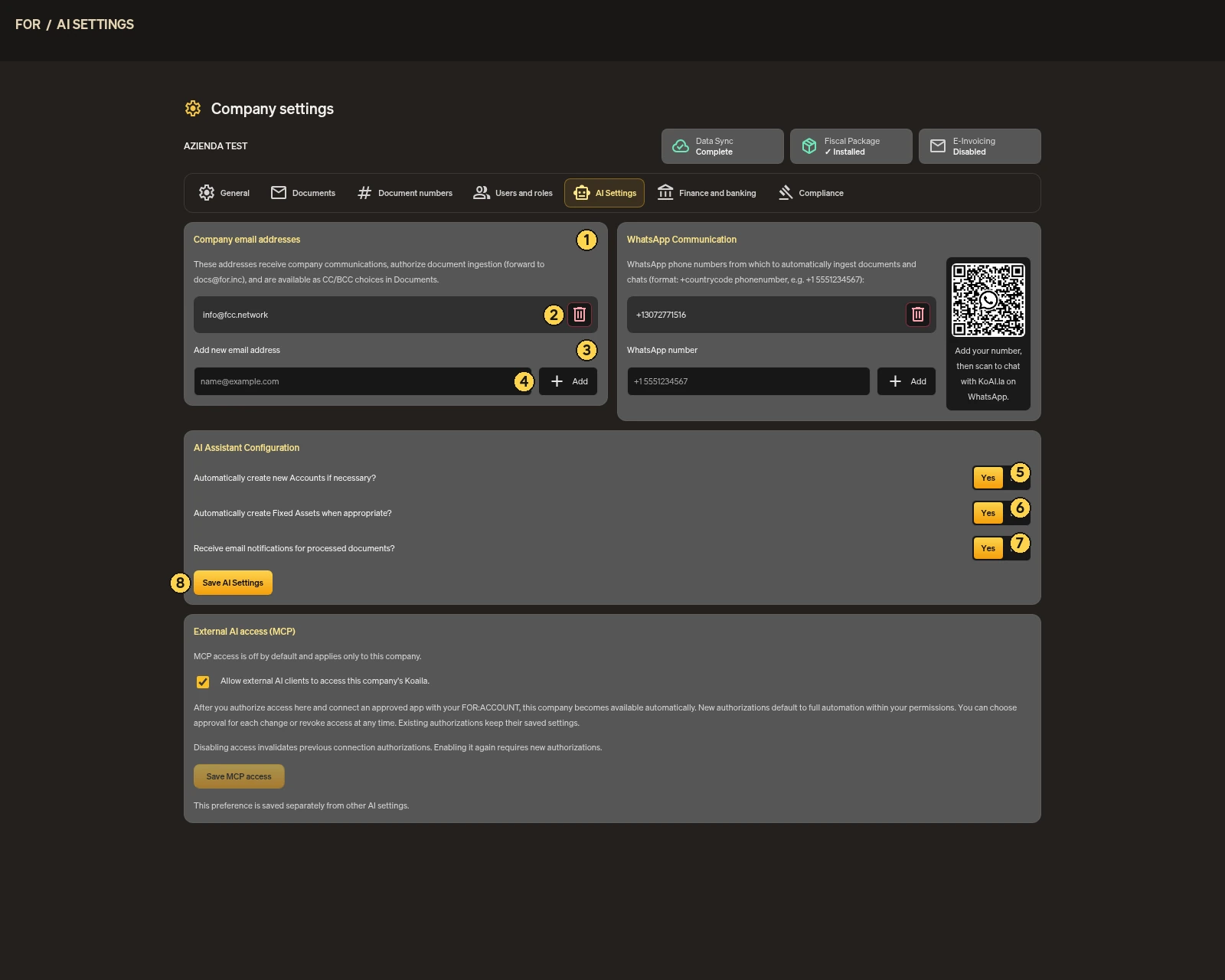
Indirizzi email aziendali
Gestisci indirizzi autorizzati alla ricezione e comunicazioni. Alimentano anche le scelte CC/CCN documenti.
- 2
Rimuovi · cestino
Rimuovi solo l'indirizzo/numero dalla lista; non rimuove un utente aziendale.
- 3
Aggiungi indirizzo email
Inserisci il mittente autorizzato prima di Aggiungi. Inoltra documenti supportati a docs@for.inc solo da un indirizzo autorizzato per l'azienda.
- 4
Aggiungi
Aggiungi email/telefono verificati e controlla messaggi di formato o duplicazione.
- 5
Crea automaticamente nuovi conti?
Consenti all'automazione prevista di creare conti mancanti appropriati. Non elimina controlli né autorizza rimappature arbitrarie.
- 6
Crea automaticamente cespiti quando appropriato?
Gli acquisti idonei preparano bozze cespiti non approvate; attivazione e ammortamento richiedono verifica esplicita.
- 7
Ricevi notifiche documenti elaborati?
Scegli notifiche ai destinatari aziendali configurati. È separato dall'invio al cliente della fattura.
- 8
Salva impostazioni AI
Salva automazioni/notifiche verificate. L'accesso AI esterno ha consenso/salvataggio separati.
Come lavorare qui
Controlla separatamente ricezione documenti autorizzata, preferenze automatiche e accesso AI esterno.
- Gestisci indirizzi mittenti autorizzati e canale messaggistica supportato. Il mittente deve essere autorizzato per l'azienda corretta.
- Verifica creazione conti, cattura bozze cespiti e notifiche. Hanno effetti distinti; la cattura non approva ammortamenti.
- Salva Impostazioni AI. Per FOR:AGENT usa consenso aziendale e Salva accesso MCP separati; le preferenze generali non concedono accesso esterno.
Ogni campo e comando
Usa l'etichetta esatta o passa il puntatore su un'icona per trovare il comando. Un'azione assente non è un campo vuoto: verifica le condizioni indicate sotto.
Gestisci indirizzi autorizzati alla ricezione e comunicazioni. Alimentano anche le scelte CC/CCN documenti.
Disponibilità: Visibile quando percorso e autorizzazioni lo consentono; verifica obbligatorietà e spiegazioni dei comandi disabilitati.
Aggiungi indirizzo email
CampoInserisci il mittente autorizzato prima di Aggiungi. Inoltra documenti supportati a docs@for.inc solo da un indirizzo autorizzato per l'azienda.
Disponibilità: Visibile quando percorso e autorizzazioni lo consentono; verifica obbligatorietà e spiegazioni dei comandi disabilitati.
Registra il telefono con prefisso internazionale e usa il QR per la conversazione. Un messaggio sul canale non è un modulo browser interattivo.
Disponibilità: Visibile quando percorso e autorizzazioni lo consentono; verifica obbligatorietà e spiegazioni dei comandi disabilitati.
Consenti all'automazione prevista di creare conti mancanti appropriati. Non elimina controlli né autorizza rimappature arbitrarie.
Disponibilità: Visibile quando percorso e autorizzazioni lo consentono; verifica obbligatorietà e spiegazioni dei comandi disabilitati.
Gli acquisti idonei preparano bozze cespiti non approvate; attivazione e ammortamento richiedono verifica esplicita.
Disponibilità: Visibile quando percorso e autorizzazioni lo consentono; verifica obbligatorietà e spiegazioni dei comandi disabilitati.
Scegli notifiche ai destinatari aziendali configurati. È separato dall'invio al cliente della fattura.
Disponibilità: Visibile quando percorso e autorizzazioni lo consentono; verifica obbligatorietà e spiegazioni dei comandi disabilitati.
Aggiungi
AzioneAggiungi email/telefono verificati e controlla messaggi di formato o duplicazione.
Disponibilità: Solo quando offerto da schermata, ruolo e stato salvato. Leggi la conferma prima di procedere.
Rimuovi · cestino
AzioneRimuovi solo l'indirizzo/numero dalla lista; non rimuove un utente aziendale.
Disponibilità: Solo quando offerto da schermata, ruolo e stato salvato. Leggi la conferma prima di procedere.
Salva impostazioni AI
AzioneSalva automazioni/notifiche verificate. L'accesso AI esterno ha consenso/salvataggio separati.
Disponibilità: Solo quando offerto da schermata, ruolo e stato salvato. Leggi la conferma prima di procedere.
Guarda il percorso

La registrazione non è temporaneamente disponibile. Riprova più tardi.
Flusso condiviso
Panoramica delle impostazioni aziendali
Leggi i passaggi
- Le impostazioni generali contengono dati aziendali, recapiti di risposta, logo e tema documenti.
- Documenti permette di scegliere titoli e testo email predefinito, destinatari CC e CCN.
- Numerazione documenti gestisce prefissi e opzioni supportate. I numeri esistenti non vengono riscritti.
- Invita colleghi con ruoli espliciti e consulta la matrice dei permessi prima di concedere accesso.
- Impostazioni AI gestisce email e WhatsApp autorizzati, preferenze di elaborazione e accesso degli agenti esterni.
- Finanza e banche riunisce flussi bancari, configurazione degli incassi fattura e preferenze contabili.
- Compliance mostra le impostazioni fiscali del Paese aziendale e dei servizi abilitati.