
Designer dei modelli
Disegna il documento stampato da FOR senza cambiare importi contabili. Parti dal layout effettivo e conserva dati obbligatori, imposte e totali.
Apri questa schermata
Impostazioni → Documenti → scegli tipo → Designer dei modelli.
Quando è disponibile
Disponibile agli utenti con ruoli aziendali autorizzati. Paese, abbonamento, impostazioni aziendali e stato del documento salvato possono limitare i comandi disponibili.
Collegamento a QuickBooks
Questa schermata prepara o mostra il lavoro in FOR; aprirla non scrive in QuickBooks. Gli eventuali passaggi successivi che creano documenti contabili sono indicati separatamente. FOR:CEO non invia le proprie registrazioni a QuickBooks.
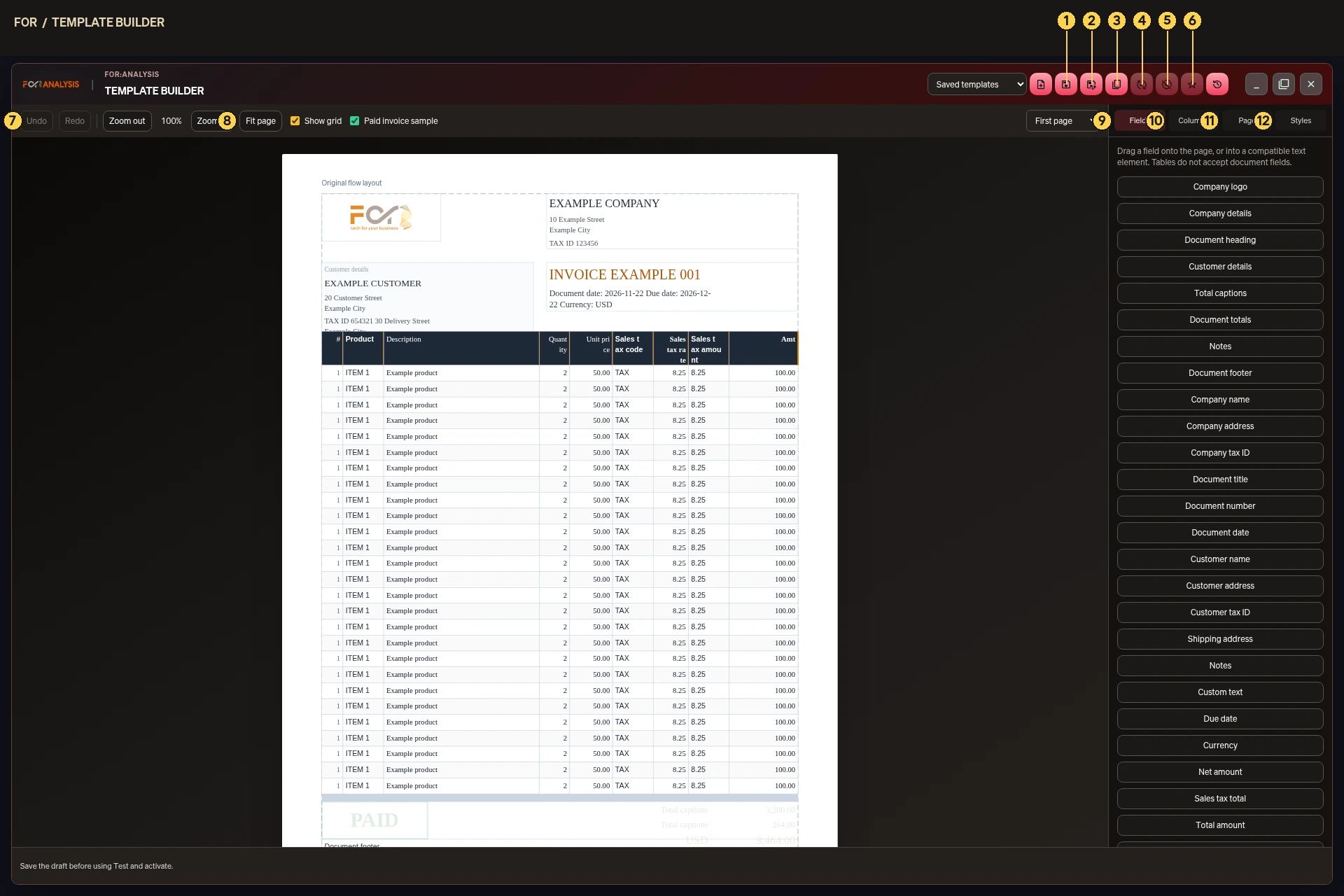
- 1
Salva
Salva la bozza dopo verifica; l'attivazione è separata.
- 2
Salva come nuovo
Salva il disegno corrente modificato con un nuovo nome valido, conservando l'originale.
- 3
Duplica
Copia la versione caricata salvata; le modifiche richiedono una scelta esplicita.
- 4
Prova e attiva
Disabilitato in questo esempio. Genera e verifica l'anteprima effettiva, poi conferma la versione utilizzabile sui documenti reali.
- 5
Disattiva modello
Disabilitato in questo esempio. Interrompi l'uso del layout attivo senza eliminare PDF precedenti o riscrivere dati.
- 6
Imposta predefinito
Disabilitato in questo esempio. Scegli il modello idoneo verificato per gli output successivi.
- 7
Annulla / Ripeti
Disabilitato in questo esempio. Ripercorri le modifiche locali. Non annulla documenti contabili già emessi.
- 8
Zoom / Adatta pagina / griglia
Regola vista e aggancio senza cambiare le dimensioni stampate. Verifica l'adattamento allo spazio visibile.
- 9
Campi
Scegli i valori da posizionare. Trascina in spazio consentito; su testo compatibile aggiunge il valore. Tabelle/immagini non sono destinazioni di testo arbitrarie.
- 10
Colonne
Scegli colonne, ordine e larghezza. Le colonne obbligatorie non si nascondono né si riducono a larghezza nulla.
- 11
Pagina
Imposta orientamento, margini e altezze in millimetri. Mantieni gli elementi nell'area stampabile non riservata.
- 12
Stili
Imposta carattere, dimensione, colore, allineamento e formato data/numero. Cambia aspetto, non collegamento ai dati o calcoli.
Come lavorare qui
Disegna il documento stampato da FOR senza cambiare importi contabili. Parti dal layout effettivo e conserva dati obbligatori, imposte e totali.
- Apri il modello attivo e verifica al 100% o Adatta pagina. Scegli prima, centrale o ultima per controllare intestazioni, totali finali e piè di pagina.
- Usa Campi, Colonne, Pagina e Stili. Trascina un campo nello spazio consentito oppure seleziona un blocco e modifica posizione/formato numericamente.
- Verifica avvisi di sovrapposizione, dati obbligatori mancanti e aree fiscali/marchio riservate. Mantieni leggibili colonne obbligatorie di prodotto, imposte e importi.
- Salva la bozza e poi Prova e attiva la versione verificata. Salvare una bozza non cambia il modello in uso; esamina il PDF prima del predefinito.
Ogni campo e comando
Usa l'etichetta esatta o passa il puntatore su un'icona per trovare il comando. Un'azione assente non è un campo vuoto: verifica le condizioni indicate sotto.
Apri layout/revisione scelti. Una bozza più recente e la versione attiva possono differire.
Disponibilità: Visibile quando percorso e autorizzazioni lo consentono; verifica obbligatorietà e spiegazioni dei comandi disabilitati.
Campi
CampoScegli i valori da posizionare. Trascina in spazio consentito; su testo compatibile aggiunge il valore. Tabelle/immagini non sono destinazioni di testo arbitrarie.
Disponibilità: Visibile quando percorso e autorizzazioni lo consentono; verifica obbligatorietà e spiegazioni dei comandi disabilitati.
Colonne
CampoScegli colonne, ordine e larghezza. Le colonne obbligatorie non si nascondono né si riducono a larghezza nulla.
Disponibilità: Visibile quando percorso e autorizzazioni lo consentono; verifica obbligatorietà e spiegazioni dei comandi disabilitati.
Pagina
CampoImposta orientamento, margini e altezze in millimetri. Mantieni gli elementi nell'area stampabile non riservata.
Disponibilità: Visibile quando percorso e autorizzazioni lo consentono; verifica obbligatorietà e spiegazioni dei comandi disabilitati.
Stili
CampoImposta carattere, dimensione, colore, allineamento e formato data/numero. Cambia aspetto, non collegamento ai dati o calcoli.
Disponibilità: Visibile quando percorso e autorizzazioni lo consentono; verifica obbligatorietà e spiegazioni dei comandi disabilitati.
Posizione e dimensione
CampoUsa X/Y/larghezza/altezza come alternativa al trascinamento. Le frecce spostano il blocco; Maiusc aumenta i passi e Alt disabilita temporaneamente l'aggancio durante trascinamento.
Disponibilità: Visibile quando percorso e autorizzazioni lo consentono; verifica obbligatorietà e spiegazioni dei comandi disabilitati.
Scegli prima/ogni/ultima dove consentito. Flusso originale conserva intestazioni e totali nella posizione naturale, senza forzarli in ogni piè di pagina.
Disponibilità: Visibile quando percorso e autorizzazioni lo consentono; verifica obbligatorietà e spiegazioni dei comandi disabilitati.
Regola vista e aggancio senza cambiare le dimensioni stampate. Verifica l'adattamento allo spazio visibile.
Disponibilità: Visibile quando percorso e autorizzazioni lo consentono; verifica obbligatorietà e spiegazioni dei comandi disabilitati.
Applica al testo, paragrafo, blocco o intestazione/valore selezionato. Un valore collegato resta un valore, non testo sostitutivo.
Disponibilità: Visibile quando percorso e autorizzazioni lo consentono; verifica obbligatorietà e spiegazioni dei comandi disabilitati.
Nuovo
AzioneInizia un layout dalla fonte supportata del tipo selezionato.
Disponibilità: Solo quando offerto da schermata, ruolo e stato salvato. Leggi la conferma prima di procedere.
Salva
AzioneSalva la bozza dopo verifica; l'attivazione è separata.
Disponibilità: Solo quando offerto da schermata, ruolo e stato salvato. Leggi la conferma prima di procedere.
Salva come nuovo
AzioneSalva il disegno corrente modificato con un nuovo nome valido, conservando l'originale.
Disponibilità: Solo quando offerto da schermata, ruolo e stato salvato. Leggi la conferma prima di procedere.
Duplica
AzioneCopia la versione caricata salvata; le modifiche richiedono una scelta esplicita.
Disponibilità: Solo quando offerto da schermata, ruolo e stato salvato. Leggi la conferma prima di procedere.
Prova e attiva
AzioneGenera e verifica l'anteprima effettiva, poi conferma la versione utilizzabile sui documenti reali.
Disponibilità: Solo quando offerto da schermata, ruolo e stato salvato. Leggi la conferma prima di procedere.
Disattiva modello
AzioneInterrompi l'uso del layout attivo senza eliminare PDF precedenti o riscrivere dati.
Disponibilità: Solo quando offerto da schermata, ruolo e stato salvato. Leggi la conferma prima di procedere.
Imposta predefinito
AzioneScegli il modello idoneo verificato per gli output successivi.
Disponibilità: Solo quando offerto da schermata, ruolo e stato salvato. Leggi la conferma prima di procedere.
Annulla / Ripeti
AzioneRipercorri le modifiche locali. Non annulla documenti contabili già emessi.
Disponibilità: Solo quando offerto da schermata, ruolo e stato salvato. Leggi la conferma prima di procedere.
Modifica apre Stili; Copia crea un blocco indipendente; Rimuovi elimina solo elementi consentiti. Sposta le copie fuori da sovrapposizioni prima di salvare.
Disponibilità: Solo quando offerto da schermata, ruolo e stato salvato. Leggi la conferma prima di procedere.
Guarda il percorso

La registrazione non è temporaneamente disponibile. Riprova più tardi.
Flusso condiviso
Creare e personalizzare i modelli dei documenti
Leggi i passaggi
- Apri Impostazioni > Documenti e avvia Template Builder per le fatture.
- Sposta i campi e modifica stile del testo, allineamento e posizione.
- Posiziona il logo aziendale e controlla totali e piè di pagina nell'ultima pagina.
- Salva il modello con un nome e genera l'anteprima PDF.
- Controlla il PDF generato prima di utilizzare il modello salvato.
- Apri una fattura e scegli il modello salvato dal menu Stampa.
- Apri il risultato della stampa in background e controlla il documento finale.