
Impostazioni finanza e banche
Verifica conti predefiniti, scelte banca/documenti, preferenze contabili e impostazioni SEPA/chiusura disponibili.
Apri questa schermata
Barra laterale → Impostazioni → Impostazioni finanza e banche.
Quando è disponibile
Disponibile agli utenti con ruoli aziendali autorizzati. Paese, abbonamento, impostazioni aziendali e stato del documento salvato possono limitare i comandi disponibili.
Collegamento a QuickBooks
Questa schermata prepara o mostra il lavoro in FOR; aprirla non scrive in QuickBooks. Gli eventuali passaggi successivi che creano documenti contabili sono indicati separatamente. FOR:CEO non invia le proprie registrazioni a QuickBooks.
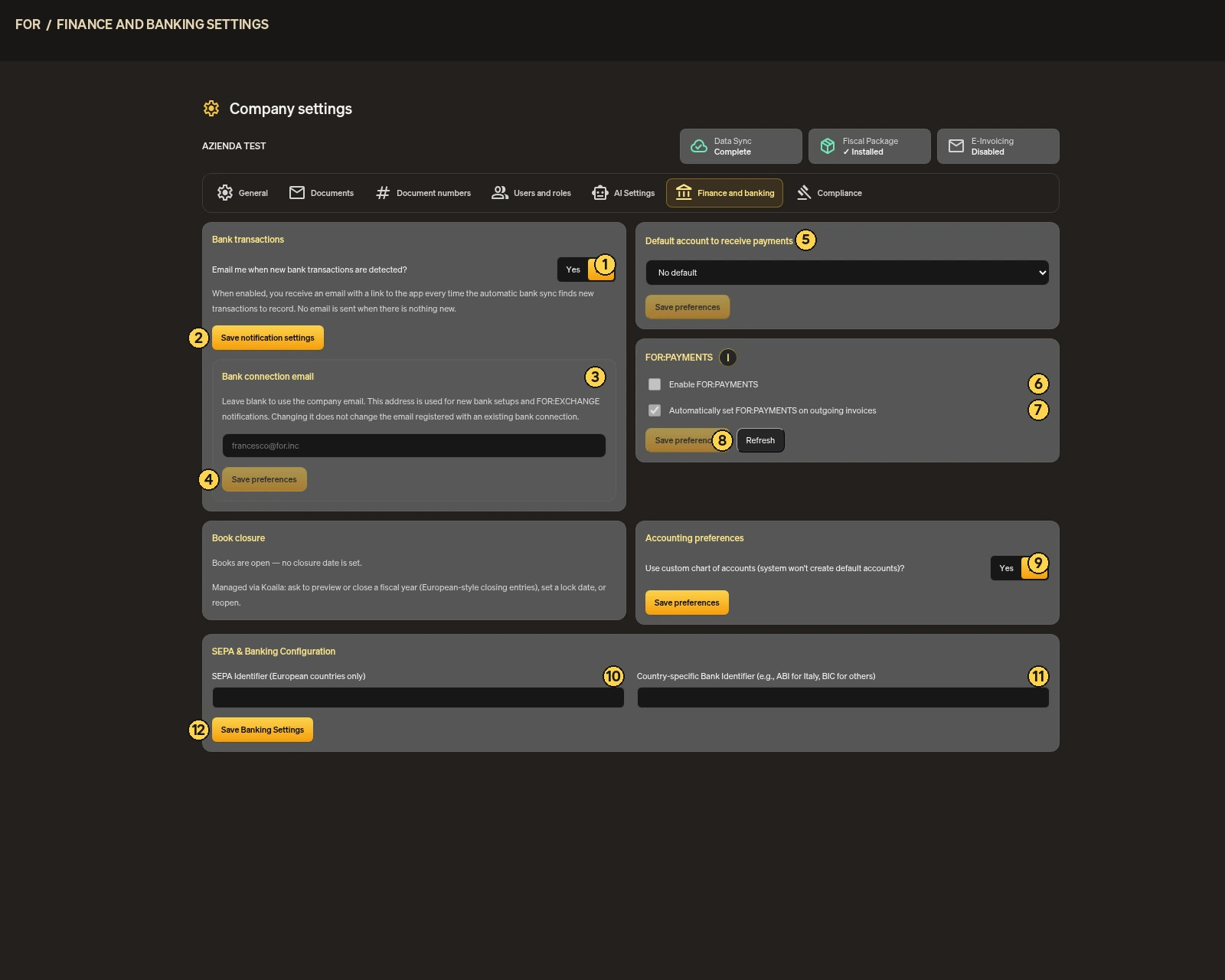
- 1
Notifica nuovi movimenti bancari?
Notifica destinatari configurati all'arrivo di movimenti; senza novità non serve notifica.
- 2
Salva impostazioni notifiche
Salva la notifica nuovi movimenti, non credenziali né associazioni contabili.
- 3
Email per il collegamento bancario
Scegli il contatto aziendale per comunicazioni bancarie. Non è l'accesso alla banca, un destinatario fatture né un permesso di movimentare denaro.
- 4
Salva preferenze
Disabilitato in questo esempio. Salva solo la preferenza della sezione. Più pannelli hanno Salva preferenze: verifica l'intestazione.
- 5
Conto predefinito per gli incassi
Scegli cassa/banca o transito idoneo attivo senza sottoconti in valuta di conto. Compila nuovi incassi anche esteri; scelte esplicite prevalgono.
- 6
Abilita FOR:PAYMENTS
Abilita il servizio incassi fatture disponibile dopo verifica di configurazione, idoneità e costi. Non marca le fatture come pagate.
- 7
Imposta automaticamente FOR:PAYMENTS sulle fatture emesse
Scegli il default per fatture future idonee. Stato del pagamento e accredito restano separati dalla preferenza.
- 8
Aggiorna
Leggi configurazione/stato attuali. Aggiornare non approva configurazioni né crea incassi.
- 9
Usa piano dei conti personalizzato
Scegli se la configurazione automatica deve lasciare il piano esistente. Non ridefinisce tipi conto.
- 10
Identificativo SEPA
Usa l'identificativo aziendale richiesto dal percorso SEPA, non un numero di conto.
- 11
Identificativo bancario nazionale
Fornisci l'identificativo applicabile nel formato richiesto; verifica indipendentemente prima dei file.
- 12
Salva impostazioni bancarie
Salva identificativi SEPA/nazionali verificati. Non carica né esegue file di pagamento.
Come lavorare qui
Verifica conti predefiniti, scelte banca/documenti, preferenze contabili e impostazioni SEPA/chiusura disponibili.
- Scegli il conto incassi facoltativo tra cassa/banca in valuta di conto senza sottoconti. Svuota un vecchio default indisponibile senza presumere che valga ancora.
- Verifica separatamente i pagamenti online rispetto alla registrazione manuale. Imposta identificativi SEPA solo dove richiesti.
- Nelle aziende native verifica data chiusura e fine anno prima di bloccare i libri. Una preferenza non approva una scrittura di chiusura.
Ogni campo e comando
Usa l'etichetta esatta o passa il puntatore su un'icona per trovare il comando. Un'azione assente non è un campo vuoto: verifica le condizioni indicate sotto.
Scegli cassa/banca o transito idoneo attivo senza sottoconti in valuta di conto. Compila nuovi incassi anche esteri; scelte esplicite prevalgono.
Disponibilità: Visibile quando percorso e autorizzazioni lo consentono; verifica obbligatorietà e spiegazioni dei comandi disabilitati.
Scegli se la configurazione automatica deve lasciare il piano esistente. Non ridefinisce tipi conto.
Disponibilità: Visibile quando percorso e autorizzazioni lo consentono; verifica obbligatorietà e spiegazioni dei comandi disabilitati.
Notifica destinatari configurati all'arrivo di movimenti; senza novità non serve notifica.
Disponibilità: Visibile quando percorso e autorizzazioni lo consentono; verifica obbligatorietà e spiegazioni dei comandi disabilitati.
Identificativo SEPA
CampoUsa l'identificativo aziendale richiesto dal percorso SEPA, non un numero di conto.
Disponibilità: Visibile quando percorso e autorizzazioni lo consentono; verifica obbligatorietà e spiegazioni dei comandi disabilitati.
Fornisci l'identificativo applicabile nel formato richiesto; verifica indipendentemente prima dei file.
Disponibilità: Visibile quando percorso e autorizzazioni lo consentono; verifica obbligatorietà e spiegazioni dei comandi disabilitati.
Scegli il contatto aziendale per comunicazioni bancarie. Non è l'accesso alla banca, un destinatario fatture né un permesso di movimentare denaro.
Disponibilità: Visibile quando percorso e autorizzazioni lo consentono; verifica obbligatorietà e spiegazioni dei comandi disabilitati.
Abilita FOR:PAYMENTS
CampoAbilita il servizio incassi fatture disponibile dopo verifica di configurazione, idoneità e costi. Non marca le fatture come pagate.
Disponibilità: Visibile quando percorso e autorizzazioni lo consentono; verifica obbligatorietà e spiegazioni dei comandi disabilitati.
Scegli il default per fatture future idonee. Stato del pagamento e accredito restano separati dalla preferenza.
Disponibilità: Visibile quando percorso e autorizzazioni lo consentono; verifica obbligatorietà e spiegazioni dei comandi disabilitati.
Salva impostazioni notifiche
AzioneSalva la notifica nuovi movimenti, non credenziali né associazioni contabili.
Disponibilità: Solo quando offerto da schermata, ruolo e stato salvato. Leggi la conferma prima di procedere.
Salva preferenze
AzioneSalva solo la preferenza della sezione. Più pannelli hanno Salva preferenze: verifica l'intestazione.
Disponibilità: Solo quando offerto da schermata, ruolo e stato salvato. Leggi la conferma prima di procedere.
Vedi costi FOR:PAYMENTS
AzioneApri i costi correnti prima di abilitare incassi. Un esempio della guida non è un preventivo vincolante.
Disponibilità: Solo quando offerto da schermata, ruolo e stato salvato. Leggi la conferma prima di procedere.
Aggiorna
AzioneLeggi configurazione/stato attuali. Aggiornare non approva configurazioni né crea incassi.
Disponibilità: Solo quando offerto da schermata, ruolo e stato salvato. Leggi la conferma prima di procedere.
Salva impostazioni bancarie
AzioneSalva identificativi SEPA/nazionali verificati. Non carica né esegue file di pagamento.
Disponibilità: Solo quando offerto da schermata, ruolo e stato salvato. Leggi la conferma prima di procedere.