
Connessioni FOR:FLOW esistenti
Usa il capitolo solo se l'azienda ha FOR:FLOW preesistente abilitato. Non è un'offerta universale nuova né un modulo nativo FOR:CEO.
Apri questa schermata
Barra laterale → FOR:FLOW, quando mostrato nell'azienda collegata.
Quando è disponibile
Disponibile agli utenti con ruoli aziendali autorizzati. Paese, abbonamento, impostazioni aziendali e stato del documento salvato possono limitare i comandi disponibili.
Collegamento a QuickBooks
In FOR:LEDGER, i documenti contabili supportati e salvati vengono inviati a QuickBooks Online e le modifiche supportate effettuate in QuickBooks vengono sincronizzate verso FOR. Aprire un elenco o preparare un modulo non salvato non crea un'operazione in QuickBooks. La sincronizzazione non è garantita come immediata o completa: verifica in FOR il documento salvato e il relativo stato. FOR resta il sistema contabile di riferimento secondo i Termini. FOR:CEO registra lo stesso lavoro soltanto in FOR.
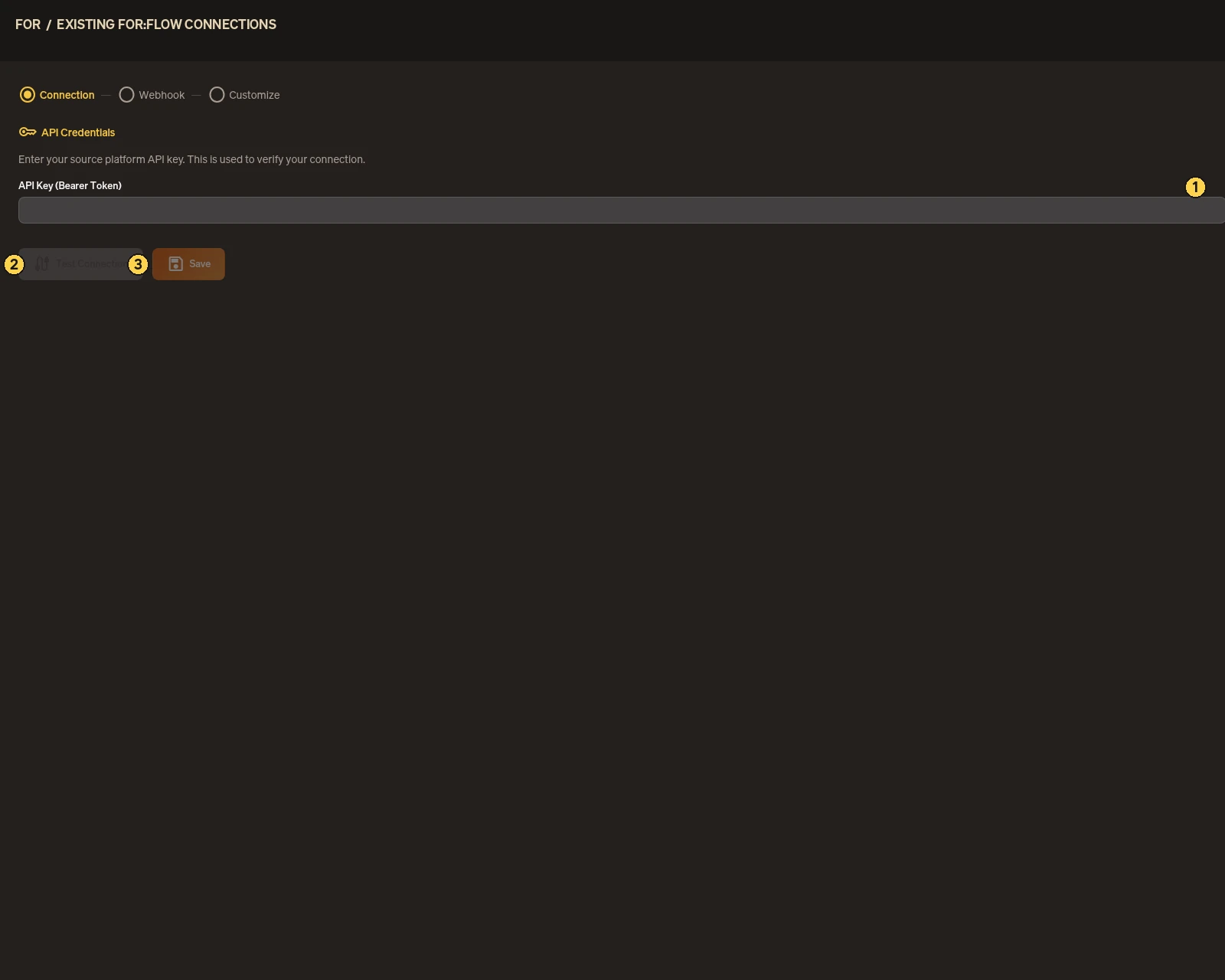
- 1
Chiave API / Token API
Inserisci la credenziale autorizzata solo nel campo dedicato. Non incollarla in chat, ticket o guide pubbliche.
- 2
Verifica collegamento
Disabilitato in questo esempio. Verifica la credenziale tramite il test offerto. Il successo non prova correttezza delle regole o di tutte le importazioni storiche.
- 3
Salva / Salva e continua
Disabilitato in questo esempio. Salva i dati verificati e continua. Le notifiche automatiche possono iniziare quando collegamento e regole abilitate sono pronti.
Come lavorare qui
Usa il capitolo solo se l'azienda ha FOR:FLOW preesistente abilitato. Non è un'offerta universale nuova né un modulo nativo FOR:CEO.
- Leggi la personalizzazione attuale prima di cambiare regole.
- Verifica fonte, stato ed esito creato. Regole consolidate possono rinviare intenzionalmente singole fonti.
- Apri un ticket con riferimenti esatti quando il risultato è errato; non riprocessare alla cieca fonti riuscite.
Collegamento, notifiche e regole
Le fonti usano test credenziali, indirizzo notifiche, identificativo account, trasferimento file o lettura esplicita. Segui gli stadi mostrati. Il collegamento rende disponibili i dati; le regole decidono cosa creare, associare, saltare o rinviare. Verifica una coppia fonte/risultato invece di presumere che ogni dato diventi fattura.
Ogni campo e comando
Usa l'etichetta esatta o passa il puntatore su un'icona per trovare il comando. Un'azione assente non è un campo vuoto: verifica le condizioni indicate sotto.
Chiave API / Token API
CampoInserisci la credenziale autorizzata solo nel campo dedicato. Non incollarla in chat, ticket o guide pubbliche.
Disponibilità: Visibile quando percorso e autorizzazioni lo consentono; verifica obbligatorietà e spiegazioni dei comandi disabilitati.
URL notifiche
CampoCopia l'indirizzo mostrato nelle notifiche della piattaforma fonte. Non inventarlo né usare quello di un'altra azienda.
Disponibilità: Visibile quando percorso e autorizzazioni lo consentono; verifica obbligatorietà e spiegazioni dei comandi disabilitati.
Inserisci l'identificativo account/negozio esatto della fonte. Associa i dati all'azienda; un soprannome non lo sostituisce.
Disponibilità: Visibile quando percorso e autorizzazioni lo consentono; verifica obbligatorietà e spiegazioni dei comandi disabilitati.
Verifica gli account fonte collegati. Se consentito, aggiungi altri negozi senza sostituire l'identità di quelli esistenti.
Disponibilità: Visibile quando percorso e autorizzazioni lo consentono; verifica obbligatorietà e spiegazioni dei comandi disabilitati.
Verifica collegamento
AzioneVerifica la credenziale tramite il test offerto. Il successo non prova correttezza delle regole o di tutte le importazioni storiche.
Disponibilità: Solo quando offerto da schermata, ruolo e stato salvato. Leggi la conferma prima di procedere.
Salva / Salva e continua
AzioneSalva i dati verificati e continua. Le notifiche automatiche possono iniziare quando collegamento e regole abilitate sono pronti.
Disponibilità: Solo quando offerto da schermata, ruolo e stato salvato. Leggi la conferma prima di procedere.
Copia negli appunti
AzioneCopia solo il dato adiacente. Mantieni private le credenziali e non incollarle in conversazioni estranee.
Disponibilità: Solo quando offerto da schermata, ruolo e stato salvato. Leggi la conferma prima di procedere.
Ho configurato le notifiche
AzioneContinua dopo aver configurato le notifiche della fonte. La conferma non prova che un evento sia già arrivato.
Disponibilità: Solo quando offerto da schermata, ruolo e stato salvato. Leggi la conferma prima di procedere.
Passa allo stadio successivo dopo verifica. Controlla se Continua salva anche un identificativo appena inserito.
Disponibilità: Solo quando offerto da schermata, ruolo e stato salvato. Leggi la conferma prima di procedere.
Rimuovi
AzioneRimuovi solo l'identificativo selezionato. I documenti contabili già creati non vengono eliminati automaticamente.
Disponibilità: Solo quando offerto da schermata, ruolo e stato salvato. Leggi la conferma prima di procedere.
Sincronizza ora
AzionePer collegamenti a lettura, richiedi l'intervallo mostrato dopo aver salvato le regole. I dati ricevuti possono avviare elaborazioni abilitate; non è un'anteprima innocua di tutto lo storico.
Disponibilità: Solo quando offerto da schermata, ruolo e stato salvato. Leggi la conferma prima di procedere.
Modifica regole
AzioneTorna alla personalizzazione e verifica il comportamento salvato prima di modificarlo.
Disponibilità: Solo quando offerto da schermata, ruolo e stato salvato. Leggi la conferma prima di procedere.
Modifica credenziali
AzioneVerifica o sostituisci la credenziale, distinta dalle regole aziendali.
Disponibilità: Solo quando offerto da schermata, ruolo e stato salvato. Leggi la conferma prima di procedere.