
Team e persone
Gestisci persone, team, approvatori e visibilità del datore. Una persona Tempo non è automaticamente un accesso aziendale.
Apri questa schermata
Impostazioni Tempo → Team.
Quando è disponibile
Disponibile agli utenti con ruoli aziendali autorizzati. Paese, abbonamento, impostazioni aziendali e stato del documento salvato possono limitare i comandi disponibili.
Collegamento a QuickBooks
Questa schermata prepara o mostra il lavoro in FOR; aprirla non scrive in QuickBooks. Gli eventuali passaggi successivi che creano documenti contabili sono indicati separatamente. FOR:CEO non invia le proprie registrazioni a QuickBooks.
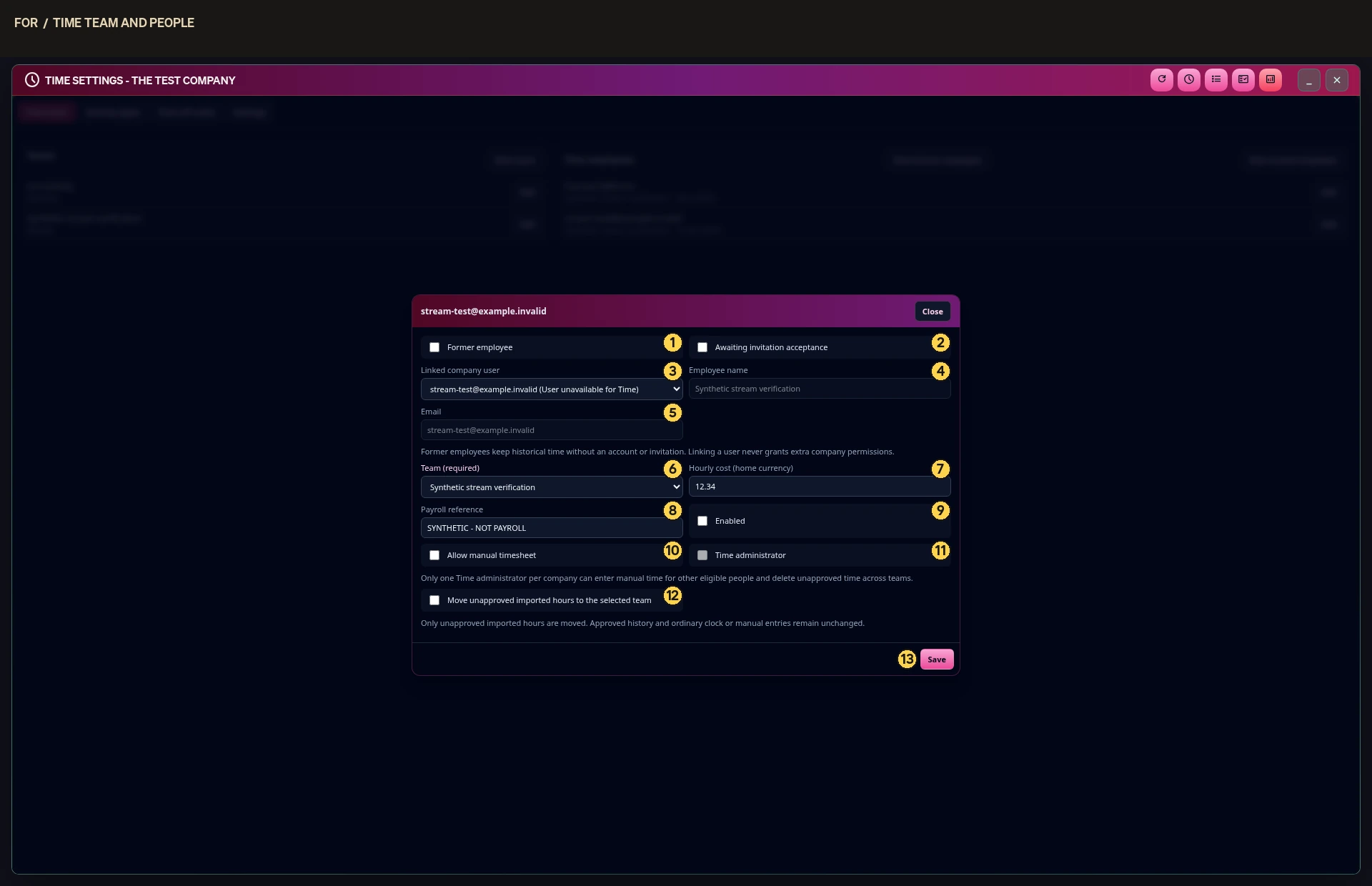
- 1
Ex dipendente
Conserva l'identità storica senza accesso/invito. Rimuove permessi attivi orologio/manuali/amministratore, non ore fonte conservate.
- 2
In attesa accettazione invito
Conserva identità prima dell'accettazione dell'invito. Inserisci nome/email; orologio, manuale e amministratore restano disabilitati fino al collegamento idoneo.
- 3
Utente aziendale collegato
Scegli un membro accettato idoneo non assegnato ad altra identità Tempo attiva. Collegare lo storico richiede conferma consapevole.
- 4
Nome dipendente
Inserisci il nome storico/invitato dove modificabile. Per un utente corrente collegato l'identità proviene dall'accesso, non da un secondo profilo indipendente.
- 5
Email
Obbligatoria per un'identità in attesa di invito. Da sola non concede accesso né accetta l'invito.
- 6
Team · Abilitato
Offri il team per il lavoro corrente. Lo storico può riferirsi a un team archiviato; le assegnazioni attive richiedono un team idoneo attivo.
- 7
Costo orario
Gestisci il costo interno con accesso completo. Non è il prezzo cliente e non ricalcola costi storici accettati.
- 8
Riferimento paghe
Conserva esattamente il riferimento paghe, inclusi codici importati. Non è l'accesso né un codice di fatturazione cliente.
- 9
Persona · Abilitata
Abilita il lavoro corrente dopo collegamento a accesso/team idonei. Ex dipendenti e inviti pendenti restano disabilitati all'orologio.
- 10
Consenti inserimento manuale
Abilita la persona agli inserimenti idonei. Non permette modifiche a sessioni approvate né cambia l'orologio.
- 11
Amministratore Tempo
Una persona designata idonea può inserire per persone consentite e consultare/eliminare attività non approvate idonee. Non concede da solo paghe, finanza, configurazione o approvazione.
- 12
Sposta ore importate non approvate al team scelto
Applica il team solo allo storico importato non approvato idoneo dopo verifica. Non sposta approvato né normali attività da orologio/manuali.
- 13
Salva / Annulla nella finestra team o persona
Salva identità e permessi verificati oppure annulla senza applicare. Collegare un accesso allo storico richiede verifica esplicita.
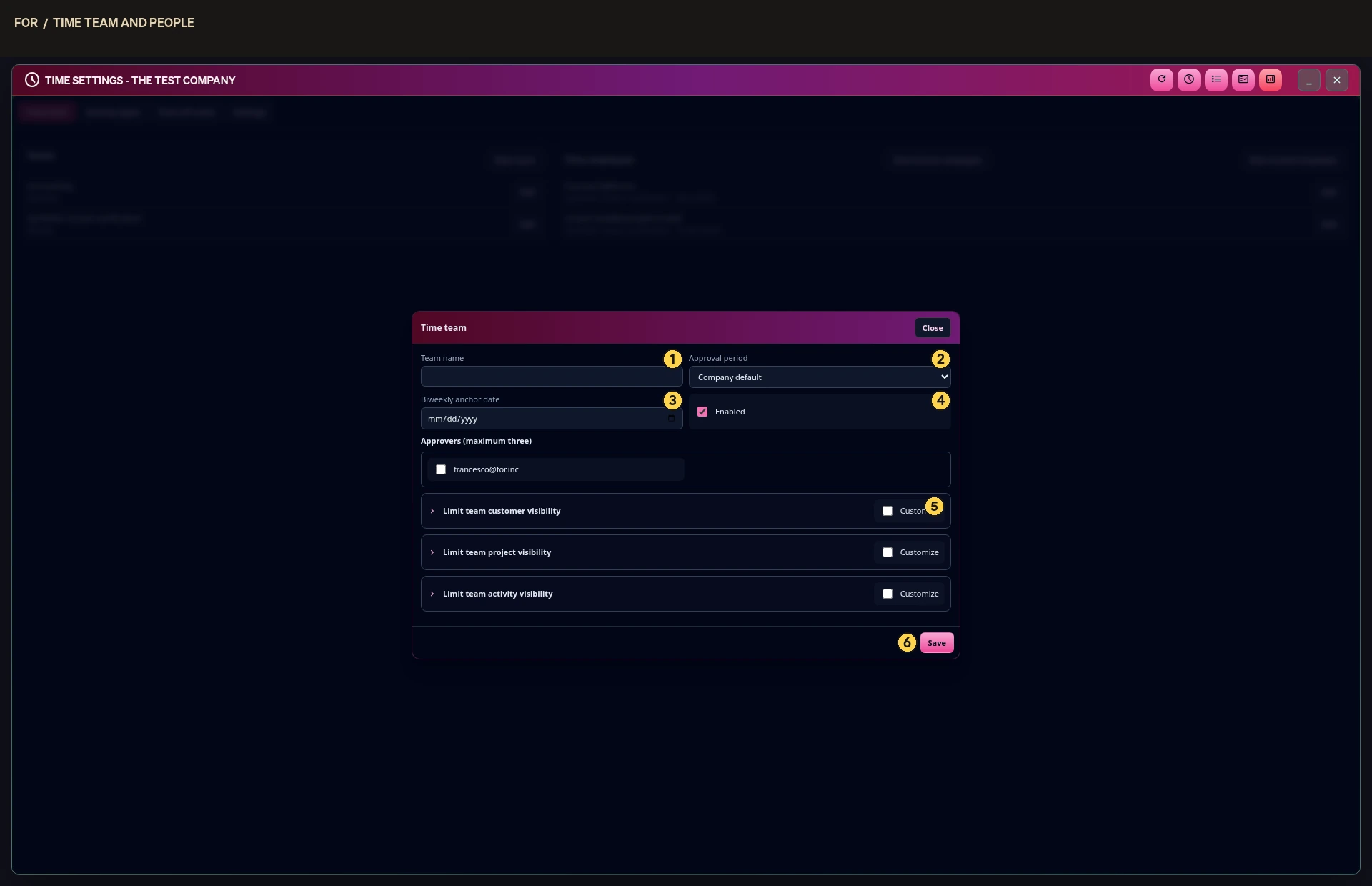
- 1
Nome team
Usa un nome significativo del datore; il team non è una nuova società.
- 2
Team · Periodo approvazione
Scegli Predefinito azienda, Settimanale, Bisettimanale o Mensile. Determina i periodi proposti ai revisori.
- 3
Team · Data iniziale bisettimanale
Allinea deliberatamente i periodi di due settimane; non è la data di assunzione.
- 4
Team · Abilitato
Offri il team per il lavoro corrente. Lo storico può riferirsi a un team archiviato; le assegnazioni attive richiedono un team idoneo attivo.
- 5
Clienti / Progetti / Attività · Personalizza / Ripristina
Il default è senza limiti. Personalizza richiede almeno una scelta e la conserva tra ricerche; Ripristina svuota e disabilita la personalizzazione.
- 6
Salva / Annulla nella finestra team o persona
Salva identità e permessi verificati oppure annulla senza applicare. Collegare un accesso allo storico richiede verifica esplicita.
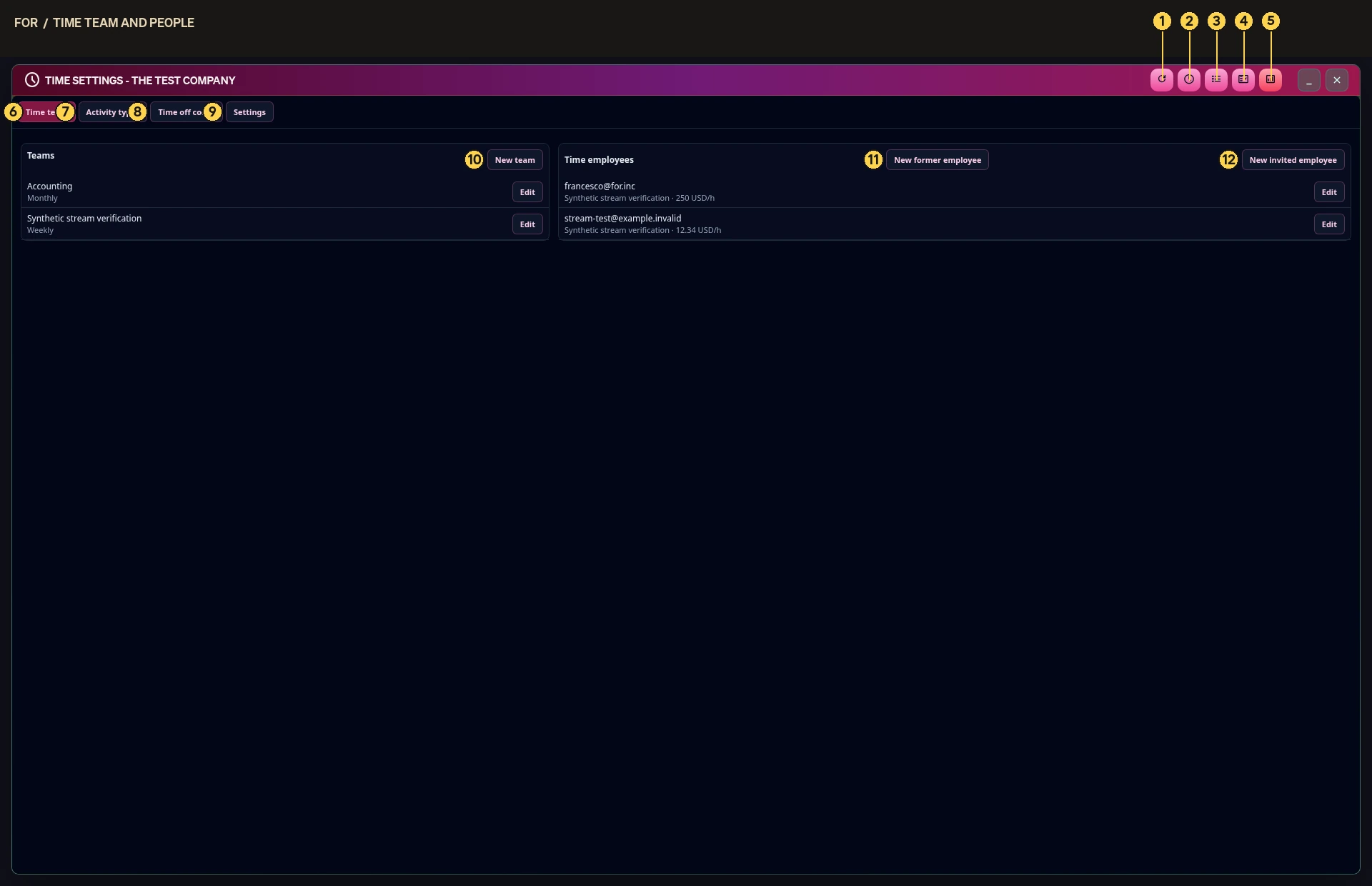
- 1
Aggiorna
Ricarica datore/vista e riconcilia lo stato salvato. Verifica prima eventuali modifiche non salvate.
- 2
Entrata / uscita
Apri questa vista per lo stesso datore. Navigare non avvia/ferma l'orologio, approva ore o emette fatture.
- 3
Attività a tempo
Apri questa vista per lo stesso datore. Navigare non avvia/ferma l'orologio, approva ore o emette fatture.
- 4
Approvazioni tempo
Apri questa vista per lo stesso datore. Navigare non avvia/ferma l'orologio, approva ore o emette fatture.
- 5
Report attività a tempo
Apri questa vista per lo stesso datore. Navigare non avvia/ferma l'orologio, approva ore o emette fatture.
- 6
Team Tempo
Passa a team e persone dopo aver risolto modifiche pendenti.
- 7
Tipi attività
Apri catalogo attività e scelte costi/fatturazione.
- 8
Codici assenza
Apri categorie, non richieste di assenza delle persone.
- 9
Impostazioni
Torna a rilevazione, orario e permessi. Le modifiche ordinarie si salvano automaticamente; il calendario resta separato.
- 10
Nuovo team
Prepara team, periodo e approvatori e salva le scelte verificate.
- 11
Nuovo ex dipendente
Crea un'identità storica senza accesso né invito. Non può timbrare o approvare.
- 12
Nuovo dipendente invitato
Prepara l'identità per invito pendente e abbinamento storico; non approva automaticamente l'accesso aziendale.
Come lavorare qui
Gestisci persone, team, approvatori e visibilità del datore. Una persona Tempo non è automaticamente un accesso aziendale.
- Crea/seleziona il team e verifica approvatori ed eventuali limiti clienti/progetti/attività.
- Collega dipendenti correnti soltanto a utenti aziendali accettati idonei. Scegli team obbligatorio e verifica rilevazione, modifica e inserimento manuale.
- Usa Nuovo ex dipendente per persone storiche senza accesso; non invita né abilita l'orologio. Collega successivamente lo storico solo dopo verifica.
- Se necessario designa una sola persona collegata e abilitata come amministratore Tempo per la delega manuale.
Ogni campo e comando
Usa l'etichetta esatta o passa il puntatore su un'icona per trovare il comando. Un'azione assente non è un campo vuoto: verifica le condizioni indicate sotto.
Identifica persona e riferimento paghe. L'email da sola non collega un accesso né trasferisce lo storico.
Disponibilità: Visibile quando percorso e autorizzazioni lo consentono; verifica obbligatorietà e spiegazioni dei comandi disabilitati.
La rilevazione richiede utente idoneo collegato e persona abilitata. Gli ex restano storici fino a collegamento/abilitazione consapevoli.
Disponibilità: Visibile quando percorso e autorizzazioni lo consentono; verifica obbligatorietà e spiegazioni dei comandi disabilitati.
Team
CampoL'appartenenza obbligatoria determina approvatori e limiti, senza sostituire il ruolo aziendale.
Disponibilità: Visibile quando percorso e autorizzazioni lo consentono; verifica obbligatorietà e spiegazioni dei comandi disabilitati.
Approvatori
CampoAssegna revisori idonei. Verifica separatamente autoapprovazione; persone senza accesso non approvano.
Disponibilità: Visibile quando percorso e autorizzazioni lo consentono; verifica obbligatorietà e spiegazioni dei comandi disabilitati.
Il default è senza limiti. Personalizza richiede almeno una scelta e la conserva tra ricerche; Ripristina svuota e disabilita la personalizzazione.
Disponibilità: Visibile quando percorso e autorizzazioni lo consentono; verifica obbligatorietà e spiegazioni dei comandi disabilitati.
Costo orario
CampoGestisci il costo interno con accesso completo. Non è il prezzo cliente e non ricalcola costi storici accettati.
Disponibilità: Visibile quando percorso e autorizzazioni lo consentono; verifica obbligatorietà e spiegazioni dei comandi disabilitati.
Abilita la persona agli inserimenti idonei. Non permette modifiche a sessioni approvate né cambia l'orologio.
Disponibilità: Visibile quando percorso e autorizzazioni lo consentono; verifica obbligatorietà e spiegazioni dei comandi disabilitati.
Amministratore Tempo
CampoUna persona designata idonea può inserire per persone consentite e consultare/eliminare attività non approvate idonee. Non concede da solo paghe, finanza, configurazione o approvazione.
Disponibilità: Visibile quando percorso e autorizzazioni lo consentono; verifica obbligatorietà e spiegazioni dei comandi disabilitati.
Nome team
CampoUsa un nome significativo del datore; il team non è una nuova società.
Disponibilità: Visibile quando percorso e autorizzazioni lo consentono; verifica obbligatorietà e spiegazioni dei comandi disabilitati.
Scegli Predefinito azienda, Settimanale, Bisettimanale o Mensile. Determina i periodi proposti ai revisori.
Disponibilità: Visibile quando percorso e autorizzazioni lo consentono; verifica obbligatorietà e spiegazioni dei comandi disabilitati.
Allinea deliberatamente i periodi di due settimane; non è la data di assunzione.
Disponibilità: Visibile quando percorso e autorizzazioni lo consentono; verifica obbligatorietà e spiegazioni dei comandi disabilitati.
Team · Abilitato
CampoOffri il team per il lavoro corrente. Lo storico può riferirsi a un team archiviato; le assegnazioni attive richiedono un team idoneo attivo.
Disponibilità: Visibile quando percorso e autorizzazioni lo consentono; verifica obbligatorietà e spiegazioni dei comandi disabilitati.
Scegli fino a tre utenti aziendali idonei. Verifica separatamente autoapprovazione nelle impostazioni.
Disponibilità: Visibile quando percorso e autorizzazioni lo consentono; verifica obbligatorietà e spiegazioni dei comandi disabilitati.
Conserva identità prima dell'accettazione dell'invito. Inserisci nome/email; orologio, manuale e amministratore restano disabilitati fino al collegamento idoneo.
Disponibilità: Visibile quando percorso e autorizzazioni lo consentono; verifica obbligatorietà e spiegazioni dei comandi disabilitati.
Applica il team solo allo storico importato non approvato idoneo dopo verifica. Non sposta approvato né normali attività da orologio/manuali.
Disponibilità: Visibile quando percorso e autorizzazioni lo consentono; verifica obbligatorietà e spiegazioni dei comandi disabilitati.
Nuovo team
AzionePrepara team, periodo e approvatori e salva le scelte verificate.
Disponibilità: Solo quando offerto da schermata, ruolo e stato salvato. Leggi la conferma prima di procedere.
Nuovo ex dipendente
AzioneCrea un'identità storica senza accesso né invito. Non può timbrare o approvare.
Disponibilità: Solo quando offerto da schermata, ruolo e stato salvato. Leggi la conferma prima di procedere.
Nuovo dipendente invitato
AzionePrepara l'identità per invito pendente e abbinamento storico; non approva automaticamente l'accesso aziendale.
Disponibilità: Solo quando offerto da schermata, ruolo e stato salvato. Leggi la conferma prima di procedere.
Salva identità e permessi verificati oppure annulla senza applicare. Collegare un accesso allo storico richiede verifica esplicita.
Disponibilità: Solo quando offerto da schermata, ruolo e stato salvato. Leggi la conferma prima di procedere.
Nome dipendente
CampoInserisci il nome storico/invitato dove modificabile. Per un utente corrente collegato l'identità proviene dall'accesso, non da un secondo profilo indipendente.
Disponibilità: Visibile quando percorso e autorizzazioni lo consentono; verifica obbligatorietà e spiegazioni dei comandi disabilitati.
Obbligatoria per un'identità in attesa di invito. Da sola non concede accesso né accetta l'invito.
Disponibilità: Visibile quando percorso e autorizzazioni lo consentono; verifica obbligatorietà e spiegazioni dei comandi disabilitati.
Riferimento paghe
CampoConserva esattamente il riferimento paghe, inclusi codici importati. Non è l'accesso né un codice di fatturazione cliente.
Disponibilità: Visibile quando percorso e autorizzazioni lo consentono; verifica obbligatorietà e spiegazioni dei comandi disabilitati.
Scegli un membro accettato idoneo non assegnato ad altra identità Tempo attiva. Collegare lo storico richiede conferma consapevole.
Disponibilità: Visibile quando percorso e autorizzazioni lo consentono; verifica obbligatorietà e spiegazioni dei comandi disabilitati.
Persona · Abilitata
CampoAbilita il lavoro corrente dopo collegamento a accesso/team idonei. Ex dipendenti e inviti pendenti restano disabilitati all'orologio.
Disponibilità: Visibile quando percorso e autorizzazioni lo consentono; verifica obbligatorietà e spiegazioni dei comandi disabilitati.
Ex dipendente
CampoConserva l'identità storica senza accesso/invito. Rimuove permessi attivi orologio/manuali/amministratore, non ore fonte conservate.
Disponibilità: Visibile quando percorso e autorizzazioni lo consentono; verifica obbligatorietà e spiegazioni dei comandi disabilitati.
Entrata / uscita
AzioneApri questa vista per lo stesso datore. Navigare non avvia/ferma l'orologio, approva ore o emette fatture.
Disponibilità: Orologio e attività richiedono accesso Tempo; approvazioni il ruolo di revisione; impostazioni e report l'accesso completo.
Attività a tempo
AzioneApri questa vista per lo stesso datore. Navigare non avvia/ferma l'orologio, approva ore o emette fatture.
Disponibilità: Orologio e attività richiedono accesso Tempo; approvazioni il ruolo di revisione; impostazioni e report l'accesso completo.
Approvazioni tempo
AzioneApri questa vista per lo stesso datore. Navigare non avvia/ferma l'orologio, approva ore o emette fatture.
Disponibilità: Orologio e attività richiedono accesso Tempo; approvazioni il ruolo di revisione; impostazioni e report l'accesso completo.
Impostazioni Tempo
AzioneApri questa vista per lo stesso datore. Navigare non avvia/ferma l'orologio, approva ore o emette fatture.
Disponibilità: Orologio e attività richiedono accesso Tempo; approvazioni il ruolo di revisione; impostazioni e report l'accesso completo.
Report attività a tempo
AzioneApri questa vista per lo stesso datore. Navigare non avvia/ferma l'orologio, approva ore o emette fatture.
Disponibilità: Orologio e attività richiedono accesso Tempo; approvazioni il ruolo di revisione; impostazioni e report l'accesso completo.
Aggiorna
AzioneRicarica datore/vista e riconcilia lo stato salvato. Verifica prima eventuali modifiche non salvate.
Disponibilità: Solo quando offerto da schermata, ruolo e stato salvato. Leggi la conferma prima di procedere.
Team Tempo
AzionePassa a team e persone dopo aver risolto modifiche pendenti.
Disponibilità: Solo quando offerto da schermata, ruolo e stato salvato. Leggi la conferma prima di procedere.
Tipi attività
AzioneApri catalogo attività e scelte costi/fatturazione.
Disponibilità: Solo quando offerto da schermata, ruolo e stato salvato. Leggi la conferma prima di procedere.
Codici assenza
AzioneApri categorie, non richieste di assenza delle persone.
Disponibilità: Solo quando offerto da schermata, ruolo e stato salvato. Leggi la conferma prima di procedere.
Impostazioni
AzioneTorna a rilevazione, orario e permessi. Le modifiche ordinarie si salvano automaticamente; il calendario resta separato.
Disponibilità: Solo quando offerto da schermata, ruolo e stato salvato. Leggi la conferma prima di procedere.
Guarda il percorso

La registrazione non è temporaneamente disponibile. Riprova più tardi.
Solo FOR:CEO — flusso Time nativo, mostrato nella panoramica dei prodotti FOR.
Configurare Time aziendale
Leggi i passaggi
- Verifica tracciamento, periodi di approvazione, orari, team e attività. I costi tempo sono analitici, non esecuzione delle paghe.