
Impostazioni e tipi di attività
Definisci cosa e come rilevare, orario e calendario assenze. Distingui salvataggio impostazioni e conferma calendario.
Apri questa schermata
Finestra Tempo → Impostazioni → Tipi attività, Codici assenza o Impostazioni.
Quando è disponibile
Disponibile agli utenti con ruoli aziendali autorizzati. Paese, abbonamento, impostazioni aziendali e stato del documento salvato possono limitare i comandi disponibili.
Collegamento a QuickBooks
Questa schermata prepara o mostra il lavoro in FOR; aprirla non scrive in QuickBooks. Gli eventuali passaggi successivi che creano documenti contabili sono indicati separatamente. FOR:CEO non invia le proprie registrazioni a QuickBooks.
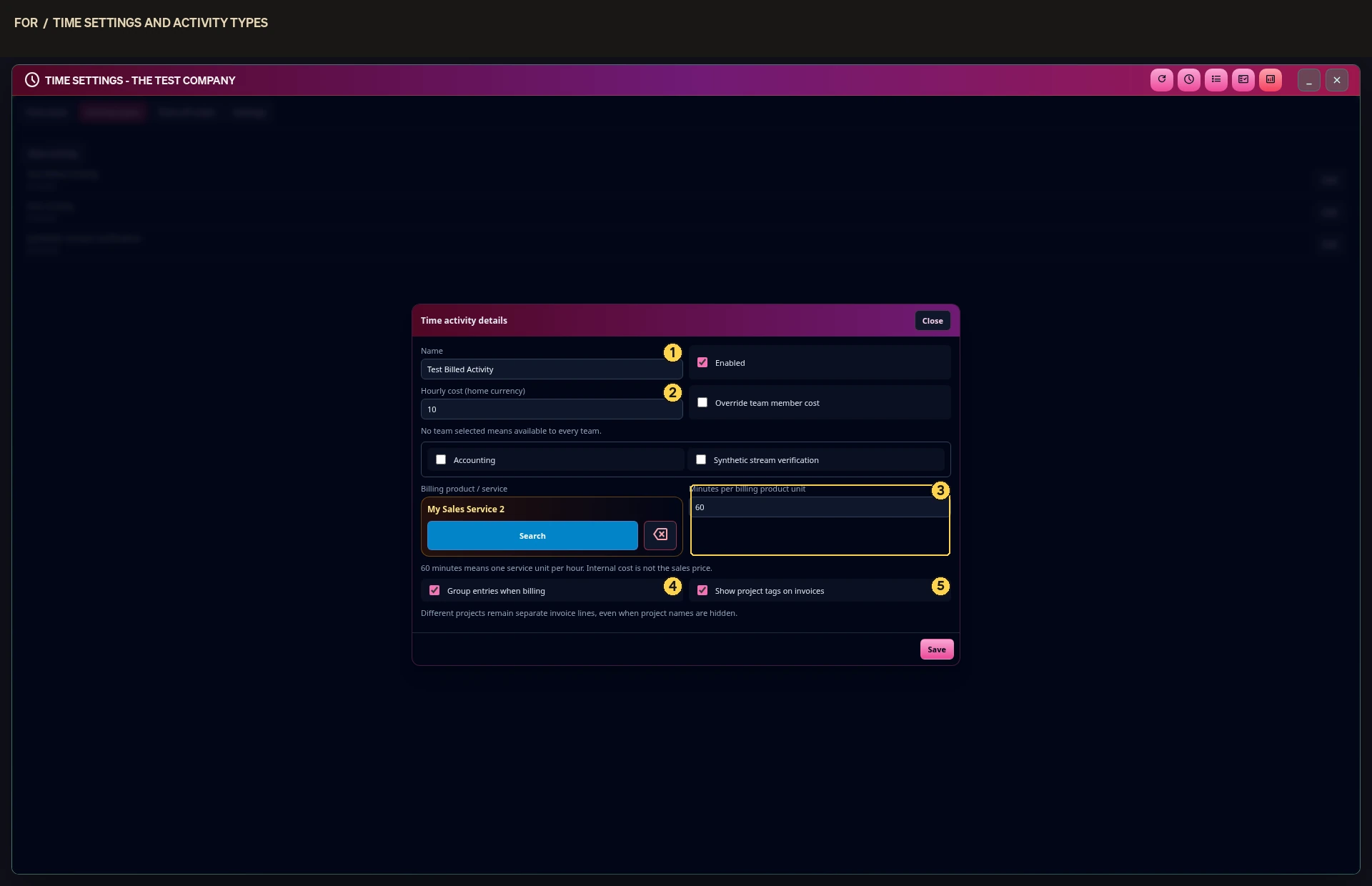
- 1
Codice assenza · Nome / Codice / Abilitato
Assegna nome chiaro e codice idoneo. I codici nazionali standard possono essere bloccati. Disabilita scelte inutilizzate senza considerare eliminate assenze approvate.
- 2
Dettagli attività · Costo orario / Sostituisci costo persona
L'attività può avere un costo interno. Abilita la sostituzione solo quando deve prevalere sul costo persona per nuovo lavoro idoneo; vuoto non equivale a zero esplicito.
- 3
Minuti per unità del servizio fatturabile
Inserisci un intero da 1 a 1440. Con 60, un'ora è un'unità; con 30, un'ora è due unità. Verifica il prezzo unitario corrispondente.
- 4
Raggruppa attività in fatturazione
Raggruppa attività compatibili nella presentazione supportata. Progetti diversi non vengono uniti perché i nomi sono nascosti.
- 5
Mostra tag progetto sulle fatture
Controlla i nomi stampati, non titolarità, separazione delle fonti o importo fatturabile.
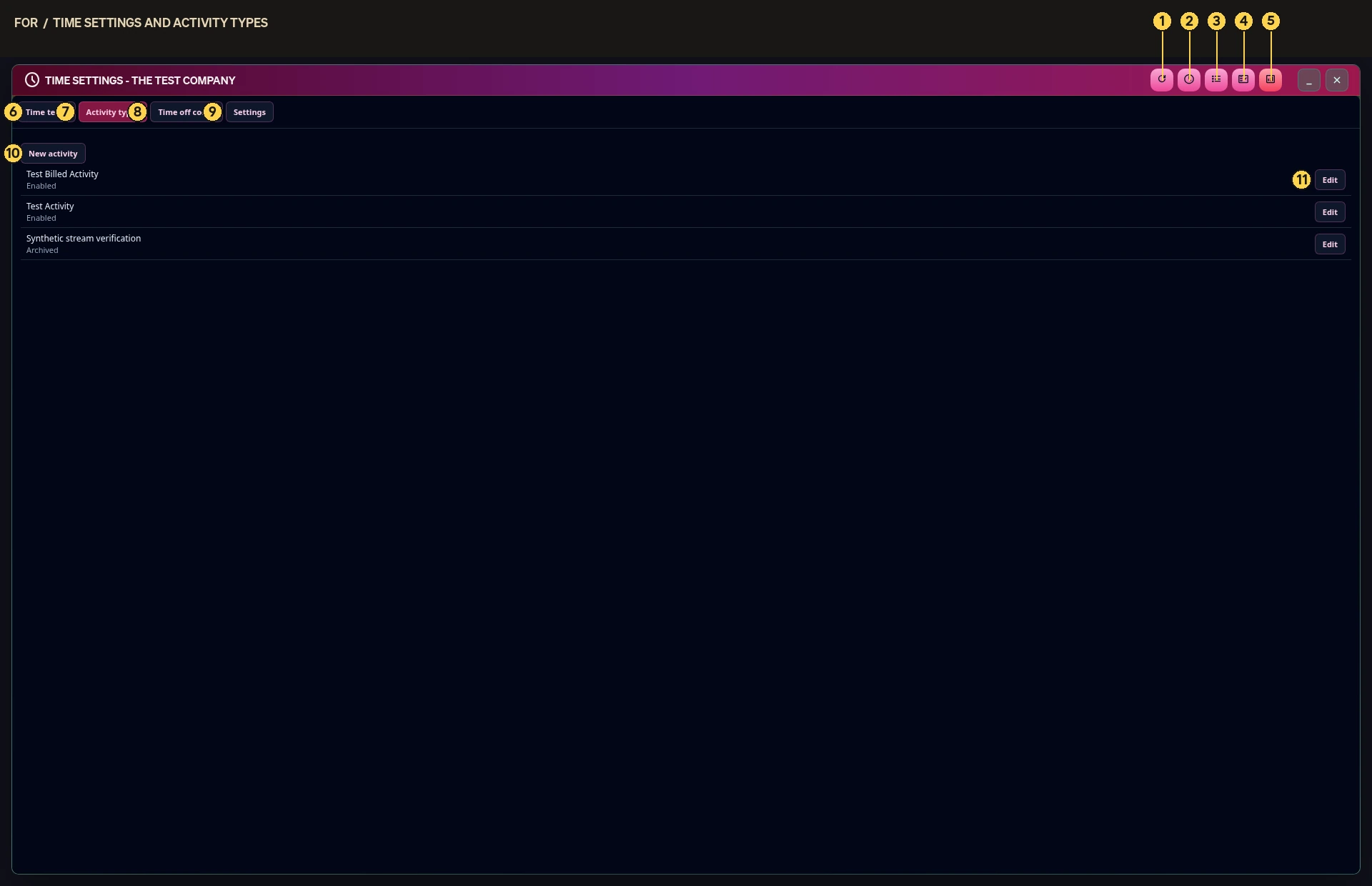
- 1
Aggiorna
Ricarica le impostazioni salvate. Verifica l'avviso; dopo un salvataggio incerto usa Aggiorna per riconciliare senza inviare un'altra versione alla cieca.
- 2
Entrata / uscita
Apri questa vista per lo stesso datore. Navigare non avvia/ferma l'orologio, approva ore o emette fatture.
- 3
Attività a tempo
Apri questa vista per lo stesso datore. Navigare non avvia/ferma l'orologio, approva ore o emette fatture.
- 4
Approvazioni tempo
Apri questa vista per lo stesso datore. Navigare non avvia/ferma l'orologio, approva ore o emette fatture.
- 5
Report attività a tempo
Apri questa vista per lo stesso datore. Navigare non avvia/ferma l'orologio, approva ore o emette fatture.
- 6
Team Tempo
Passa a team e persone dopo aver risolto modifiche pendenti.
- 7
Tipi attività
Apri catalogo attività e scelte costi/fatturazione.
- 8
Codici assenza
Apri categorie, non richieste di assenza delle persone.
- 9
Impostazioni
Torna a rilevazione, orario e permessi. Le modifiche ordinarie si salvano automaticamente; il calendario resta separato.
- 10
Nuova attività / Modifica
Apri costi, team e servizio fatturabile e Salva la finestra verificata.
- 11
Nuovo codice assenza / Modifica
Apri una categoria senza inviare richieste di assenza.
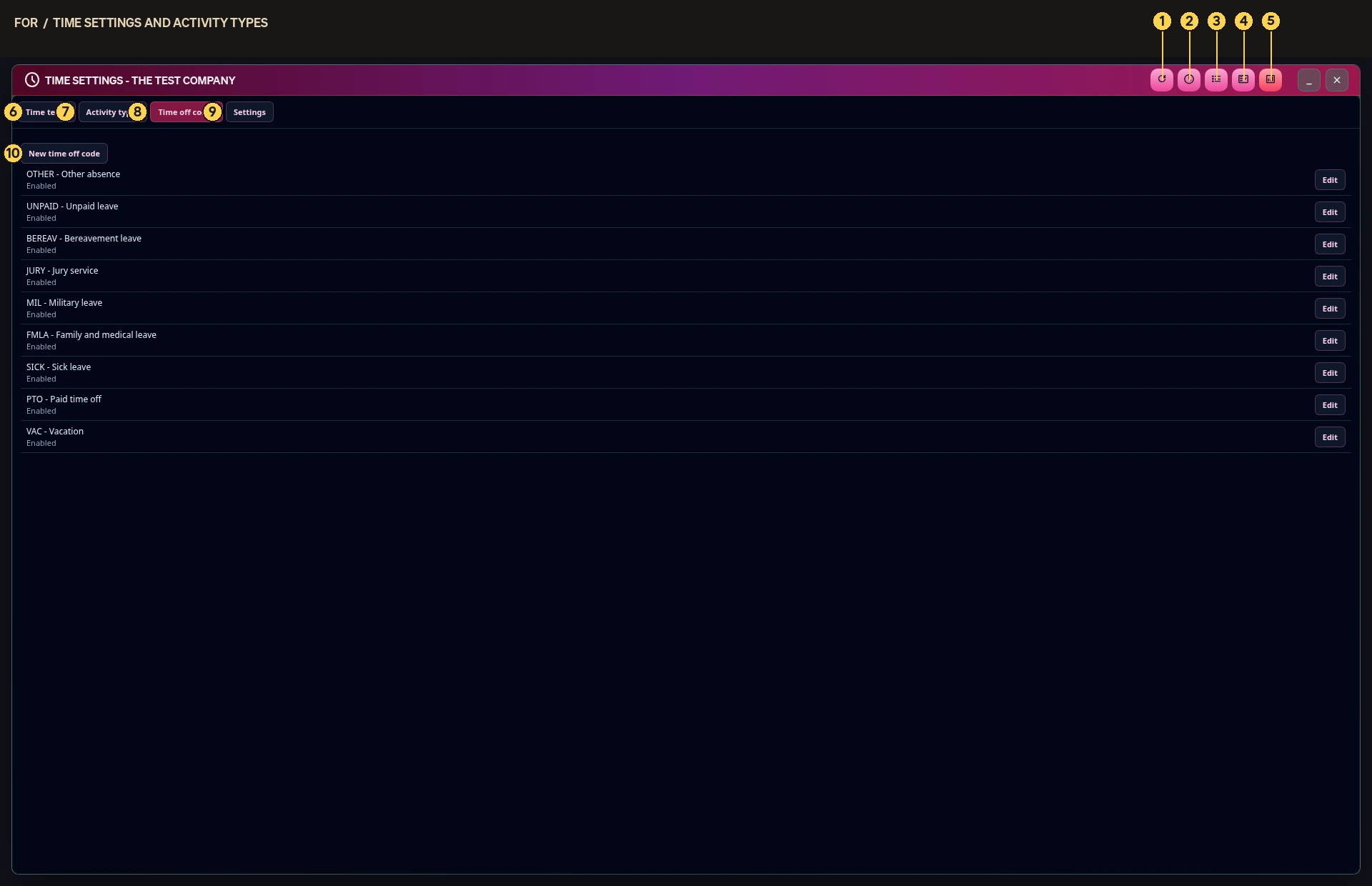
- 1
Aggiorna
Ricarica le impostazioni salvate. Verifica l'avviso; dopo un salvataggio incerto usa Aggiorna per riconciliare senza inviare un'altra versione alla cieca.
- 2
Entrata / uscita
Apri questa vista per lo stesso datore. Navigare non avvia/ferma l'orologio, approva ore o emette fatture.
- 3
Attività a tempo
Apri questa vista per lo stesso datore. Navigare non avvia/ferma l'orologio, approva ore o emette fatture.
- 4
Approvazioni tempo
Apri questa vista per lo stesso datore. Navigare non avvia/ferma l'orologio, approva ore o emette fatture.
- 5
Report attività a tempo
Apri questa vista per lo stesso datore. Navigare non avvia/ferma l'orologio, approva ore o emette fatture.
- 6
Team Tempo
Passa a team e persone dopo aver risolto modifiche pendenti.
- 7
Tipi attività
Apri catalogo attività e scelte costi/fatturazione.
- 8
Codici assenza
Apri categorie, non richieste di assenza delle persone.
- 9
Impostazioni
Torna a rilevazione, orario e permessi. Le modifiche ordinarie si salvano automaticamente; il calendario resta separato.
- 10
Nuovo codice assenza / Modifica
Apri una categoria senza inviare richieste di assenza.
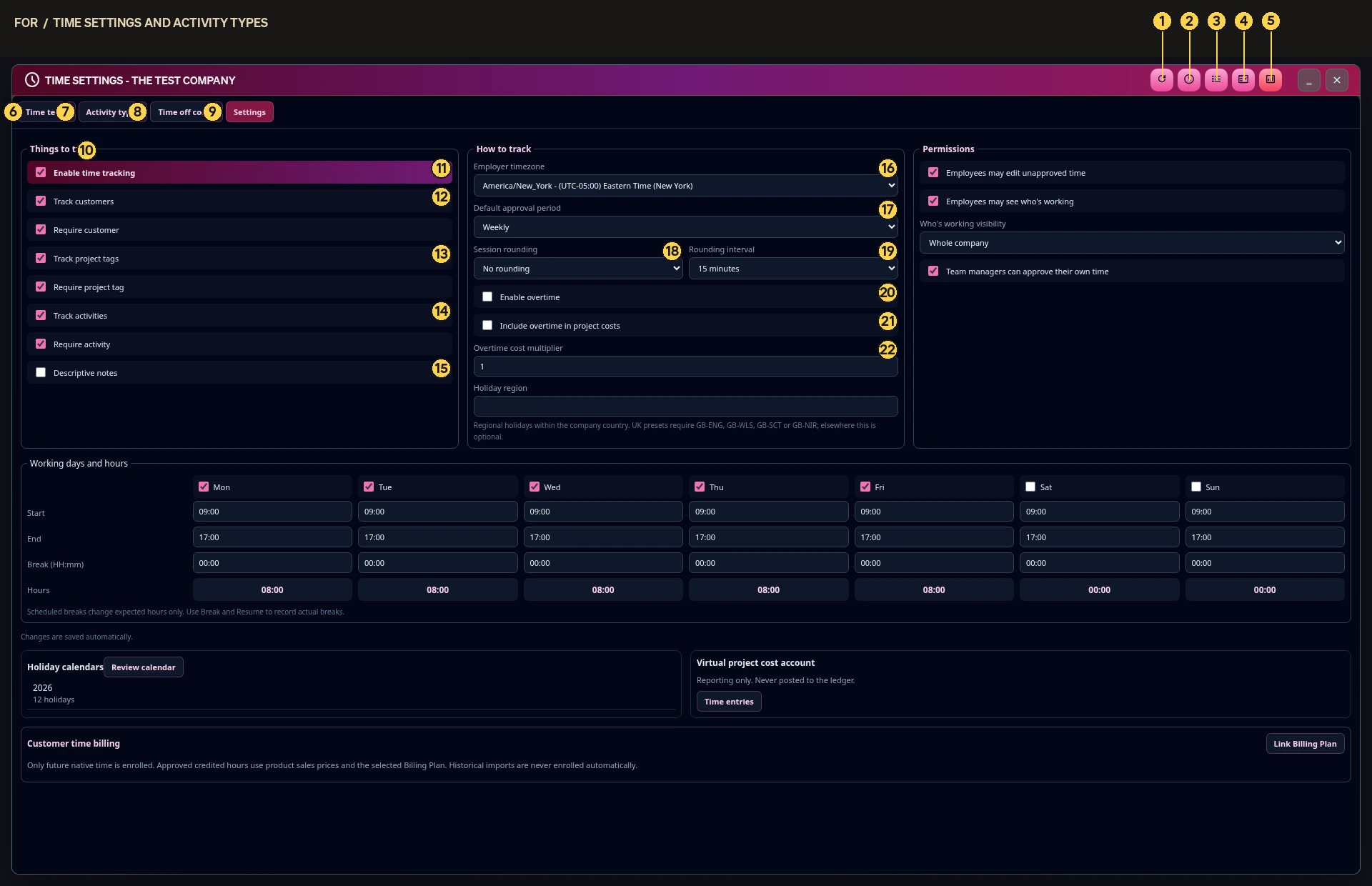
- 1
Aggiorna
Ricarica le impostazioni salvate. Verifica l'avviso; dopo un salvataggio incerto usa Aggiorna per riconciliare senza inviare un'altra versione alla cieca.
- 2
Entrata / uscita
Apri questa vista per lo stesso datore. Navigare non avvia/ferma l'orologio, approva ore o emette fatture.
- 3
Attività a tempo
Apri questa vista per lo stesso datore. Navigare non avvia/ferma l'orologio, approva ore o emette fatture.
- 4
Approvazioni tempo
Apri questa vista per lo stesso datore. Navigare non avvia/ferma l'orologio, approva ore o emette fatture.
- 5
Report attività a tempo
Apri questa vista per lo stesso datore. Navigare non avvia/ferma l'orologio, approva ore o emette fatture.
- 6
Team Tempo
Passa a team e persone dopo aver risolto modifiche pendenti.
- 7
Tipi attività
Apri catalogo attività e scelte costi/fatturazione.
- 8
Codici assenza
Apri categorie, non richieste di assenza delle persone.
- 9
Impostazioni
Torna a rilevazione, orario e permessi. Le modifiche ordinarie si salvano automaticamente; il calendario resta separato.
- 10
Cosa rilevare / Come rilevare
Abilita contesto e modalità del datore. Disabilitare un campo non cancella lo storico.
- 11
Abilita rilevazione tempo
Abilita consapevolmente dopo verifica di persone, team, orario e fuso. Non crea attività né approva lo storico importato.
- 12
Rileva clienti
Mostra questa scelta di contesto. Disabilitare la rilevazione toglie anche l'obbligatorietà; lo storico resta.
- 13
Rileva tag progetto
Mostra questa scelta di contesto. Disabilitare la rilevazione toglie anche l'obbligatorietà; lo storico resta.
- 14
Rileva attività
Mostra questa scelta di contesto. Disabilitare la rilevazione toglie anche l'obbligatorietà; lo storico resta.
- 15
Note descrittive
Offri Note aggiuntive, massimo 100 caratteri su una riga. Modificare solo note non divide un intervallo attivo.
- 16
Fuso datore / regione festività
Usa fuso e calendario regionali reali. Il paese fiscale resta quello aziendale, non una seconda giurisdizione Tempo.
- 17
Periodo approvazione predefinito
Scegli Settimanale, Bisettimanale o Mensile. I team su Predefinito azienda lo ereditano; un team può scegliere il proprio periodo.
- 18
Arrotondamento sessione
Scegli Nessuno, Intervallo più vicino, Per eccesso o Per difetto secondo la politica verificata. Non confondere ore arrotondate con timestamp originali conservati.
- 19
Intervallo arrotondamento
Scegli 15 minuti, 30 minuti o 1 ora. Cambiarlo modifica la politica, non corregge le prove di entrata/uscita effettive.
- 20
Abilita straordinario
Abilita la classificazione rispetto all'orario verificato. Non costituisce da sola autorizzazione contrattuale né pagamento in busta paga.
- 21
Includi straordinario nei costi progetto
Scegli se la maggiorazione supportata contribuisce al costo interno progetto. Non crea scritture né determina il prezzo fatturato al cliente.
- 22
Moltiplicatore costo straordinario
Inserisci un fattore positivo fino a 10. 1 conserva il costo ordinario; 1,5 significa una volta e mezza, non 1,5 percento.
Come lavorare qui
Definisci cosa e come rilevare, orario e calendario assenze. Distingui salvataggio impostazioni e conferma calendario.
- Scegli Cosa rilevare, Come e Permessi, inclusi cliente/progetto/attività e note facoltative.
- Imposta fuso e orari giornalieri a 24 ore con pause. Le ore previste sottraggono pause pianificate; quelle effettive seguono l'orologio.
- Verifica paese/regione festività e calendario effettivo, poi salva esplicitamente dove richiesto.
- Configura idoneità, costo facoltativo e servizio fatturabile. Per la vendita usa il listino reale, non il costo dipendente.
Ogni campo e comando
Usa l'etichetta esatta o passa il puntatore su un'icona per trovare il comando. Un'azione assente non è un campo vuoto: verifica le condizioni indicate sotto.
Abilita contesto e modalità del datore. Disabilitare un campo non cancella lo storico.
Disponibilità: Visibile quando percorso e autorizzazioni lo consentono; verifica obbligatorietà e spiegazioni dei comandi disabilitati.
Concedi consapevolmente i permessi specifici; non danno accesso contabile o creazione report.
Disponibilità: Visibile quando percorso e autorizzazioni lo consentono; verifica obbligatorietà e spiegazioni dei comandi disabilitati.
Usa fuso e calendario regionali reali. Il paese fiscale resta quello aziendale, non una seconda giurisdizione Tempo.
Disponibilità: Visibile quando percorso e autorizzazioni lo consentono; verifica obbligatorietà e spiegazioni dei comandi disabilitati.
Inserisci HH:mm a 24 ore e minuti pausa. Gli intervalli notturni devono essere voluti; le ore calcolate non sono un totale modificabile.
Disponibilità: Visibile quando percorso e autorizzazioni lo consentono; verifica obbligatorietà e spiegazioni dei comandi disabilitati.
Scegli categoria e periodo previsti. Richiesta e assenza approvata sono stati diversi.
Disponibilità: Visibile quando percorso e autorizzazioni lo consentono; verifica obbligatorietà e spiegazioni dei comandi disabilitati.
Collega tempo idoneo a un servizio e verifica presentazione. Nascondere il nome progetto non unisce progetti diversi nella fatturazione.
Disponibilità: Visibile quando percorso e autorizzazioni lo consentono; verifica obbligatorietà e spiegazioni dei comandi disabilitati.
Abilita consapevolmente dopo verifica di persone, team, orario e fuso. Non crea attività né approva lo storico importato.
Disponibilità: Visibile quando percorso e autorizzazioni lo consentono; verifica obbligatorietà e spiegazioni dei comandi disabilitati.
Scegli Settimanale, Bisettimanale o Mensile. I team su Predefinito azienda lo ereditano; un team può scegliere il proprio periodo.
Disponibilità: Visibile quando percorso e autorizzazioni lo consentono; verifica obbligatorietà e spiegazioni dei comandi disabilitati.
Obbligatoria con Bisettimanale. Allinea i successivi periodi di due settimane; non è la data di assunzione.
Disponibilità: Visibile quando percorso e autorizzazioni lo consentono; verifica obbligatorietà e spiegazioni dei comandi disabilitati.
Arrotondamento sessione
CampoScegli Nessuno, Intervallo più vicino, Per eccesso o Per difetto secondo la politica verificata. Non confondere ore arrotondate con timestamp originali conservati.
Disponibilità: Visibile quando percorso e autorizzazioni lo consentono; verifica obbligatorietà e spiegazioni dei comandi disabilitati.
Scegli 15 minuti, 30 minuti o 1 ora. Cambiarlo modifica la politica, non corregge le prove di entrata/uscita effettive.
Disponibilità: Visibile quando percorso e autorizzazioni lo consentono; verifica obbligatorietà e spiegazioni dei comandi disabilitati.
Abilita straordinario
CampoAbilita la classificazione rispetto all'orario verificato. Non costituisce da sola autorizzazione contrattuale né pagamento in busta paga.
Disponibilità: Visibile quando percorso e autorizzazioni lo consentono; verifica obbligatorietà e spiegazioni dei comandi disabilitati.
Scegli se la maggiorazione supportata contribuisce al costo interno progetto. Non crea scritture né determina il prezzo fatturato al cliente.
Disponibilità: Visibile quando percorso e autorizzazioni lo consentono; verifica obbligatorietà e spiegazioni dei comandi disabilitati.
Inserisci un fattore positivo fino a 10. 1 conserva il costo ordinario; 1,5 significa una volta e mezza, non 1,5 percento.
Disponibilità: Visibile quando percorso e autorizzazioni lo consentono; verifica obbligatorietà e spiegazioni dei comandi disabilitati.
Consenti modifiche idonee al proprio tempo non approvato. Non sblocca approvato/importato protetto, altre persone o inserimento manuale senza opt-in specifico.
Disponibilità: Visibile quando percorso e autorizzazioni lo consentono; verifica obbligatorietà e spiegazioni dei comandi disabilitati.
Mostra le presenze consentite senza concedere costi dipendenti o dettagli paghe.
Disponibilità: Visibile quando percorso e autorizzazioni lo consentono; verifica obbligatorietà e spiegazioni dei comandi disabilitati.
Visibilità di chi lavora
CampoScegli Proprio team o Intera azienda per la vista presenze. Non cambia i ruoli aziendali ordinari.
Disponibilità: Visibile quando percorso e autorizzazioni lo consentono; verifica obbligatorietà e spiegazioni dei comandi disabilitati.
Verifica questa autorizzazione separatamente dagli approvatori del team. Restano gli altri controlli.
Disponibilità: Visibile quando percorso e autorizzazioni lo consentono; verifica obbligatorietà e spiegazioni dei comandi disabilitati.
Regione festività
CampoUsa la regione del datore nel paese aziendale. Per il Regno Unito servono GB-ENG, GB-WLS, GB-SCT o GB-NIR; altrove è facoltativa secondo il calendario.
Disponibilità: Visibile quando percorso e autorizzazioni lo consentono; verifica obbligatorietà e spiegazioni dei comandi disabilitati.
Note descrittive
CampoOffri Note aggiuntive, massimo 100 caratteri su una riga. Modificare solo note non divide un intervallo attivo.
Disponibilità: Visibile quando percorso e autorizzazioni lo consentono; verifica obbligatorietà e spiegazioni dei comandi disabilitati.
Scegli l'etichetta leggibile dei costi Tempo e traduzione facoltativa. È solo informativa e non registra scritture.
Disponibilità: Visibile quando percorso e autorizzazioni lo consentono; verifica obbligatorietà e spiegazioni dei comandi disabilitati.
Nomina la categoria e scegli la disponibilità per nuove selezioni. Disabilitare non elimina lo storico.
Disponibilità: Visibile quando percorso e autorizzazioni lo consentono; verifica obbligatorietà e spiegazioni dei comandi disabilitati.
L'attività può avere un costo interno. Abilita la sostituzione solo quando deve prevalere sul costo persona per nuovo lavoro idoneo; vuoto non equivale a zero esplicito.
Disponibilità: Visibile quando percorso e autorizzazioni lo consentono; verifica obbligatorietà e spiegazioni dei comandi disabilitati.
Dettagli attività · Team
CampoSeleziona i team. Nessuna selezione significa disponibile a tutti, non a nessuno; restano i limiti di visibilità.
Disponibilità: Visibile quando percorso e autorizzazioni lo consentono; verifica obbligatorietà e spiegazioni dei comandi disabilitati.
Scegli il servizio effettivo della futura fattura. Il prezzo commerciale viene determinato nel contesto di fatturazione; il costo interno non è prezzo di vendita.
Disponibilità: Visibile quando percorso e autorizzazioni lo consentono; verifica obbligatorietà e spiegazioni dei comandi disabilitati.
Inserisci un intero da 1 a 1440. Con 60, un'ora è un'unità; con 30, un'ora è due unità. Verifica il prezzo unitario corrispondente.
Disponibilità: Visibile quando percorso e autorizzazioni lo consentono; verifica obbligatorietà e spiegazioni dei comandi disabilitati.
Raggruppa attività compatibili nella presentazione supportata. Progetti diversi non vengono uniti perché i nomi sono nascosti.
Disponibilità: Visibile quando percorso e autorizzazioni lo consentono; verifica obbligatorietà e spiegazioni dei comandi disabilitati.
Controlla i nomi stampati, non titolarità, separazione delle fonti o importo fatturabile.
Disponibilità: Visibile quando percorso e autorizzazioni lo consentono; verifica obbligatorietà e spiegazioni dei comandi disabilitati.
Assegna nome chiaro e codice idoneo. I codici nazionali standard possono essere bloccati. Disabilita scelte inutilizzate senza considerare eliminate assenze approvate.
Disponibilità: Visibile quando percorso e autorizzazioni lo consentono; verifica obbligatorietà e spiegazioni dei comandi disabilitati.
Collega al cliente, piano compatibile e attività voluti. È una scelta futura, non autorizza a rifatturare fonti già consumate o evidenze importate.
Disponibilità: Visibile quando percorso e autorizzazioni lo consentono; verifica obbligatorietà e spiegazioni dei comandi disabilitati.
Abilita la raccolta futura del collegamento verificato. Le protezioni esistenti impediscono consumo doppio manuale e pianificato.
Disponibilità: Visibile quando percorso e autorizzazioni lo consentono; verifica obbligatorietà e spiegazioni dei comandi disabilitati.
Rileva clienti
CampoMostra questa scelta di contesto. Disabilitare la rilevazione toglie anche l'obbligatorietà; lo storico resta.
Disponibilità: Visibile quando percorso e autorizzazioni lo consentono; verifica obbligatorietà e spiegazioni dei comandi disabilitati.
Richiedi clienti
CampoRichiedi una selezione idonea nel contesto. Abilitare l'obbligo abilita anche la rilevazione; la visibilità del team limita le scelte.
Disponibilità: Visibile quando percorso e autorizzazioni lo consentono; verifica obbligatorietà e spiegazioni dei comandi disabilitati.
Rileva tag progetto
CampoMostra questa scelta di contesto. Disabilitare la rilevazione toglie anche l'obbligatorietà; lo storico resta.
Disponibilità: Visibile quando percorso e autorizzazioni lo consentono; verifica obbligatorietà e spiegazioni dei comandi disabilitati.
Richiedi tag progetto
CampoRichiedi una selezione idonea nel contesto. Abilitare l'obbligo abilita anche la rilevazione; la visibilità del team limita le scelte.
Disponibilità: Visibile quando percorso e autorizzazioni lo consentono; verifica obbligatorietà e spiegazioni dei comandi disabilitati.
Rileva attività
CampoMostra questa scelta di contesto. Disabilitare la rilevazione toglie anche l'obbligatorietà; lo storico resta.
Disponibilità: Visibile quando percorso e autorizzazioni lo consentono; verifica obbligatorietà e spiegazioni dei comandi disabilitati.
Richiedi attività
CampoRichiedi una selezione idonea nel contesto. Abilitare l'obbligo abilita anche la rilevazione; la visibilità del team limita le scelte.
Disponibilità: Visibile quando percorso e autorizzazioni lo consentono; verifica obbligatorietà e spiegazioni dei comandi disabilitati.
Includi il giorno nell'orario atteso. Disabilitato significa zero ore previste, non eliminazione del lavoro effettivo.
Disponibilità: Visibile quando percorso e autorizzazioni lo consentono; verifica obbligatorietà e spiegazioni dei comandi disabilitati.
Lunedì · Inizio
CampoInserisci inizio locale previsto HH:mm a 24 ore. È orario atteso, non entrata automatica.
Disponibilità: Visibile quando percorso e autorizzazioni lo consentono; verifica obbligatorietà e spiegazioni dei comandi disabilitati.
Lunedì · Fine
CampoInserisci fine locale HH:mm. Verifica turni notturni intenzionali; non registra automaticamente l'uscita.
Disponibilità: Visibile quando percorso e autorizzazioni lo consentono; verifica obbligatorietà e spiegazioni dei comandi disabilitati.
Lunedì · Pausa (HH:mm)
CampoInserisci durata prevista, ad esempio 00:30, non l'ora iniziale. Deve rientrare nel turno. Le pause effettive richiedono Pausa e Riprendi.
Disponibilità: Visibile quando percorso e autorizzazioni lo consentono; verifica obbligatorietà e spiegazioni dei comandi disabilitati.
Lunedì · Ore
CampoLeggi la durata prevista calcolata al netto della pausa. Non è un totale modificabile indipendente né prova del lavoro effettivo.
Disponibilità: Visibile quando percorso e autorizzazioni lo consentono; verifica obbligatorietà e spiegazioni dei comandi disabilitati.
Includi il giorno nell'orario atteso. Disabilitato significa zero ore previste, non eliminazione del lavoro effettivo.
Disponibilità: Visibile quando percorso e autorizzazioni lo consentono; verifica obbligatorietà e spiegazioni dei comandi disabilitati.
Martedì · Inizio
CampoInserisci inizio locale previsto HH:mm a 24 ore. È orario atteso, non entrata automatica.
Disponibilità: Visibile quando percorso e autorizzazioni lo consentono; verifica obbligatorietà e spiegazioni dei comandi disabilitati.
Martedì · Fine
CampoInserisci fine locale HH:mm. Verifica turni notturni intenzionali; non registra automaticamente l'uscita.
Disponibilità: Visibile quando percorso e autorizzazioni lo consentono; verifica obbligatorietà e spiegazioni dei comandi disabilitati.
Martedì · Pausa (HH:mm)
CampoInserisci durata prevista, ad esempio 00:30, non l'ora iniziale. Deve rientrare nel turno. Le pause effettive richiedono Pausa e Riprendi.
Disponibilità: Visibile quando percorso e autorizzazioni lo consentono; verifica obbligatorietà e spiegazioni dei comandi disabilitati.
Martedì · Ore
CampoLeggi la durata prevista calcolata al netto della pausa. Non è un totale modificabile indipendente né prova del lavoro effettivo.
Disponibilità: Visibile quando percorso e autorizzazioni lo consentono; verifica obbligatorietà e spiegazioni dei comandi disabilitati.
Includi il giorno nell'orario atteso. Disabilitato significa zero ore previste, non eliminazione del lavoro effettivo.
Disponibilità: Visibile quando percorso e autorizzazioni lo consentono; verifica obbligatorietà e spiegazioni dei comandi disabilitati.
Mercoledì · Inizio
CampoInserisci inizio locale previsto HH:mm a 24 ore. È orario atteso, non entrata automatica.
Disponibilità: Visibile quando percorso e autorizzazioni lo consentono; verifica obbligatorietà e spiegazioni dei comandi disabilitati.
Mercoledì · Fine
CampoInserisci fine locale HH:mm. Verifica turni notturni intenzionali; non registra automaticamente l'uscita.
Disponibilità: Visibile quando percorso e autorizzazioni lo consentono; verifica obbligatorietà e spiegazioni dei comandi disabilitati.
Inserisci durata prevista, ad esempio 00:30, non l'ora iniziale. Deve rientrare nel turno. Le pause effettive richiedono Pausa e Riprendi.
Disponibilità: Visibile quando percorso e autorizzazioni lo consentono; verifica obbligatorietà e spiegazioni dei comandi disabilitati.
Mercoledì · Ore
CampoLeggi la durata prevista calcolata al netto della pausa. Non è un totale modificabile indipendente né prova del lavoro effettivo.
Disponibilità: Visibile quando percorso e autorizzazioni lo consentono; verifica obbligatorietà e spiegazioni dei comandi disabilitati.
Includi il giorno nell'orario atteso. Disabilitato significa zero ore previste, non eliminazione del lavoro effettivo.
Disponibilità: Visibile quando percorso e autorizzazioni lo consentono; verifica obbligatorietà e spiegazioni dei comandi disabilitati.
Giovedì · Inizio
CampoInserisci inizio locale previsto HH:mm a 24 ore. È orario atteso, non entrata automatica.
Disponibilità: Visibile quando percorso e autorizzazioni lo consentono; verifica obbligatorietà e spiegazioni dei comandi disabilitati.
Giovedì · Fine
CampoInserisci fine locale HH:mm. Verifica turni notturni intenzionali; non registra automaticamente l'uscita.
Disponibilità: Visibile quando percorso e autorizzazioni lo consentono; verifica obbligatorietà e spiegazioni dei comandi disabilitati.
Giovedì · Pausa (HH:mm)
CampoInserisci durata prevista, ad esempio 00:30, non l'ora iniziale. Deve rientrare nel turno. Le pause effettive richiedono Pausa e Riprendi.
Disponibilità: Visibile quando percorso e autorizzazioni lo consentono; verifica obbligatorietà e spiegazioni dei comandi disabilitati.
Giovedì · Ore
CampoLeggi la durata prevista calcolata al netto della pausa. Non è un totale modificabile indipendente né prova del lavoro effettivo.
Disponibilità: Visibile quando percorso e autorizzazioni lo consentono; verifica obbligatorietà e spiegazioni dei comandi disabilitati.
Includi il giorno nell'orario atteso. Disabilitato significa zero ore previste, non eliminazione del lavoro effettivo.
Disponibilità: Visibile quando percorso e autorizzazioni lo consentono; verifica obbligatorietà e spiegazioni dei comandi disabilitati.
Venerdì · Inizio
CampoInserisci inizio locale previsto HH:mm a 24 ore. È orario atteso, non entrata automatica.
Disponibilità: Visibile quando percorso e autorizzazioni lo consentono; verifica obbligatorietà e spiegazioni dei comandi disabilitati.
Venerdì · Fine
CampoInserisci fine locale HH:mm. Verifica turni notturni intenzionali; non registra automaticamente l'uscita.
Disponibilità: Visibile quando percorso e autorizzazioni lo consentono; verifica obbligatorietà e spiegazioni dei comandi disabilitati.
Venerdì · Pausa (HH:mm)
CampoInserisci durata prevista, ad esempio 00:30, non l'ora iniziale. Deve rientrare nel turno. Le pause effettive richiedono Pausa e Riprendi.
Disponibilità: Visibile quando percorso e autorizzazioni lo consentono; verifica obbligatorietà e spiegazioni dei comandi disabilitati.
Venerdì · Ore
CampoLeggi la durata prevista calcolata al netto della pausa. Non è un totale modificabile indipendente né prova del lavoro effettivo.
Disponibilità: Visibile quando percorso e autorizzazioni lo consentono; verifica obbligatorietà e spiegazioni dei comandi disabilitati.
Includi il giorno nell'orario atteso. Disabilitato significa zero ore previste, non eliminazione del lavoro effettivo.
Disponibilità: Visibile quando percorso e autorizzazioni lo consentono; verifica obbligatorietà e spiegazioni dei comandi disabilitati.
Sabato · Inizio
CampoInserisci inizio locale previsto HH:mm a 24 ore. È orario atteso, non entrata automatica.
Disponibilità: Visibile quando percorso e autorizzazioni lo consentono; verifica obbligatorietà e spiegazioni dei comandi disabilitati.
Sabato · Fine
CampoInserisci fine locale HH:mm. Verifica turni notturni intenzionali; non registra automaticamente l'uscita.
Disponibilità: Visibile quando percorso e autorizzazioni lo consentono; verifica obbligatorietà e spiegazioni dei comandi disabilitati.
Sabato · Pausa (HH:mm)
CampoInserisci durata prevista, ad esempio 00:30, non l'ora iniziale. Deve rientrare nel turno. Le pause effettive richiedono Pausa e Riprendi.
Disponibilità: Visibile quando percorso e autorizzazioni lo consentono; verifica obbligatorietà e spiegazioni dei comandi disabilitati.
Sabato · Ore
CampoLeggi la durata prevista calcolata al netto della pausa. Non è un totale modificabile indipendente né prova del lavoro effettivo.
Disponibilità: Visibile quando percorso e autorizzazioni lo consentono; verifica obbligatorietà e spiegazioni dei comandi disabilitati.
Includi il giorno nell'orario atteso. Disabilitato significa zero ore previste, non eliminazione del lavoro effettivo.
Disponibilità: Visibile quando percorso e autorizzazioni lo consentono; verifica obbligatorietà e spiegazioni dei comandi disabilitati.
Domenica · Inizio
CampoInserisci inizio locale previsto HH:mm a 24 ore. È orario atteso, non entrata automatica.
Disponibilità: Visibile quando percorso e autorizzazioni lo consentono; verifica obbligatorietà e spiegazioni dei comandi disabilitati.
Domenica · Fine
CampoInserisci fine locale HH:mm. Verifica turni notturni intenzionali; non registra automaticamente l'uscita.
Disponibilità: Visibile quando percorso e autorizzazioni lo consentono; verifica obbligatorietà e spiegazioni dei comandi disabilitati.
Domenica · Pausa (HH:mm)
CampoInserisci durata prevista, ad esempio 00:30, non l'ora iniziale. Deve rientrare nel turno. Le pause effettive richiedono Pausa e Riprendi.
Disponibilità: Visibile quando percorso e autorizzazioni lo consentono; verifica obbligatorietà e spiegazioni dei comandi disabilitati.
Domenica · Ore
CampoLeggi la durata prevista calcolata al netto della pausa. Non è un totale modificabile indipendente né prova del lavoro effettivo.
Disponibilità: Visibile quando percorso e autorizzazioni lo consentono; verifica obbligatorietà e spiegazioni dei comandi disabilitati.
Aggiorna
AzioneRicarica le impostazioni salvate. Verifica l'avviso; dopo un salvataggio incerto usa Aggiorna per riconciliare senza inviare un'altra versione alla cieca.
Disponibilità: Solo quando offerto da schermata, ruolo e stato salvato. Leggi la conferma prima di procedere.
Nuova attività / Modifica
AzioneApri costi, team e servizio fatturabile e Salva la finestra verificata.
Disponibilità: Solo quando offerto da schermata, ruolo e stato salvato. Leggi la conferma prima di procedere.
Apri una categoria senza inviare richieste di assenza.
Disponibilità: Solo quando offerto da schermata, ruolo e stato salvato. Leggi la conferma prima di procedere.
Verifica calendario
AzioneScegli l'anno, verifica festività nazionali/regionali e salva il calendario verificato. Il salvataggio impostazioni non è questa conferma.
Disponibilità: Solo quando offerto da schermata, ruolo e stato salvato. Leggi la conferma prima di procedere.
Entrata / uscita
AzioneApri questa vista per lo stesso datore. Navigare non avvia/ferma l'orologio, approva ore o emette fatture.
Disponibilità: Orologio e attività richiedono accesso Tempo; approvazioni il ruolo di revisione; impostazioni e report l'accesso completo.
Attività a tempo
AzioneApri questa vista per lo stesso datore. Navigare non avvia/ferma l'orologio, approva ore o emette fatture.
Disponibilità: Orologio e attività richiedono accesso Tempo; approvazioni il ruolo di revisione; impostazioni e report l'accesso completo.
Approvazioni tempo
AzioneApri questa vista per lo stesso datore. Navigare non avvia/ferma l'orologio, approva ore o emette fatture.
Disponibilità: Orologio e attività richiedono accesso Tempo; approvazioni il ruolo di revisione; impostazioni e report l'accesso completo.
Report attività a tempo
AzioneApri questa vista per lo stesso datore. Navigare non avvia/ferma l'orologio, approva ore o emette fatture.
Disponibilità: Orologio e attività richiedono accesso Tempo; approvazioni il ruolo di revisione; impostazioni e report l'accesso completo.
Team Tempo
AzionePassa a team e persone dopo aver risolto modifiche pendenti.
Disponibilità: Solo quando offerto da schermata, ruolo e stato salvato. Leggi la conferma prima di procedere.
Tipi attività
AzioneApri catalogo attività e scelte costi/fatturazione.
Disponibilità: Solo quando offerto da schermata, ruolo e stato salvato. Leggi la conferma prima di procedere.
Codici assenza
AzioneApri categorie, non richieste di assenza delle persone.
Disponibilità: Solo quando offerto da schermata, ruolo e stato salvato. Leggi la conferma prima di procedere.
Impostazioni
AzioneTorna a rilevazione, orario e permessi. Le modifiche ordinarie si salvano automaticamente; il calendario resta separato.
Disponibilità: Solo quando offerto da schermata, ruolo e stato salvato. Leggi la conferma prima di procedere.
Guarda il percorso

La registrazione non è temporaneamente disponibile. Riprova più tardi.
Solo FOR:CEO — flusso Time nativo, mostrato nella panoramica dei prodotti FOR.
Configurare Time aziendale
Leggi i passaggi
- Verifica tracciamento, periodi di approvazione, orari, team e attività. I costi tempo sono analitici, non esecuzione delle paghe.

La registrazione non è temporaneamente disponibile. Riprova più tardi.
Solo FOR:CEO — flusso Time nativo, mostrato nella panoramica dei prodotti FOR.
Collegare il tempo fatturabile a un servizio
Leggi i passaggi
- Collega l'attività a un servizio di vendita e definisci i minuti per unità. Costo interno e prezzo cliente sono distinti.