
FOR:AGENT
Consenti a un assistente AI esterno compatibile di lavorare sulla stessa azienda nativa FOR:CEO con permessi correnti e politica esplicita.
Apri questa schermata
FOR:CEO → Impostazioni → AI → Accesso AI esterno (MCP). Usa la guida FOR:AGENT per il client.
Quando è disponibile
Disponibile agli utenti con ruoli aziendali autorizzati. Paese, abbonamento, impostazioni aziendali e stato del documento salvato possono limitare i comandi disponibili.
Collegamento a QuickBooks
Questa schermata prepara o mostra il lavoro in FOR; aprirla non scrive in QuickBooks. Gli eventuali passaggi successivi che creano documenti contabili sono indicati separatamente. FOR:CEO non invia le proprie registrazioni a QuickBooks.
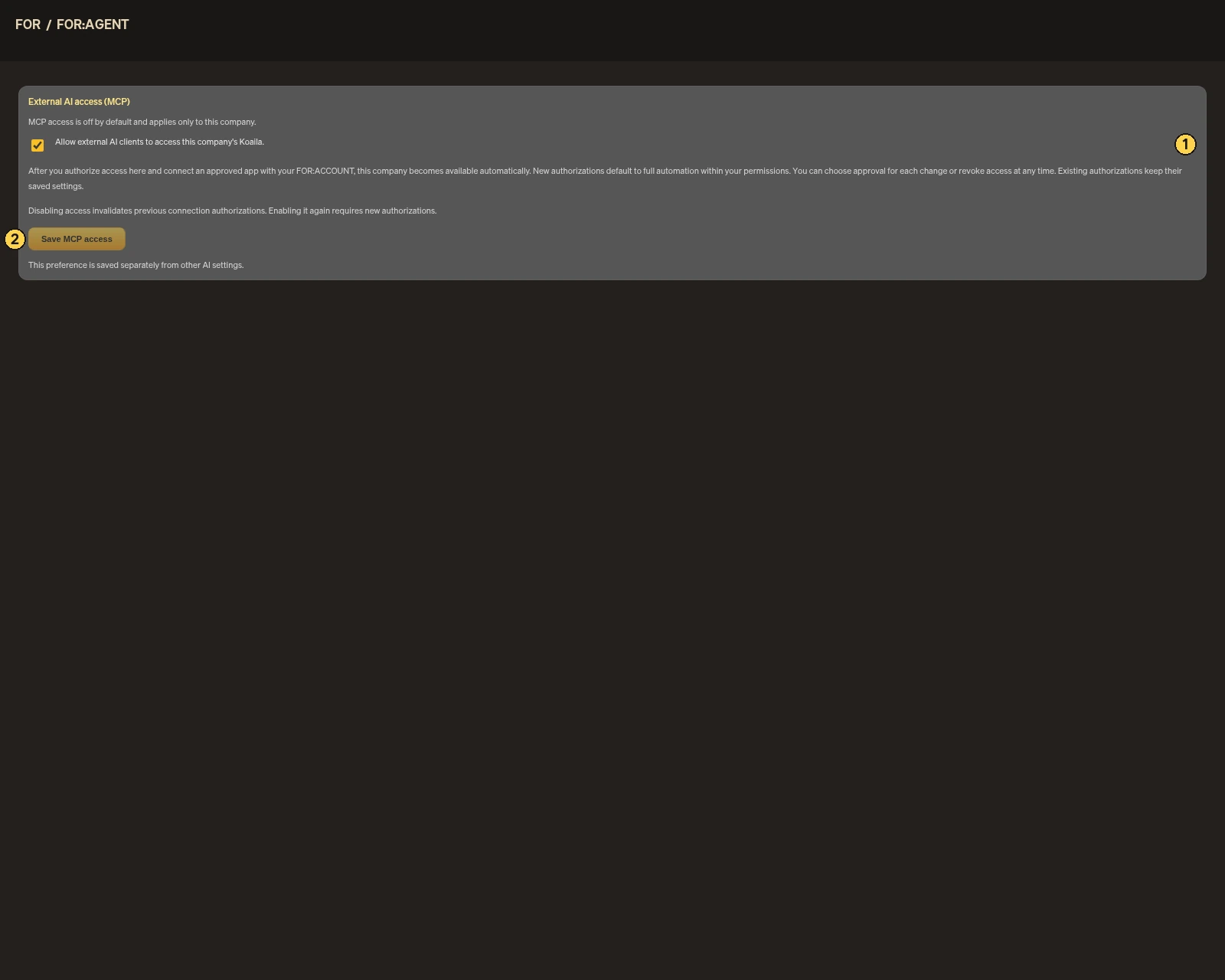
- 1
Consenti client AI esterni
Abilitazione per azienda. Verifica azienda e autorità prima di attivare.
- 2
Salva accesso MCP
Disabilitato in questo esempio. Salva la preferenza separata dopo conferma. Salva impostazioni AI generali non è equivalente.
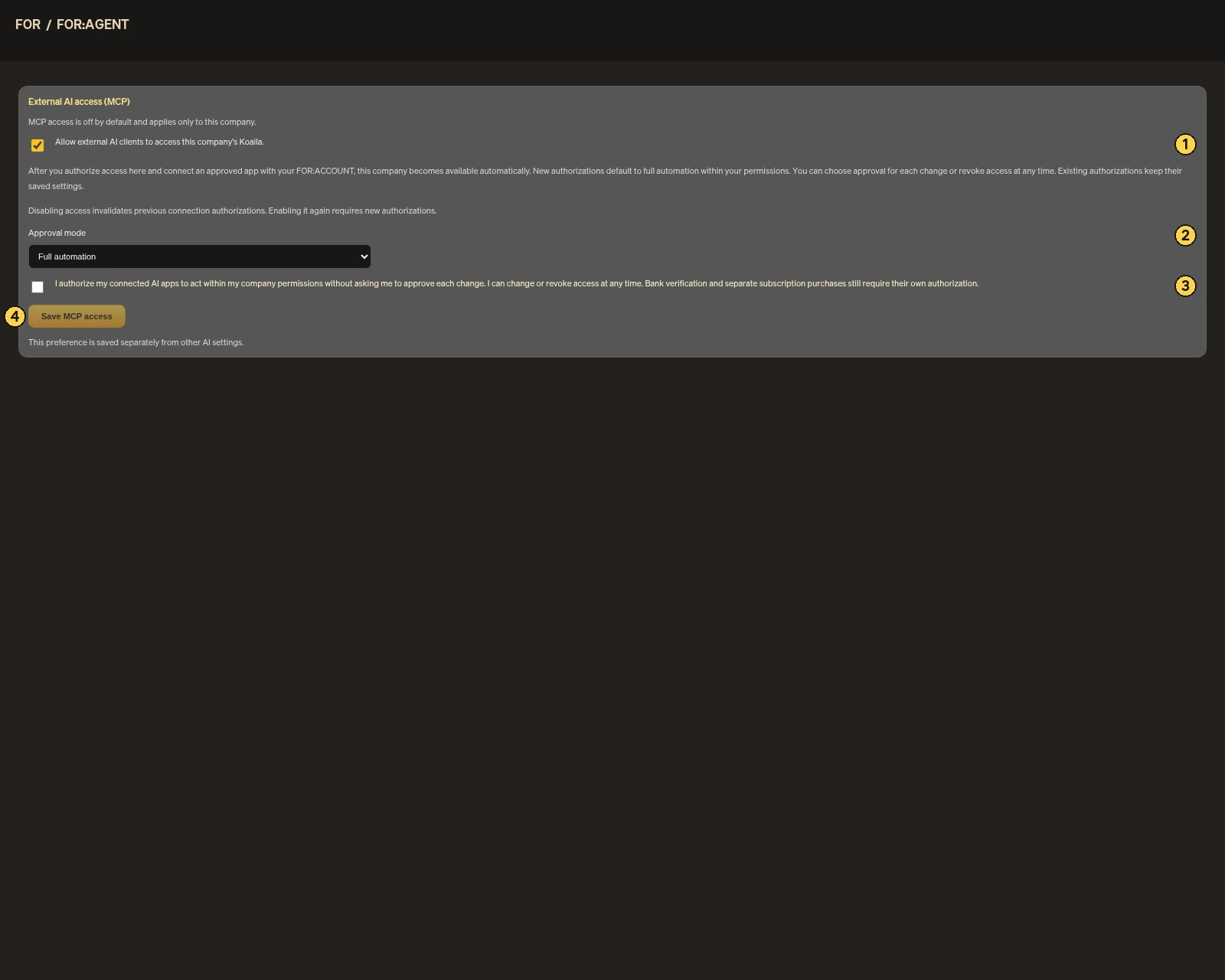
- 1
Consenti client AI esterni
Abilitazione per azienda. Verifica azienda e autorità prima di attivare.
- 2
Automazione completa / Chiedi prima delle modifiche
Scegli come approvare le modifiche consentite. L'automazione resta limitata ai permessi, non è accesso illimitato.
- 3
Casella autorizzazione
Leggi il consenso esatto della modalità prima di selezionare; la sola modalità non è consenso finale.
- 4
Salva accesso MCP
Disabilitato in questo esempio. Salva la preferenza separata dopo conferma. Salva impostazioni AI generali non è equivalente.
Come lavorare qui
Consenti a un assistente AI esterno compatibile di lavorare sulla stessa azienda nativa FOR:CEO con permessi correnti e politica esplicita.
- Abilita solo l'azienda esatta se autorizzato. Verifica consenso e modalità; l'accesso inizialmente è spento.
- Le nuove autorizzazioni propongono Automazione completa entro i permessi. Scegli Chiedi prima delle modifiche per approvazioni singole. Le autorizzazioni esistenti mantengono la propria scelta.
- Salva accesso MCP separatamente, collega il client approvato con l'account FOR e conferma l'azienda. Non incollare token o link privati in conversazioni pubbliche.
- Descrivi l'obiettivo e segui la stessa esecuzione fino a completamento, blocco o approvazione. Per file usa il link fornito; se scade aggiorna il link, non crea una fattura duplicata.
- Usa Gestisci connessioni e approvazioni MCP per verificare/revocare. Disabilitare invalida i consensi precedenti; riabilitare richiede nuova autorizzazione.
Ogni campo e comando
Usa l'etichetta esatta o passa il puntatore su un'icona per trovare il comando. Un'azione assente non è un campo vuoto: verifica le condizioni indicate sotto.
Abilitazione per azienda. Verifica azienda e autorità prima di attivare.
Disponibilità: Visibile quando percorso e autorizzazioni lo consentono; verifica obbligatorietà e spiegazioni dei comandi disabilitati.
Scegli come approvare le modifiche consentite. L'automazione resta limitata ai permessi, non è accesso illimitato.
Disponibilità: Visibile quando percorso e autorizzazioni lo consentono; verifica obbligatorietà e spiegazioni dei comandi disabilitati.
Casella autorizzazione
CampoLeggi il consenso esatto della modalità prima di selezionare; la sola modalità non è consenso finale.
Disponibilità: Visibile quando percorso e autorizzazioni lo consentono; verifica obbligatorietà e spiegazioni dei comandi disabilitati.
Salva accesso MCP
AzioneSalva la preferenza separata dopo conferma. Salva impostazioni AI generali non è equivalente.
Disponibilità: Solo quando offerto da schermata, ruolo e stato salvato. Leggi la conferma prima di procedere.
Apri la gestione ufficiale per autorizzazioni, verifiche pendenti e revoca.
Disponibilità: Solo quando offerto da schermata, ruolo e stato salvato. Leggi la conferma prima di procedere.
Approva / rifiuta modifica
AzioneVerifica azienda, effetto e richiesta correnti. Approvare un'attività non autorizza lavoro estraneo.
Disponibilità: Solo quando offerto da schermata, ruolo e stato salvato. Leggi la conferma prima di procedere.
Revoca accesso
AzioneInterrompi l'autorizzazione e verifica separatamente le attività in corso; la contabilità completata non viene annullata.
Disponibilità: Solo quando offerto da schermata, ruolo e stato salvato. Leggi la conferma prima di procedere.
Guarda il percorso

La registrazione non è temporaneamente disponibile. Riprova più tardi.
FOR:AGENT / MCP — un agente esterno autorizzato opera su un'azienda nativa FOR:CEO.
Un agente esterno crea una fattura
Leggi i passaggi
- Tramite FOR:AGENT e MCP, l'assistente esterno elenca le aziende autorizzate e trova i dati del cliente richiesto.
- L'attività autorizzata crea la fattura e restituisce il PDF. L'esito specifica che non è stata inviata via email al cliente.