
Impostazioni generali
Verifica identità, paese, pacchetto fiscale, marchio e preferenze operative senza confonderli con modifiche ai singoli documenti.
Apri questa schermata
Barra laterale → Impostazioni → Impostazioni generali.
Quando è disponibile
Disponibile agli utenti con ruoli aziendali autorizzati. Paese, abbonamento, impostazioni aziendali e stato del documento salvato possono limitare i comandi disponibili.
Collegamento a QuickBooks
Questa schermata prepara o mostra il lavoro in FOR; aprirla non scrive in QuickBooks. Gli eventuali passaggi successivi che creano documenti contabili sono indicati separatamente. FOR:CEO non invia le proprie registrazioni a QuickBooks.
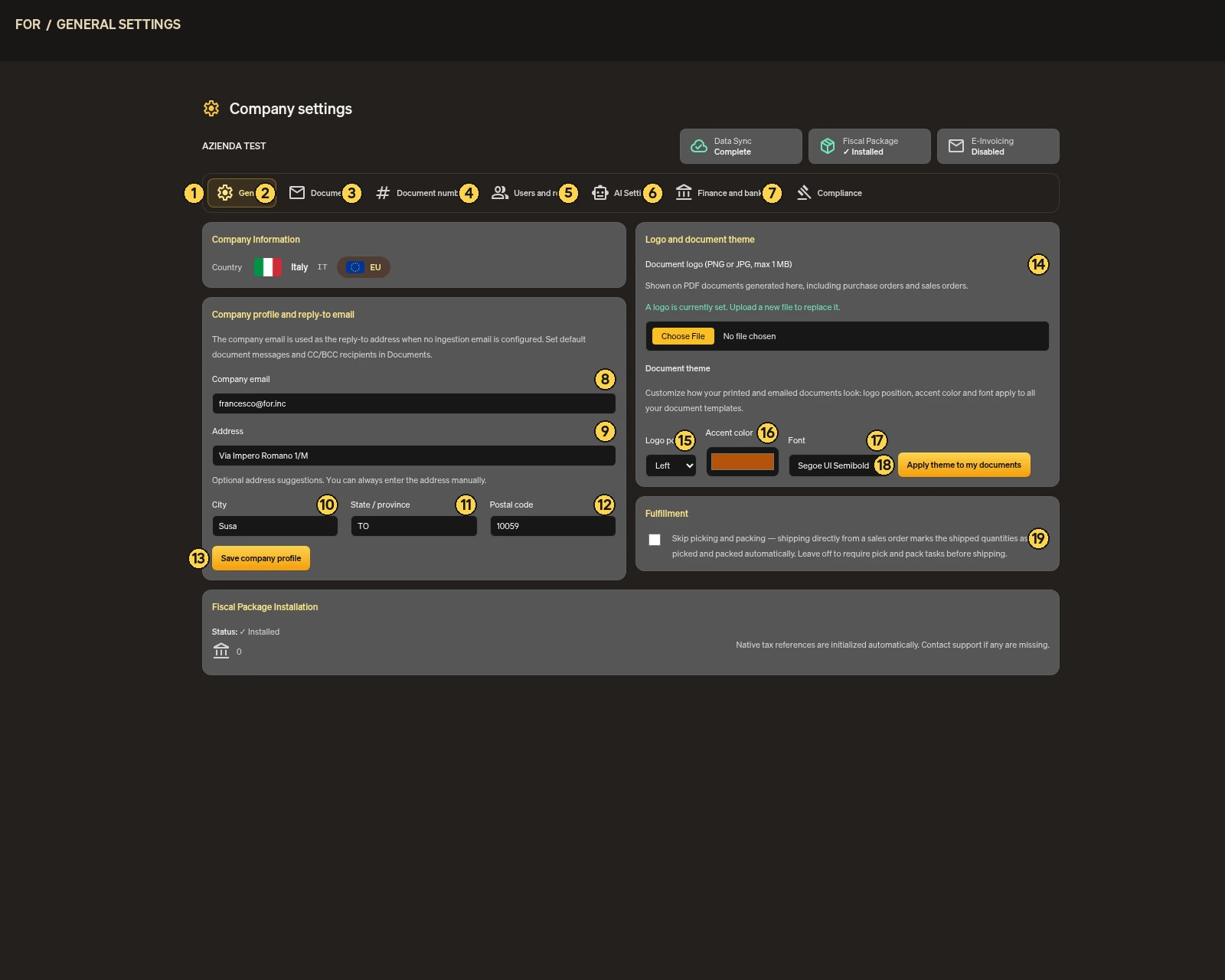
- 1
Generali
Apri la sezione senza salvare modifiche di altri pannelli. Verifica azienda e avvisi; Utenti e ruoli richiede accesso completo.
- 2
Documenti
Apri la sezione senza salvare modifiche di altri pannelli. Verifica azienda e avvisi; Utenti e ruoli richiede accesso completo.
- 3
Numerazione documenti
Apri la sezione senza salvare modifiche di altri pannelli. Verifica azienda e avvisi; Utenti e ruoli richiede accesso completo.
- 4
Utenti e ruoli
Apri la sezione senza salvare modifiche di altri pannelli. Verifica azienda e avvisi; Utenti e ruoli richiede accesso completo.
- 5
Impostazioni AI
Apri la sezione senza salvare modifiche di altri pannelli. Verifica azienda e avvisi; Utenti e ruoli richiede accesso completo.
- 6
Finanza e banche
Apri la sezione senza salvare modifiche di altri pannelli. Verifica azienda e avvisi; Utenti e ruoli richiede accesso completo.
- 7
Adempimenti
Apri la sezione senza salvare modifiche di altri pannelli. Verifica azienda e avvisi; Utenti e ruoli richiede accesso completo.
- 8
Email aziendale
Nelle aziende native è l'indirizzo di risposta quando non prevale un indirizzo di ricezione; CC/CCN documenti sono separati.
- 9
Indirizzo
Inserisci la via reale, con edificio/interno necessari sui documenti. Verifica le proposte prima di accettarle.
- 10
Città
Inserisci la città dell'indirizzo aziendale, non quella di consegna del cliente.
- 11
Stato / provincia
Usa la suddivisione del paese aziendale e verifica il formato abbreviato richiesto.
- 12
CAP
Conserva il CAP/ZIP completo, inclusi zeri iniziali. È parte dell'indirizzo, non una scelta di registrazione fiscale.
- 13
Salva profilo aziendale
Salva i campi nativi verificati e controlla l'esito.
- 14
Logo documenti
Carica PNG/JPG entro 1 MB. La sostituzione riguarda output successivi, non tutti i PDF già generati.
- 15
Posizione logo
Scegli sinistra/destra per modelli compatibili; verifica limiti dei personalizzati.
- 16
Colore principale
Scegli un colore leggibile per i documenti. Non cambia i colori delle categorie del lanciatore.
- 17
Carattere
Scegli un carattere e verifica il PDF, soprattutto nomi lunghi e testo multilingue.
- 18
Applica tema ai documenti
Applica il tema compatibile agli output successivi. Layout personalizzati/non verificati possono richiedere verifica anziché sovrascrittura.
- 19
Salta prelievo e imballaggio
Se attivo, la spedizione diretta marca le quantità prelevate/imballate nel percorso supportato. Lascialo spento per richiedere attività reali; restano controlli scorte/tracciamento/spedizione.
Come lavorare qui
Verifica identità, paese, pacchetto fiscale, marchio e preferenze operative senza confonderli con modifiche ai singoli documenti.
- Verifica le schede Sincronizzazione, Pacchetto fiscale e Fatturazione elettronica; il verde di un'area non prova la prontezza delle altre.
- Nelle aziende native verifica profilo e calendario modificabili. Paese/valuta di conto non sono semplici preferenze grafiche.
- Verifica evasione magazzino, marchio e preferenze predefinite. Salva la sezione voluta e controlla l'esito.
Ogni campo e comando
Usa l'etichetta esatta o passa il puntatore su un'icona per trovare il comando. Un'azione assente non è un campo vuoto: verifica le condizioni indicate sotto.
Paese / badge UE
CampoLeggi la giurisdizione reale; il badge UE indica appartenenza, non copertura di ogni adempimento. La Svizzera non è membro IVA UE.
Disponibilità: Visibile quando percorso e autorizzazioni lo consentono; verifica obbligatorietà e spiegazioni dei comandi disabilitati.
Email aziendale
CampoNelle aziende native è l'indirizzo di risposta quando non prevale un indirizzo di ricezione; CC/CCN documenti sono separati.
Disponibilità: Visibile quando percorso e autorizzazioni lo consentono; verifica obbligatorietà e spiegazioni dei comandi disabilitati.
Verifica l'indirizzo completo reale. Le proposte sono facoltative; accetta la sede corretta e completa manualmente i dati ignoti.
Disponibilità: Visibile quando percorso e autorizzazioni lo consentono; verifica obbligatorietà e spiegazioni dei comandi disabilitati.
Logo documenti
CampoCarica PNG/JPG entro 1 MB. La sostituzione riguarda output successivi, non tutti i PDF già generati.
Disponibilità: Visibile quando percorso e autorizzazioni lo consentono; verifica obbligatorietà e spiegazioni dei comandi disabilitati.
Posizione logo
CampoScegli sinistra/destra per modelli compatibili; verifica limiti dei personalizzati.
Disponibilità: Visibile quando percorso e autorizzazioni lo consentono; verifica obbligatorietà e spiegazioni dei comandi disabilitati.
Colore principale
CampoScegli un colore leggibile per i documenti. Non cambia i colori delle categorie del lanciatore.
Disponibilità: Visibile quando percorso e autorizzazioni lo consentono; verifica obbligatorietà e spiegazioni dei comandi disabilitati.
Carattere
CampoScegli un carattere e verifica il PDF, soprattutto nomi lunghi e testo multilingue.
Disponibilità: Visibile quando percorso e autorizzazioni lo consentono; verifica obbligatorietà e spiegazioni dei comandi disabilitati.
Se attivo, la spedizione diretta marca le quantità prelevate/imballate nel percorso supportato. Lascialo spento per richiedere attività reali; restano controlli scorte/tracciamento/spedizione.
Disponibilità: Visibile quando percorso e autorizzazioni lo consentono; verifica obbligatorietà e spiegazioni dei comandi disabilitati.
Salva profilo aziendale
AzioneSalva i campi nativi verificati e controlla l'esito.
Disponibilità: Solo quando offerto da schermata, ruolo e stato salvato. Leggi la conferma prima di procedere.
Applica tema ai documenti
AzioneApplica il tema compatibile agli output successivi. Layout personalizzati/non verificati possono richiedere verifica anziché sovrascrittura.
Disponibilità: Solo quando offerto da schermata, ruolo e stato salvato. Leggi la conferma prima di procedere.
Leggi la prontezza fiscale. In QuickBooks segui il prerequisito ente fiscale/gestione acquisti prima di installare.
Disponibilità: Solo quando offerto da schermata, ruolo e stato salvato. Leggi la conferma prima di procedere.
Verifica l'installazione nazionale prima di confermare. I riferimenti nativi si inizializzano automaticamente; in Svizzera si aggiungono i mancanti conservando conti, aliquote, inattivi e documenti.
Disponibilità: Solo quando offerto da schermata, ruolo e stato salvato. Leggi la conferma prima di procedere.
Usa solo il recupero offerto dopo aver verificato lo stato; non avviare ripetutamente lavori concorrenti.
Disponibilità: Solo quando offerto da schermata, ruolo e stato salvato. Leggi la conferma prima di procedere.
Generali
AzioneApri la sezione senza salvare modifiche di altri pannelli. Verifica azienda e avvisi; Utenti e ruoli richiede accesso completo.
Disponibilità: Solo quando offerto da schermata, ruolo e stato salvato. Leggi la conferma prima di procedere.
Documenti
AzioneApri la sezione senza salvare modifiche di altri pannelli. Verifica azienda e avvisi; Utenti e ruoli richiede accesso completo.
Disponibilità: Solo quando offerto da schermata, ruolo e stato salvato. Leggi la conferma prima di procedere.
Numerazione documenti
AzioneApri la sezione senza salvare modifiche di altri pannelli. Verifica azienda e avvisi; Utenti e ruoli richiede accesso completo.
Disponibilità: Solo quando offerto da schermata, ruolo e stato salvato. Leggi la conferma prima di procedere.
Utenti e ruoli
AzioneApri la sezione senza salvare modifiche di altri pannelli. Verifica azienda e avvisi; Utenti e ruoli richiede accesso completo.
Disponibilità: Solo quando offerto da schermata, ruolo e stato salvato. Leggi la conferma prima di procedere.
Impostazioni AI
AzioneApri la sezione senza salvare modifiche di altri pannelli. Verifica azienda e avvisi; Utenti e ruoli richiede accesso completo.
Disponibilità: Solo quando offerto da schermata, ruolo e stato salvato. Leggi la conferma prima di procedere.
Finanza e banche
AzioneApri la sezione senza salvare modifiche di altri pannelli. Verifica azienda e avvisi; Utenti e ruoli richiede accesso completo.
Disponibilità: Solo quando offerto da schermata, ruolo e stato salvato. Leggi la conferma prima di procedere.
Adempimenti
AzioneApri la sezione senza salvare modifiche di altri pannelli. Verifica azienda e avvisi; Utenti e ruoli richiede accesso completo.
Disponibilità: Solo quando offerto da schermata, ruolo e stato salvato. Leggi la conferma prima di procedere.
Leggi lo stato iniziale e apri la sezione collegata. Completa non garantisce l'arrivo di ogni modifica QuickBooks successiva.
Disponibilità: Solo quando offerto da schermata, ruolo e stato salvato. Leggi la conferma prima di procedere.
Leggi disponibilità e apri Generali quando offerto. Installato non attiva ogni adempimento né certifica il trattamento fiscale.
Disponibilità: Solo quando offerto da schermata, ruolo e stato salvato. Leggi la conferma prima di procedere.
Apri le impostazioni nazionali. Lo stato è distinto da invio/accettazione di una singola fattura.
Disponibilità: Solo quando offerto da schermata, ruolo e stato salvato. Leggi la conferma prima di procedere.
Configurazione guidata
AzioneRiprendi la procedura: email, messaggistica, fiscalità e logo/colore. Salta torna alle impostazioni per la visita; Fine richiede i controlli mostrati.
Disponibilità: Solo quando offerto da schermata, ruolo e stato salvato. Leggi la conferma prima di procedere.
Indirizzo
CampoInserisci la via reale, con edificio/interno necessari sui documenti. Verifica le proposte prima di accettarle.
Disponibilità: Visibile quando percorso e autorizzazioni lo consentono; verifica obbligatorietà e spiegazioni dei comandi disabilitati.
Città
CampoInserisci la città dell'indirizzo aziendale, non quella di consegna del cliente.
Disponibilità: Visibile quando percorso e autorizzazioni lo consentono; verifica obbligatorietà e spiegazioni dei comandi disabilitati.
Stato / provincia
CampoUsa la suddivisione del paese aziendale e verifica il formato abbreviato richiesto.
Disponibilità: Visibile quando percorso e autorizzazioni lo consentono; verifica obbligatorietà e spiegazioni dei comandi disabilitati.
CAP
CampoConserva il CAP/ZIP completo, inclusi zeri iniziali. È parte dell'indirizzo, non una scelta di registrazione fiscale.
Disponibilità: Visibile quando percorso e autorizzazioni lo consentono; verifica obbligatorietà e spiegazioni dei comandi disabilitati.
Guarda il percorso

La registrazione non è temporaneamente disponibile. Riprova più tardi.
Flusso condiviso
Panoramica delle impostazioni aziendali
Leggi i passaggi
- Le impostazioni generali contengono dati aziendali, recapiti di risposta, logo e tema documenti.
- Documenti permette di scegliere titoli e testo email predefinito, destinatari CC e CCN.
- Numerazione documenti gestisce prefissi e opzioni supportate. I numeri esistenti non vengono riscritti.
- Invita colleghi con ruoli espliciti e consulta la matrice dei permessi prima di concedere accesso.
- Impostazioni AI gestisce email e WhatsApp autorizzati, preferenze di elaborazione e accesso degli agenti esterni.
- Finanza e banche riunisce flussi bancari, configurazione degli incassi fattura e preferenze contabili.
- Compliance mostra le impostazioni fiscali del Paese aziendale e dei servizi abilitati.