
Aziende
Seleziona l'azienda prima di moduli, report o integrazioni. Lo stesso accesso può avere ruoli diversi per azienda.
Apri questa schermata
Barra laterale → Aziende.
Quando è disponibile
Disponibile agli utenti con ruoli aziendali autorizzati. Paese, abbonamento, impostazioni aziendali e stato del documento salvato possono limitare i comandi disponibili.
Collegamento a QuickBooks
Questa schermata prepara o mostra il lavoro in FOR; aprirla non scrive in QuickBooks. Gli eventuali passaggi successivi che creano documenti contabili sono indicati separatamente. FOR:CEO non invia le proprie registrazioni a QuickBooks.
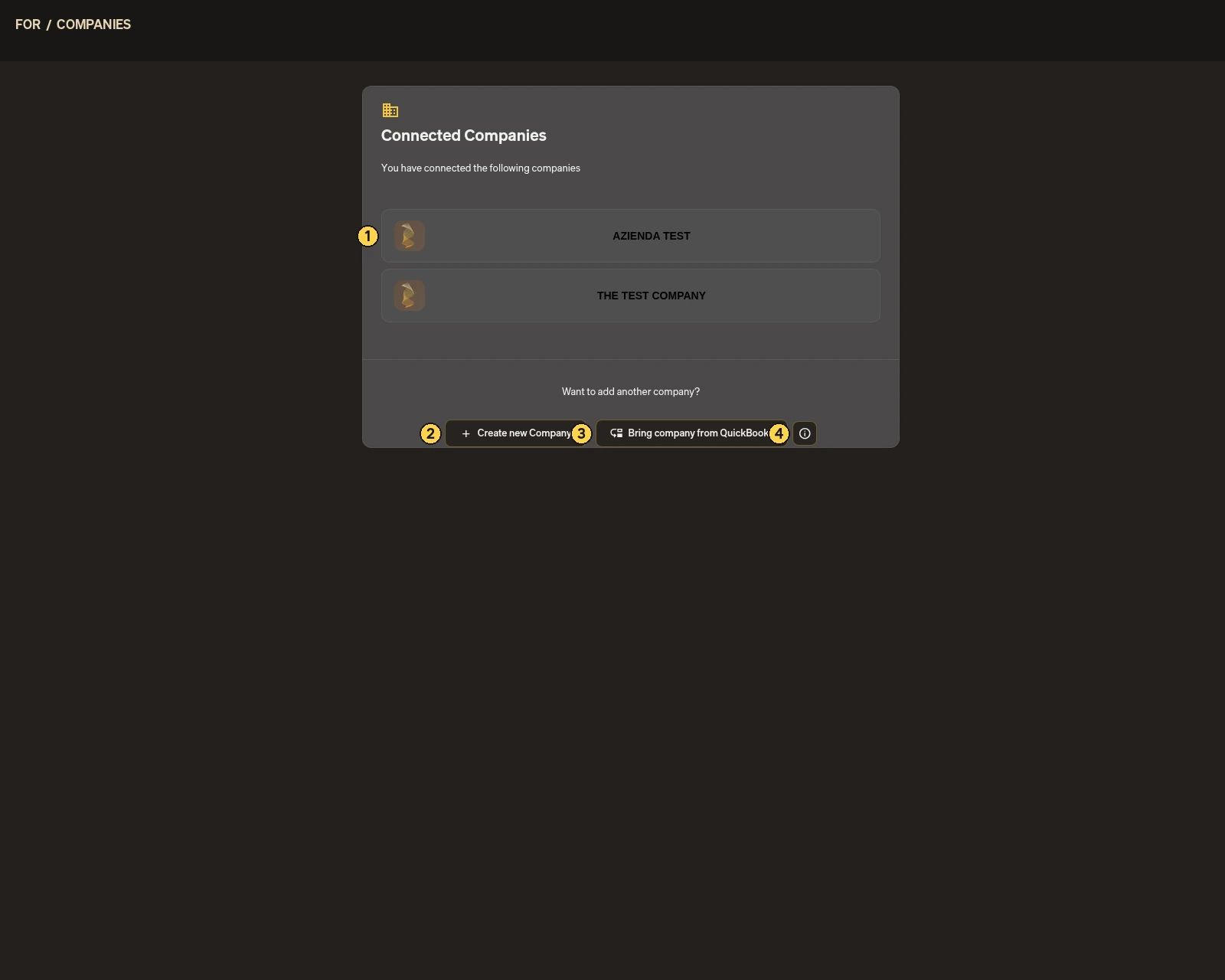
- 1
Scheda azienda
Seleziona il nome per lavorare nell'azienda. Verifica badge Selezionata e intestazione; un'azienda disconnessa richiede verifica del collegamento, non una configurazione duplicata.
- 2
Crea nuova azienda
Apri la configurazione autonoma. Completarla crea un'azienda separata; non importa i libri di un'azienda esistente.
- 3
Porta azienda da QuickBooks
Avvia la transizione offerta per un'attività collegata. Verifica fonte, destinazione, dati conservati e conferma finale; non usare Crea nuova azienda come scorciatoia per la stessa attività.
- 4
Usi già QuickBooks? · informazioni
Leggi come portare un'azienda QuickBooks esistente nel prodotto autonomo prima di scegliere il percorso.
Come lavorare qui
Seleziona l'azienda prima di moduli, report o integrazioni. Lo stesso accesso può avere ruoli diversi per azienda.
- Leggi nome e badge Selezionata/Disconnessa e scegli l'azienda.
- Usa Precedente/Successiva se ci sono più pagine. Un'azienda fuori pagina non è assente.
- Usa Crea nuova azienda o Collega un'altra azienda solo per una nuova configurazione; il capitolo iniziale distingue i percorsi.
Ogni campo e comando
Usa l'etichetta esatta o passa il puntatore su un'icona per trovare il comando. Un'azione assente non è un campo vuoto: verifica le condizioni indicate sotto.
Scheda azienda
AzioneSeleziona il nome per lavorare nell'azienda. Verifica badge Selezionata e intestazione; un'azienda disconnessa richiede verifica del collegamento, non una configurazione duplicata.
Disponibilità: Solo quando offerto da schermata, ruolo e stato salvato. Leggi la conferma prima di procedere.
Apri la configurazione autonoma. Completarla crea un'azienda separata; non importa i libri di un'azienda esistente.
Disponibilità: Solo quando offerto da schermata, ruolo e stato salvato. Leggi la conferma prima di procedere.
Avvia la transizione offerta per un'attività collegata. Verifica fonte, destinazione, dati conservati e conferma finale; non usare Crea nuova azienda come scorciatoia per la stessa attività.
Disponibilità: Solo quando offerto da schermata, ruolo e stato salvato. Leggi la conferma prima di procedere.
Collega un'altra azienda
AzioneApri il collegamento Intuit per l'azienda QuickBooks Online corretta. Legge dati supportati in FOR; non equivale a selezionare un'altra azienda già collegata.
Disponibilità: Solo quando offerto da schermata, ruolo e stato salvato. Leggi la conferma prima di procedere.
Leggi come portare un'azienda QuickBooks esistente nel prodotto autonomo prima di scegliere il percorso.
Disponibilità: Solo quando offerto da schermata, ruolo e stato salvato. Leggi la conferma prima di procedere.
Precedente
AzioneMostra la pagina precedente delle aziende senza cambiare la selezione.
Disponibilità: Solo quando offerto da schermata, ruolo e stato salvato. Leggi la conferma prima di procedere.
Successiva
AzioneMostra la pagina successiva quando disponibile. Un'azienda fuori pagina non è stata rimossa.
Disponibilità: Solo quando offerto da schermata, ruolo e stato salvato. Leggi la conferma prima di procedere.