
Autofatture
Verifica fonti acquisti idonee e trattamento dell'autofattura prima di inviare. Il documento verificato è distinto dalla fattura fornitore originaria.
Apri questa schermata
Lanciatore → Adempimenti → Autofatture, oppure collegamento iniziale Koaila.
Quando è disponibile
Disponibile agli utenti con ruoli aziendali autorizzati. Paese, abbonamento, impostazioni aziendali e stato del documento salvato possono limitare i comandi disponibili.
Collegamento a QuickBooks
Questa schermata prepara o mostra il lavoro in FOR; aprirla non scrive in QuickBooks. Gli eventuali passaggi successivi che creano documenti contabili sono indicati separatamente. FOR:CEO non invia le proprie registrazioni a QuickBooks.
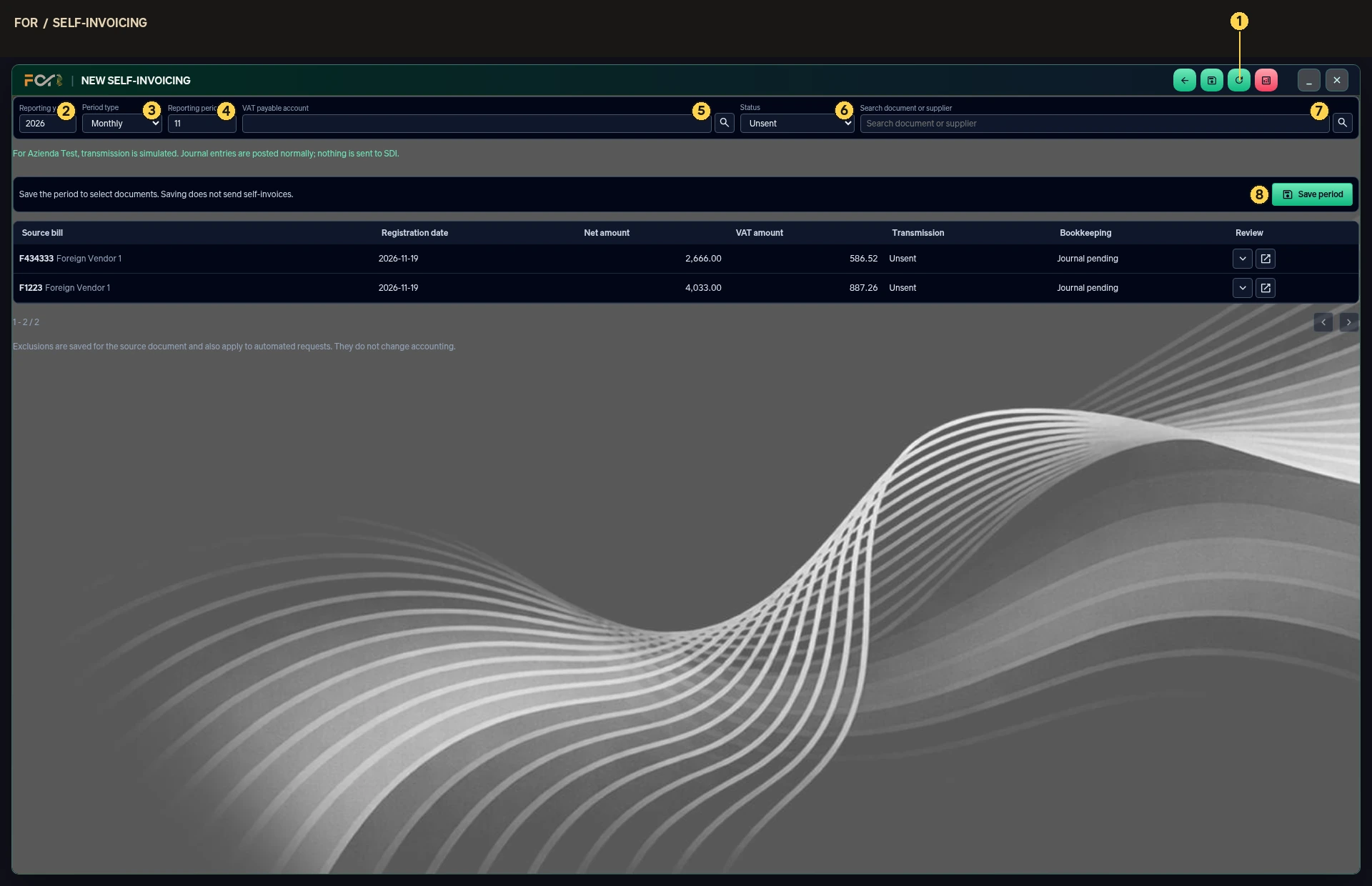
- 1
Aggiorna
Leggi lo stato; risolvi classificazioni non salvate prima di cambiare pagina/aggiornare.
- 2
Anno di riferimento
Scegli l'anno di verifica delle fonti. Un periodo salvato conserva l'identità; aprine un altro senza rinominare le prove.
- 3
Tipo periodo
Scegli Mensile o Trimestrale prima del numero. Seleziona l'intervallo di verifica, non la data di trasmissione.
- 4
Periodo di riferimento
Usa 1–12 per i mesi o 1–4 per i trimestri. Salva il periodo prima di selezionare documenti.
- 5
Conto IVA da versare
Verifica il conto debito rilevato o scegline uno idoneo. Serve al percorso contabile offerto; selezionarlo non genera scritture né invia fatture.
- 6
Sezione / stato / ricerca
Limita la verifica senza cambiare fonti né classificare righe non esaminate.
- 7
Cerca documento o fornitore
Inserisci numero fonte o fornitore ed esegui Cerca nel periodo e stato selezionati.
- 8
Salva periodo / Prepara / Continua
Prepara il periodo con avanzamento registrato. Una preparazione parziale deve finire prima di dichiarare completa l'esportazione.
Come lavorare qui
Verifica fonti acquisti idonee e trattamento dell'autofattura prima di inviare. Il documento verificato è distinto dalla fattura fornitore originaria.
- Scegli/salva il periodo e verifica fonti per data registrazione e fornitore. Usa filtri stato/ricerca e pagine.
- Espandi Verifica autofattura e controlla tipo, base, imposta virtuale, totali e conto IVA richiesto. Servizi esteri, beni intra-UE e altri casi non sono intercambiabili.
- Usa Invia autofattura verificata solo quando consentito. Seleziona più fonti e Verifica selezionati prima del lotto; Ferma lotto restante non ritira documenti inviati.
- Controlla operazione originale in caso incerto e riconciliala. Genera/continua scritture solo per la fase proposta, non come duplicato dell'invio.
Ogni campo e comando
Usa l'etichetta esatta o passa il puntatore su un'icona per trovare il comando. Un'azione assente non è un campo vuoto: verifica le condizioni indicate sotto.
Scegli il periodo effettivo. Registrazione/pagamento possono differire dalla data documento; usa la base dichiarata.
Disponibilità: Visibile quando percorso e autorizzazioni lo consentono; verifica obbligatorietà e spiegazioni dei comandi disabilitati.
Limita la verifica senza cambiare fonti né classificare righe non esaminate.
Disponibilità: Visibile quando percorso e autorizzazioni lo consentono; verifica obbligatorietà e spiegazioni dei comandi disabilitati.
Prepara il periodo con avanzamento registrato. Una preparazione parziale deve finire prima di dichiarare completa l'esportazione.
Disponibilità: Solo quando offerto da schermata, ruolo e stato salvato. Leggi la conferma prima di procedere.
Aggiorna
AzioneLeggi lo stato; risolvi classificazioni non salvate prima di cambiare pagina/aggiornare.
Disponibilità: Solo quando offerto da schermata, ruolo e stato salvato. Leggi la conferma prima di procedere.
Apri documento origine
AzioneApri la fonte effettiva se autorizzato; la consultazione non concede modifiche contabili.
Disponibilità: Solo quando offerto da schermata, ruolo e stato salvato. Leggi la conferma prima di procedere.
Esporta verifica
AzioneScarica il risultato verificato supportato mantenendo azienda e periodo. Non invia automaticamente all'autorità.
Disponibilità: Solo quando offerto da schermata, ruolo e stato salvato. Leggi la conferma prima di procedere.
Precedente / Successiva
AzioneVerifica tutte le pagine; modifiche pendenti possono bloccare la navigazione per non perderle.
Disponibilità: Solo quando offerto da schermata, ruolo e stato salvato. Leggi la conferma prima di procedere.
Scegli le fonti per il lotto; la sola selezione non autorizza l'invio.
Disponibilità: Solo quando offerto da schermata, ruolo e stato salvato. Leggi la conferma prima di procedere.
Controlla l'anteprima legata alle fonti prima dell'invio singolo o multiplo.
Disponibilità: Solo quando offerto da schermata, ruolo e stato salvato. Leggi la conferma prima di procedere.
Invia autofattura verificata
AzioneInvia esplicitamente l'anteprima verificata quando la schermata ne conferma l'idoneità.
Disponibilità: Solo quando offerto da schermata, ruolo e stato salvato. Leggi la conferma prima di procedere.
Registra il motivo richiesto per esclusione/ripristino; non elimina la fattura né revoca un documento inviato.
Disponibilità: Solo quando offerto da schermata, ruolo e stato salvato. Leggi la conferma prima di procedere.
Risolvi la stessa operazione dopo risposta mancante; non creare un'altra autofattura come prova.
Disponibilità: Solo quando offerto da schermata, ruolo e stato salvato. Leggi la conferma prima di procedere.
Genera scritture / Continua
AzioneCompleta solo la fase contabile pendente proposta, conservando l'invio originale.
Disponibilità: Solo quando offerto da schermata, ruolo e stato salvato. Leggi la conferma prima di procedere.
Ferma lotto restante
AzioneFerma gli elementi futuri. Quelli completati/inviati restano effettivi e richiedono verifica.
Disponibilità: Solo quando offerto da schermata, ruolo e stato salvato. Leggi la conferma prima di procedere.
Anno di riferimento
CampoScegli l'anno di verifica delle fonti. Un periodo salvato conserva l'identità; aprine un altro senza rinominare le prove.
Disponibilità: Visibile quando percorso e autorizzazioni lo consentono; verifica obbligatorietà e spiegazioni dei comandi disabilitati.
Tipo periodo
CampoScegli Mensile o Trimestrale prima del numero. Seleziona l'intervallo di verifica, non la data di trasmissione.
Disponibilità: Visibile quando percorso e autorizzazioni lo consentono; verifica obbligatorietà e spiegazioni dei comandi disabilitati.
Periodo di riferimento
CampoUsa 1–12 per i mesi o 1–4 per i trimestri. Salva il periodo prima di selezionare documenti.
Disponibilità: Visibile quando percorso e autorizzazioni lo consentono; verifica obbligatorietà e spiegazioni dei comandi disabilitati.
Conto IVA da versare
CampoVerifica il conto debito rilevato o scegline uno idoneo. Serve al percorso contabile offerto; selezionarlo non genera scritture né invia fatture.
Disponibilità: Visibile quando percorso e autorizzazioni lo consentono; verifica obbligatorietà e spiegazioni dei comandi disabilitati.
Stato
CampoScegli Non inviate, Inviate/storico, Escluse, Tutti i documenti o Storico operazioni. Esclusi e già inviati restano separati dal nuovo lavoro.
Disponibilità: Visibile quando percorso e autorizzazioni lo consentono; verifica obbligatorietà e spiegazioni dei comandi disabilitati.
Inserisci numero fonte o fornitore ed esegui Cerca nel periodo e stato selezionati.
Disponibilità: Visibile quando percorso e autorizzazioni lo consentono; verifica obbligatorietà e spiegazioni dei comandi disabilitati.
Seleziona conto
AzioneScegli il conto IVA effettivo dall'elenco idoneo; non crearne uno arbitrario per eliminare un avviso.
Disponibilità: Solo quando offerto da schermata, ruolo e stato salvato. Leggi la conferma prima di procedere.
Cerca
AzioneApplica la ricerca senza preparare né inviare un'altra autofattura.
Disponibilità: Solo quando offerto da schermata, ruolo e stato salvato. Leggi la conferma prima di procedere.
Guarda il percorso

La registrazione non è temporaneamente disponibile. Riprova più tardi.
Flusso fiscale italiano
Autofatture e reverse charge
Leggi i passaggi
- Verifica le fonti idonee all'autofatturazione supportata.
- Segui lo stato della fattura elettronica risultante.