
Approvazioni del tempo
Verifica un periodo completo della persona invece di approvare righe visibili senza contesto.
Apri questa schermata
Finestra Tempo → Approvazioni.
Quando è disponibile
Disponibile agli utenti con ruoli aziendali autorizzati. Paese, abbonamento, impostazioni aziendali e stato del documento salvato possono limitare i comandi disponibili.
Collegamento a QuickBooks
Questa schermata prepara o mostra il lavoro in FOR; aprirla non scrive in QuickBooks. Gli eventuali passaggi successivi che creano documenti contabili sono indicati separatamente. FOR:CEO non invia le proprie registrazioni a QuickBooks.
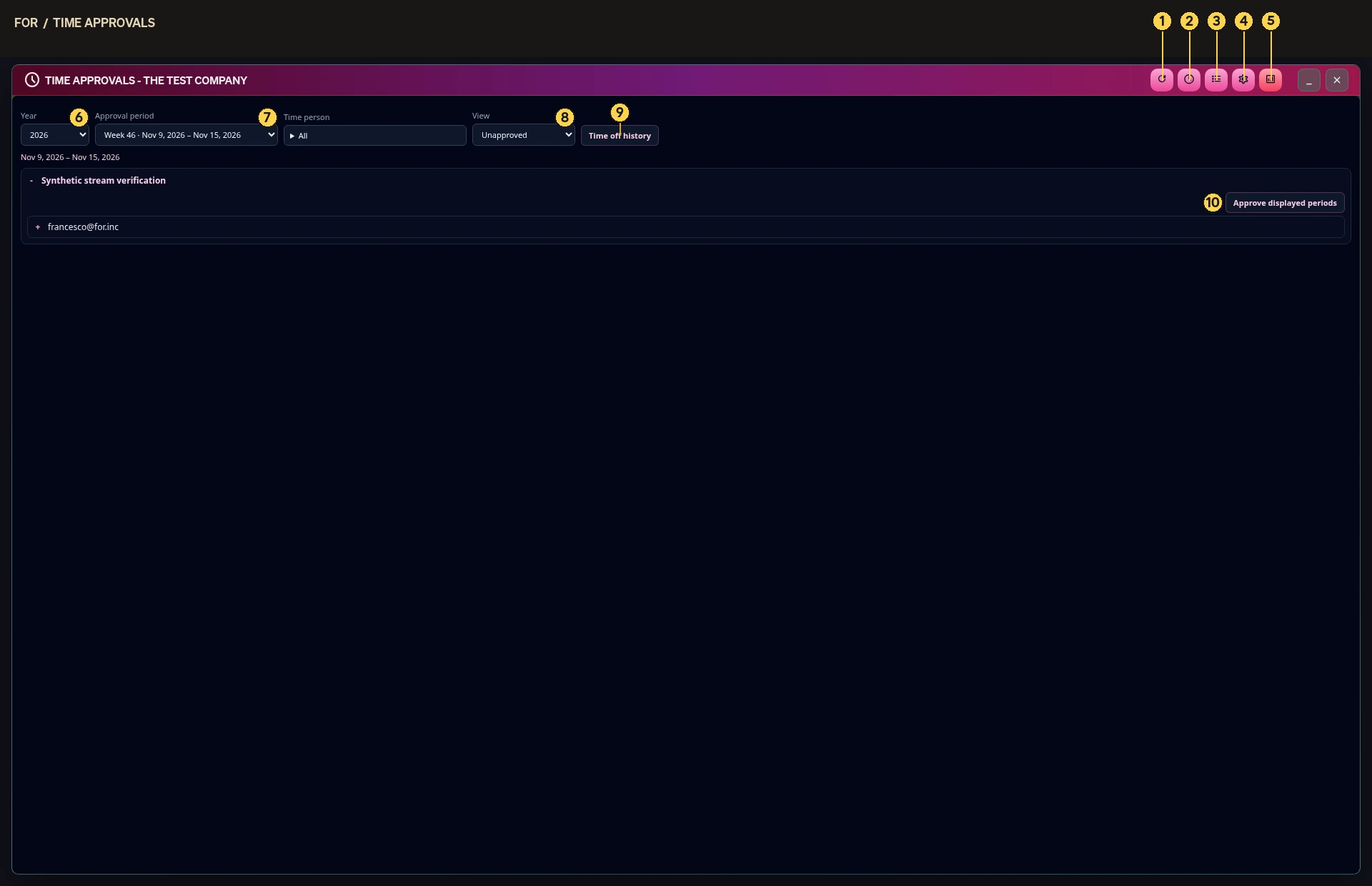
- 1
Aggiorna
Ricarica datore/vista e riconcilia lo stato salvato. Verifica prima eventuali modifiche non salvate.
- 2
Entrata / uscita
Apri questa vista per lo stesso datore. Navigare non avvia/ferma l'orologio, approva ore o emette fatture.
- 3
Attività a tempo
Apri questa vista per lo stesso datore. Navigare non avvia/ferma l'orologio, approva ore o emette fatture.
- 4
Impostazioni Tempo
Apri questa vista per lo stesso datore. Navigare non avvia/ferma l'orologio, approva ore o emette fatture.
- 5
Report attività a tempo
Apri questa vista per lo stesso datore. Navigare non avvia/ferma l'orologio, approva ore o emette fatture.
- 6
Anno
Scegli anno e poi un periodo disponibile. Non dedurre assenza dello storico dal primo periodo predefinito.
- 7
Periodo approvazione
Leggi date esatte. I team possono avere periodi diversi: scegli quello voluto prima della verifica/approvazione.
- 8
Vista
Scegli lo stato offerto. Cambiare vista non approva, riapre o elimina righe.
- 9
Storico assenze
Apri lo storico limitato delle assenze e verifica lo stato separatamente dalle sessioni lavorate.
- 10
Approva periodi visualizzati
Verifica i periodi delle persone nell'anteprima, inclusa l'eventuale conferma eccedenze. Non approva persone non mostrate o l'intero anno.
Come lavorare qui
Verifica un periodo completo della persona invece di approvare righe visibili senza contesto.
- Scegli team/persona e periodo autorizzati. Verifica atteso, effettivo, pause, assenze e correzioni.
- Risolvi tempo mancante o conflitti prima dell'approvazione. Può bastare uno degli approvatori assegnati, ma l'autoapprovazione ha una regola separata.
- Approva il periodo verificato e controlla lo stato. Riapertura/rimozione approvazione sono bloccate quando fatturazione o storico protetti impediscono modifiche.
Ogni campo e comando
Usa l'etichetta esatta o passa il puntatore su un'icona per trovare il comando. Un'azione assente non è un campo vuoto: verifica le condizioni indicate sotto.
Ambito e calendario determinano il periodo verificabile; cambiare vista non cambia la politica.
Disponibilità: Visibile quando percorso e autorizzazioni lo consentono; verifica obbligatorietà e spiegazioni dei comandi disabilitati.
Approva
AzioneConferma l'intero periodo verificato, non soltanto la pagina visibile.
Disponibilità: Solo quando offerto da schermata, ruolo e stato salvato. Leggi la conferma prima di procedere.
Usa solo la revoca idonea disponibile dopo verifica delle protezioni.
Disponibilità: Solo quando offerto da schermata, ruolo e stato salvato. Leggi la conferma prima di procedere.
Modifica attività
AzioneVerifica una correzione idonea nella finestra condivisa, conservando azienda/persona/data.
Disponibilità: Solo quando offerto da schermata, ruolo e stato salvato. Leggi la conferma prima di procedere.
Entrata / uscita
AzioneApri questa vista per lo stesso datore. Navigare non avvia/ferma l'orologio, approva ore o emette fatture.
Disponibilità: Orologio e attività richiedono accesso Tempo; approvazioni il ruolo di revisione; impostazioni e report l'accesso completo.
Attività a tempo
AzioneApri questa vista per lo stesso datore. Navigare non avvia/ferma l'orologio, approva ore o emette fatture.
Disponibilità: Orologio e attività richiedono accesso Tempo; approvazioni il ruolo di revisione; impostazioni e report l'accesso completo.
Impostazioni Tempo
AzioneApri questa vista per lo stesso datore. Navigare non avvia/ferma l'orologio, approva ore o emette fatture.
Disponibilità: Orologio e attività richiedono accesso Tempo; approvazioni il ruolo di revisione; impostazioni e report l'accesso completo.
Report attività a tempo
AzioneApri questa vista per lo stesso datore. Navigare non avvia/ferma l'orologio, approva ore o emette fatture.
Disponibilità: Orologio e attività richiedono accesso Tempo; approvazioni il ruolo di revisione; impostazioni e report l'accesso completo.
Aggiorna
AzioneRicarica datore/vista e riconcilia lo stato salvato. Verifica prima eventuali modifiche non salvate.
Disponibilità: Solo quando offerto da schermata, ruolo e stato salvato. Leggi la conferma prima di procedere.
Anno
CampoScegli anno e poi un periodo disponibile. Non dedurre assenza dello storico dal primo periodo predefinito.
Disponibilità: Visibile quando percorso e autorizzazioni lo consentono; verifica obbligatorietà e spiegazioni dei comandi disabilitati.
Periodo approvazione
CampoLeggi date esatte. I team possono avere periodi diversi: scegli quello voluto prima della verifica/approvazione.
Disponibilità: Visibile quando percorso e autorizzazioni lo consentono; verifica obbligatorietà e spiegazioni dei comandi disabilitati.
Filtra le persone consentite. Tutti significa nell'ambito autorizzato, non in ogni azienda.
Disponibilità: Visibile quando percorso e autorizzazioni lo consentono; verifica obbligatorietà e spiegazioni dei comandi disabilitati.
Vista
CampoScegli lo stato offerto. Cambiare vista non approva, riapre o elimina righe.
Disponibilità: Visibile quando percorso e autorizzazioni lo consentono; verifica obbligatorietà e spiegazioni dei comandi disabilitati.
Storico assenze
AzioneApri lo storico limitato delle assenze e verifica lo stato separatamente dalle sessioni lavorate.
Disponibilità: Solo quando offerto da schermata, ruolo e stato salvato. Leggi la conferma prima di procedere.
Approva periodi visualizzati
AzioneVerifica i periodi delle persone nell'anteprima, inclusa l'eventuale conferma eccedenze. Non approva persone non mostrate o l'intero anno.
Disponibilità: Solo quando offerto da schermata, ruolo e stato salvato. Leggi la conferma prima di procedere.
Guarda il percorso

La registrazione non è temporaneamente disponibile. Riprova più tardi.
Solo FOR:CEO — flusso Time nativo, mostrato nella panoramica dei prodotti FOR.
Verificare i periodi di approvazione Time
Leggi i passaggi
- Esamina i periodi della persona. Si approvano solo periodi del team conclusi; il periodo corrente incompleto resta bloccato.