
Tag di progetto
Definisci un tag di progetto, la sua disponibilità e il budget analitico, poi assegnalo alle righe corrette. Un tag non è un cliente o un'azienda contabile separata.
Apri questa schermata
Lanciatore → Finanza → Tag di progetto. Scegli Nuovo, Modifica/Cerca o Elenco quando disponibili.
Quando è disponibile
Disponibile agli utenti con ruoli aziendali autorizzati. Paese, abbonamento, impostazioni aziendali e stato del documento salvato possono limitare i comandi disponibili.
Collegamento a QuickBooks
Questa schermata prepara o mostra il lavoro in FOR; aprirla non scrive in QuickBooks. Gli eventuali passaggi successivi che creano documenti contabili sono indicati separatamente. FOR:CEO non invia le proprie registrazioni a QuickBooks.
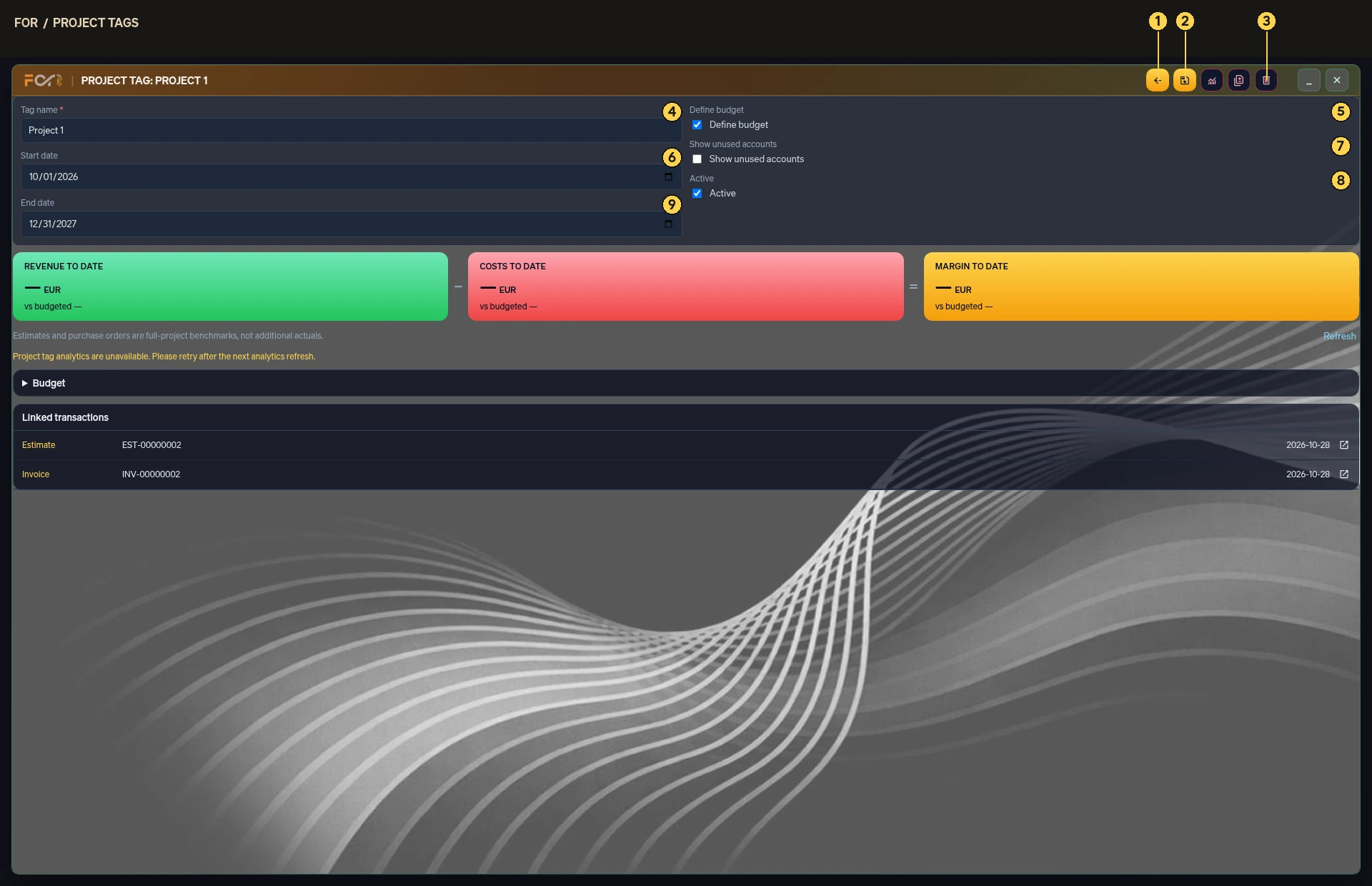
- 1
Torna all'elenco · freccia sinistra
Torna all'elenco. Se ci sono modifiche non salvate scegli esplicitamente se continuare o scartarle. Tornare indietro non salva e non annulla operazioni completate.
- 2
Salva · dischetto
Verifica e salva il modulo. Su un documento contabile può registrare l'operazione; su una bozza operativa salva soltanto quella fase. Leggi esito e numero finale. Se l'esito è incerto, riapri/riconcilia lo stesso documento senza crearne un altro.
- 3
Disattiva / Archivia · cestino
Rimuovi dalle normali scelte attive conservando lo storico. Non è uno storno contabile. Tag e budget sono archiviati conservando attribuzioni/importi storici. Verifica conferma e dipendenze; conti bancari collegati e scelte fiscali/di sistema protette possono non essere disattivabili.
- 4
Nome del tag
Usa un nome riconoscibile per permettere agli altri utenti di trovare l'anagrafica corretta. Cerca una corrispondenza prima di crearne un'altra. Rinominare non unisce lo storico con un'altra anagrafica.
- 5
Definisci budget
Apri l'editor per conto e periodo. Flussi economici e obiettivi patrimoniali aziendali hanno significati diversi. Applicare una modifica/importazione aggiorna la bozza; serve ancora Salva.
- 6
Data di inizio
Usa la data dell'evento indicato. Documento, registrazione, pianificazione ed esecuzione hanno significati diversi; una data errata può spostare periodo fiscale o operativo. I nuovi documenti possono proporre oggi locale; verifica sempre date importate o copiate.
- 7
Mostra conti non utilizzati
Mostra anche conti senza l'attività abituale nell'editor budget. È solo un filtro visivo: totali e altri anni non vengono cancellati né limitati alle righe visibili.
- 8
Attivo
Le anagrafiche attive possono essere proposte per nuovi lavori. La disattivazione conserva lo storico e può essere rifiutata se ordini, produzione o fatturazione incompiuti le richiedono. Non elimina le operazioni precedenti.
- 9
Data di fine
Usa la data dell'evento indicato. Documento, registrazione, pianificazione ed esecuzione hanno significati diversi; una data errata può spostare periodo fiscale o operativo. I nuovi documenti possono proporre oggi locale; verifica sempre date importate o copiate.
Completa l'attività
Definisci un tag di progetto, la sua disponibilità e il budget analitico, poi assegnalo alle righe corrette. Un tag non è un cliente o un'azienda contabile separata.
- Crea un nome chiaro e date facoltative di disponibilità. Le date limitano le nuove selezioni, senza cancellare le assegnazioni storiche.
- Usa Definisci budget per pianificare ricavi e costi per periodo. Il budget di progetto è distinto dal Budget aziendale.
- Assegna i tag dall'azione Tag di progetto del documento e verifica il risultato analitico dopo l'aggiornamento dei dati dei report.
Stati salvati, sola lettura e indisponibilità
Documento salvato e percorso origine determinano i campi modificabili. I valori in sola lettura restano visibili, non sono campi guasti. Salva/scarta modifiche prima di azioni che richiedono una fonte stabile. Se l'esito è incerto, verifica e riconcilia la stessa operazione senza ripetere nuove scritture.
Ogni campo e comando
Usa l'etichetta esatta o passa il puntatore su un'icona per trovare il comando. Un'azione assente non è un campo vuoto: verifica le condizioni indicate sotto.
Cerca · lente
AzioneCerca nell'elenco dell'azienda per numero, nome o parole descrittive. Verifica prima l'azienda attiva. I risultati non ampliano i permessi; svuota la ricerca per tornare all'elenco filtrato normale.
Disponibilità: Elenchi e selettori. Un selettore legato a una fonte può proporre meno anagrafiche dell'elenco completo.
Includi documenti conservati inattivi/completati quando il comando è disponibile. La vista ordini aperti esclude Bozza, Chiuso e Annullato; i prelievi/imballaggi completati si trovano normalmente con Mostra inattivi. Visualizzare lo storico non riattiva o riapre.
Disponibilità: Solo negli elenchi con filtro inattivi o ciclo di vita; le scelte dipendono dal documento.
Scorri i risultati dei filtri correnti. Il conteggio riguarda quei filtri, non tutta l'azienda. Cambiare filtri avvia un nuovo insieme; una pagina breve non prova l'assenza di altri documenti.
Disponibilità: Elenchi paginati; Precedente/Successiva è disabilitato quando non esiste una pagina nella direzione.
Apri una riga
AzioneSeleziona nome/numero principale per aprire il modulo. Email e telefoni hanno proprie azioni. Un conteggio o saldo collegato può aprire i documenti corrispondenti invece di modificare il totale.
Disponibilità: Richiede il permesso sul documento. I ruoli di sola consultazione ricevono solo il contesto consentito.
Torna all'elenco. Se ci sono modifiche non salvate scegli esplicitamente se continuare o scartarle. Tornare indietro non salva e non annulla operazioni completate.
Disponibilità: Moduli ordinari; un lotto guidato o percorso specializzato può gestire la navigazione.
Minimizza · meno
AzioneMantieni aperta la finestra come scheda colorata nella barra. Selezionala per ripristinarla. Minimizzare non salva e non annulla operazioni già inviate.
Disponibilità: Finestre ospitate nell'app.
Chiudi finestra · X
AzioneChiudi la finestra, non il documento. Rispetta avvisi di modifiche non salvate o operazioni incomplete. Chiudere non storna documenti registrati, spedizioni partite o email inviate.
Disponibilità: Finestre ospitate; un percorso attivo può richiedere attesa o conferma.
Nuovo · più
AzioneApri un nuovo modulo nell'azienda selezionata. Verifica identità obbligatoria, data, valuta e numero prima dei dettagli. Aprire il modulo non conferma un'operazione completata.
Disponibilità: Solo per documenti creabili direttamente e utenti autorizzati. Le attività gestite dal sistema non hanno Nuovo autonomo.
Salva · dischetto
AzioneVerifica e salva il modulo. Su un documento contabile può registrare l'operazione; su una bozza operativa salva soltanto quella fase. Leggi esito e numero finale. Se l'esito è incerto, riapri/riconcilia lo stesso documento senza crearne un altro.
Disponibilità: Documenti modificabili con permesso di scrittura; disabilitato durante caricamento/salvataggio o con prerequisiti irrisolti.
Rimuovi dalle normali scelte attive conservando lo storico. Non è uno storno contabile. Tag e budget sono archiviati conservando attribuzioni/importi storici. Verifica conferma e dipendenze; conti bancari collegati e scelte fiscali/di sistema protette possono non essere disattivabili.
Disponibilità: Documenti salvati modificabili solo quando l'azione compare; record protetti, standard o gestiti dal percorso possono nasconderla o rifiutarla.
Nome del tag
ColonnaUsa un nome riconoscibile per permettere agli altri utenti di trovare l'anagrafica corretta. Cerca una corrispondenza prima di crearne un'altra. Rinominare non unisce lo storico con un'altra anagrafica.
Disponibilità: Visualizzazione in sola lettura; usa il percorso di origine per modificarne il risultato.
Data di inizio
ColonnaUsa la data dell'evento indicato. Documento, registrazione, pianificazione ed esecuzione hanno significati diversi; una data errata può spostare periodo fiscale o operativo. I nuovi documenti possono proporre oggi locale; verifica sempre date importate o copiate.
Disponibilità: Visualizzazione in sola lettura; usa il percorso di origine per modificarne il risultato.
Data di fine
ColonnaUsa la data dell'evento indicato. Documento, registrazione, pianificazione ed esecuzione hanno significati diversi; una data errata può spostare periodo fiscale o operativo. I nuovi documenti possono proporre oggi locale; verifica sempre date importate o copiate.
Disponibilità: Visualizzazione in sola lettura; usa il percorso di origine per modificarne il risultato.
Definisci budget
ColonnaApri l'editor per conto e periodo. Flussi economici e obiettivi patrimoniali aziendali hanno significati diversi. Applicare una modifica/importazione aggiorna la bozza; serve ancora Salva.
Disponibilità: Visualizzazione in sola lettura; usa il percorso di origine per modificarne il risultato.
Valuta base
ColonnaVerifica la valuta del valore. Prezzi e costi fornitore possono essere in valuta estera, mentre valori di magazzino e budget usano la base in valuta di conto indicata. Cambiare l'etichetta non esegue una conversione.
Disponibilità: Visualizzazione in sola lettura; usa il percorso di origine per modificarne il risultato.
Attivo
ColonnaLe anagrafiche attive possono essere proposte per nuovi lavori. La disattivazione conserva lo storico e può essere rifiutata se ordini, produzione o fatturazione incompiuti le richiedono. Non elimina le operazioni precedenti.
Disponibilità: Visualizzazione in sola lettura; usa il percorso di origine per modificarne il risultato.
Nome del tag
CampoUsa un nome riconoscibile per permettere agli altri utenti di trovare l'anagrafica corretta. Cerca una corrispondenza prima di crearne un'altra. Rinominare non unisce lo storico con un'altra anagrafica.
Disponibilità: Obbligatorio quando il campo è previsto su un documento modificabile. Massimo 80 caratteri.
Data di inizio
CampoUsa la data dell'evento indicato. Documento, registrazione, pianificazione ed esecuzione hanno significati diversi; una data errata può spostare periodo fiscale o operativo. I nuovi documenti possono proporre oggi locale; verifica sempre date importate o copiate.
Disponibilità: Modificabile solo se ruolo, stato e percorso di origine lo consentono; non tutti i paesi o le varianti mostrano il campo.
Data di fine
CampoUsa la data dell'evento indicato. Documento, registrazione, pianificazione ed esecuzione hanno significati diversi; una data errata può spostare periodo fiscale o operativo. I nuovi documenti possono proporre oggi locale; verifica sempre date importate o copiate.
Disponibilità: Modificabile solo se ruolo, stato e percorso di origine lo consentono; non tutti i paesi o le varianti mostrano il campo.
Definisci budget
CampoApri l'editor per conto e periodo. Flussi economici e obiettivi patrimoniali aziendali hanno significati diversi. Applicare una modifica/importazione aggiorna la bozza; serve ancora Salva.
Disponibilità: Modificabile solo se ruolo, stato e percorso di origine lo consentono; non tutti i paesi o le varianti mostrano il campo.
Mostra anche conti senza l'attività abituale nell'editor budget. È solo un filtro visivo: totali e altri anni non vengono cancellati né limitati alle righe visibili.
Disponibilità: Modificabile solo se ruolo, stato e percorso di origine lo consentono; non tutti i paesi o le varianti mostrano il campo.
Attivo
CampoLe anagrafiche attive possono essere proposte per nuovi lavori. La disattivazione conserva lo storico e può essere rifiutata se ordini, produzione o fatturazione incompiuti le richiedono. Non elimina le operazioni precedenti.
Disponibilità: Modificabile solo se ruolo, stato e percorso di origine lo consentono; non tutti i paesi o le varianti mostrano il campo.
Guarda il percorso

La registrazione non è temporaneamente disponibile. Riprova più tardi.
Flusso condiviso
Creare un progetto senza budget
Leggi i passaggi
- Crea un tag analitico anche senza budget, definendo nome, disponibilità e date.

La registrazione non è temporaneamente disponibile. Riprova più tardi.
Flusso condiviso
Assegnare righe fattura ai progetti
Leggi i passaggi
- Apri i tag progetto su una fattura salvata e assegna le righe pertinenti senza riscrivere il documento contabile.

La registrazione non è temporaneamente disponibile. Riprova più tardi.
Flusso condiviso
Assegnare costi fornitore ai progetti
Leggi i passaggi
- Associa le righe selezionate al progetto per attribuire i costi, mantenendo intatta la fattura fornitore.