
Competenza economica
Consulta e gestisci la competenza del documento idoneo dal suo piano, non modificando direttamente le scritture generate.
Apri questa schermata
Lanciatore → Configurazione → Competenza economica. Scegli Nuovo, Modifica/Cerca o Elenco quando disponibili.
Quando è disponibile
Disponibile agli utenti con ruoli aziendali autorizzati. Paese, abbonamento, impostazioni aziendali e stato del documento salvato possono limitare i comandi disponibili.
Collegamento a QuickBooks
Questa schermata prepara o mostra il lavoro in FOR; aprirla non scrive in QuickBooks. Gli eventuali passaggi successivi che creano documenti contabili sono indicati separatamente. FOR:CEO non invia le proprie registrazioni a QuickBooks.
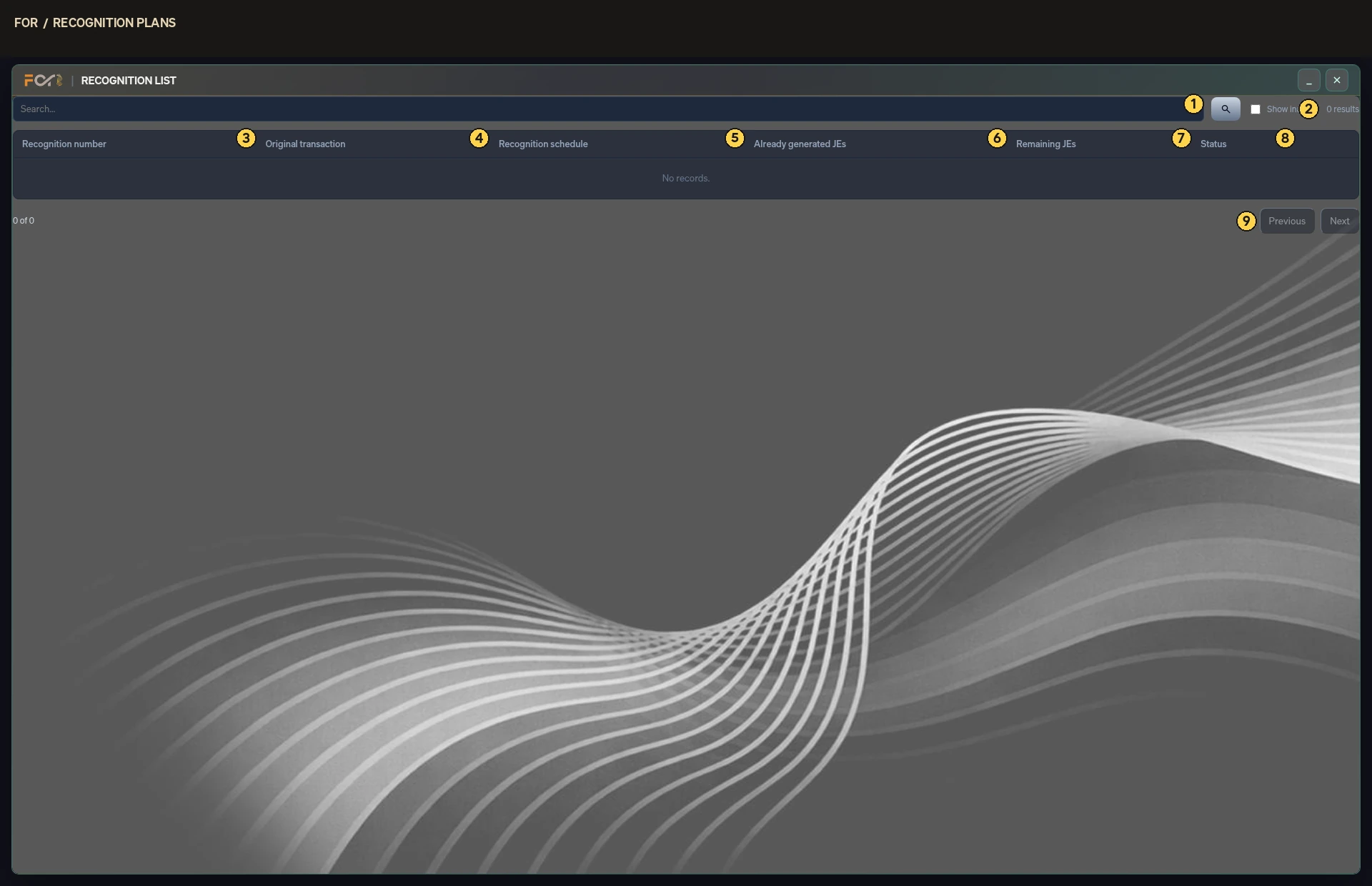
- 1
Cerca · lente
Cerca nell'elenco dell'azienda per numero, nome o parole descrittive. Verifica prima l'azienda attiva. I risultati non ampliano i permessi; svuota la ricerca per tornare all'elenco filtrato normale.
- 2
Mostra inattivi / filtro stato
Includi documenti conservati inattivi/completati quando il comando è disponibile. La vista ordini aperti esclude Bozza, Chiuso e Annullato; i prelievi/imballaggi completati si trovano normalmente con Mostra inattivi. Visualizzare lo storico non riattiva o riapre.
- 3
Numero piano di competenza
Verifica il numero/codice proposto. Dove la numerazione è gestita, vale il numero finale salvato, che può avanzare se la proposta è già stata usata. Non cambiare numero per nascondere duplicati o riscrivere lo storico.
- 4
Operazione originale
Identifica il documento o la riga aziendale da cui deriva l'attività. Usa il collegamento per verificare la fonte. Un riferimento salvato non va sostituito con un documento estraneo per aggirare residui, fatturazione o tracciabilità.
- 5
Calendario di competenza
Distingui periodi già registrati e residui. Una proiezione non prova la contabilizzazione della scrittura. Segui il piano/la scrittura gestita e usa il percorso di variazione verificata invece della modifica diretta.
- 6
Scritture contabili già generate
Distingui periodi già registrati e residui. Una proiezione non prova la contabilizzazione della scrittura. Segui il piano/la scrittura gestita e usa il percorso di variazione verificata invece della modifica diretta.
- 7
Scritture contabili rimanenti
Distingui periodi già registrati e residui. Una proiezione non prova la contabilizzazione della scrittura. Segui il piano/la scrittura gestita e usa il percorso di variazione verificata invece della modifica diretta.
- 8
Stato
Leggi il ciclo di vita salvato o l'esito della verifica. Ricevimenti, spedizioni, pagamenti o lavoro approvato possono determinarlo automaticamente. Uno stato non prova un altro processo: spedito non significa fatturato e un'anteprima non è una registrazione.
- 9
Precedente / Successiva / dimensione pagina
Scorri i risultati dei filtri correnti. Il conteggio riguarda quei filtri, non tutta l'azienda. Cambiare filtri avvia un nuovo insieme; una pagina breve non prova l'assenza di altri documenti.
Completa l'attività
Consulta e gestisci la competenza del documento idoneo dal suo piano, non modificando direttamente le scritture generate.
- Cerca nell'elenco e apri l'anagrafica voluta prima di Nuovo; verifica i singoli campi sotto.
- Completa le scelte richieste e verifica l'effetto, poi Salva solo se il modulo è modificabile e corretto.
- Riapri il risultato e segui il percorso collegato invece di creare duplicati scollegati.
Stati salvati, sola lettura e indisponibilità
Documento salvato e percorso origine determinano i campi modificabili. I valori in sola lettura restano visibili, non sono campi guasti. Salva/scarta modifiche prima di azioni che richiedono una fonte stabile. Se l'esito è incerto, verifica e riconcilia la stessa operazione senza ripetere nuove scritture.
Cosa cambia la competenza
Il piano approvato riguarda competenza ricavi/costi, non imposte o pagamenti. Viene registrato il piano completo con scritture future: i report su tutte le date possono includerle. I periodi arretrati si recuperano nel periodo aperto consentito. Modifiche della fonte conservano lo storico usando rettifiche, senza riscrivere periodi chiusi.
Ogni campo e comando
Usa l'etichetta esatta o passa il puntatore su un'icona per trovare il comando. Un'azione assente non è un campo vuoto: verifica le condizioni indicate sotto.
Cerca · lente
AzioneCerca nell'elenco dell'azienda per numero, nome o parole descrittive. Verifica prima l'azienda attiva. I risultati non ampliano i permessi; svuota la ricerca per tornare all'elenco filtrato normale.
Disponibilità: Elenchi e selettori. Un selettore legato a una fonte può proporre meno anagrafiche dell'elenco completo.
Includi documenti conservati inattivi/completati quando il comando è disponibile. La vista ordini aperti esclude Bozza, Chiuso e Annullato; i prelievi/imballaggi completati si trovano normalmente con Mostra inattivi. Visualizzare lo storico non riattiva o riapre.
Disponibilità: Solo negli elenchi con filtro inattivi o ciclo di vita; le scelte dipendono dal documento.
Scorri i risultati dei filtri correnti. Il conteggio riguarda quei filtri, non tutta l'azienda. Cambiare filtri avvia un nuovo insieme; una pagina breve non prova l'assenza di altri documenti.
Disponibilità: Elenchi paginati; Precedente/Successiva è disabilitato quando non esiste una pagina nella direzione.
Apri una riga
AzioneSeleziona nome/numero principale per aprire il modulo. Email e telefoni hanno proprie azioni. Un conteggio o saldo collegato può aprire i documenti corrispondenti invece di modificare il totale.
Disponibilità: Richiede il permesso sul documento. I ruoli di sola consultazione ricevono solo il contesto consentito.
Torna all'elenco. Se ci sono modifiche non salvate scegli esplicitamente se continuare o scartarle. Tornare indietro non salva e non annulla operazioni completate.
Disponibilità: Moduli ordinari; un lotto guidato o percorso specializzato può gestire la navigazione.
Minimizza · meno
AzioneMantieni aperta la finestra come scheda colorata nella barra. Selezionala per ripristinarla. Minimizzare non salva e non annulla operazioni già inviate.
Disponibilità: Finestre ospitate nell'app.
Chiudi finestra · X
AzioneChiudi la finestra, non il documento. Rispetta avvisi di modifiche non salvate o operazioni incomplete. Chiudere non storna documenti registrati, spedizioni partite o email inviate.
Disponibilità: Finestre ospitate; un percorso attivo può richiedere attesa o conferma.
Numero piano di competenza
ColonnaVerifica il numero/codice proposto. Dove la numerazione è gestita, vale il numero finale salvato, che può avanzare se la proposta è già stata usata. Non cambiare numero per nascondere duplicati o riscrivere lo storico.
Disponibilità: Visualizzazione in sola lettura; usa il percorso di origine per modificarne il risultato.
Operazione originale
ColonnaIdentifica il documento o la riga aziendale da cui deriva l'attività. Usa il collegamento per verificare la fonte. Un riferimento salvato non va sostituito con un documento estraneo per aggirare residui, fatturazione o tracciabilità.
Disponibilità: Visualizzazione in sola lettura; usa il percorso di origine per modificarne il risultato.
Calendario di competenza
ColonnaDistingui periodi già registrati e residui. Una proiezione non prova la contabilizzazione della scrittura. Segui il piano/la scrittura gestita e usa il percorso di variazione verificata invece della modifica diretta.
Disponibilità: Visualizzazione in sola lettura; usa il percorso di origine per modificarne il risultato.
Scritture contabili già generate
ColonnaDistingui periodi già registrati e residui. Una proiezione non prova la contabilizzazione della scrittura. Segui il piano/la scrittura gestita e usa il percorso di variazione verificata invece della modifica diretta.
Disponibilità: Visualizzazione in sola lettura; usa il percorso di origine per modificarne il risultato.
Scritture contabili rimanenti
ColonnaDistingui periodi già registrati e residui. Una proiezione non prova la contabilizzazione della scrittura. Segui il piano/la scrittura gestita e usa il percorso di variazione verificata invece della modifica diretta.
Disponibilità: Visualizzazione in sola lettura; usa il percorso di origine per modificarne il risultato.
Stato
ColonnaLeggi il ciclo di vita salvato o l'esito della verifica. Ricevimenti, spedizioni, pagamenti o lavoro approvato possono determinarlo automaticamente. Uno stato non prova un altro processo: spedito non significa fatturato e un'anteprima non è una registrazione.
Disponibilità: Visualizzazione in sola lettura; usa il percorso di origine per modificarne il risultato.
Verifica il numero/codice proposto. Dove la numerazione è gestita, vale il numero finale salvato, che può avanzare se la proposta è già stata usata. Non cambiare numero per nascondere duplicati o riscrivere lo storico.
Disponibilità: Visualizzazione in sola lettura; usa il percorso di origine per modificarne il risultato.
Operazione originale
CampoIdentifica il documento o la riga aziendale da cui deriva l'attività. Usa il collegamento per verificare la fonte. Un riferimento salvato non va sostituito con un documento estraneo per aggirare residui, fatturazione o tracciabilità.
Disponibilità: Visualizzazione in sola lettura; usa il percorso di origine per modificarne il risultato.
Calendario di competenza
CampoDistingui periodi già registrati e residui. Una proiezione non prova la contabilizzazione della scrittura. Segui il piano/la scrittura gestita e usa il percorso di variazione verificata invece della modifica diretta.
Disponibilità: Visualizzazione in sola lettura; usa il percorso di origine per modificarne il risultato.
Valuta base
CampoVerifica la valuta del valore. Prezzi e costi fornitore possono essere in valuta estera, mentre valori di magazzino e budget usano la base in valuta di conto indicata. Cambiare l'etichetta non esegue una conversione.
Disponibilità: Visualizzazione in sola lettura; usa il percorso di origine per modificarne il risultato.
Stato
CampoLeggi il ciclo di vita salvato o l'esito della verifica. Ricevimenti, spedizioni, pagamenti o lavoro approvato possono determinarlo automaticamente. Uno stato non prova un altro processo: spedito non significa fatturato e un'anteprima non è una registrazione.
Disponibilità: Visualizzazione in sola lettura; usa il percorso di origine per modificarne il risultato.
Distingui periodi già registrati e residui. Una proiezione non prova la contabilizzazione della scrittura. Segui il piano/la scrittura gestita e usa il percorso di variazione verificata invece della modifica diretta.
Disponibilità: Visualizzazione in sola lettura; usa il percorso di origine per modificarne il risultato.
Richiede attenzione
CampoLeggi il ciclo di vita salvato o l'esito della verifica. Ricevimenti, spedizioni, pagamenti o lavoro approvato possono determinarlo automaticamente. Uno stato non prova un altro processo: spedito non significa fatturato e un'anteprima non è una registrazione.
Disponibilità: Visualizzazione in sola lettura; usa il percorso di origine per modificarne il risultato.
Imposta il periodo reale, non una fine dedotta dalla quantità documento.
Disponibilità: Visibile quando percorso e autorizzazioni lo consentono; verifica obbligatorietà e spiegazioni dei comandi disabilitati.
Scegli periodi uguali o giorni coperti e verifica i periodi iniziale/finale parziali.
Disponibilità: Visibile quando percorso e autorizzazioni lo consentono; verifica obbligatorietà e spiegazioni dei comandi disabilitati.
Scegli fine mese, trimestre o anno. La frequenza è distinta dal metodo.
Disponibilità: Visibile quando percorso e autorizzazioni lo consentono; verifica obbligatorietà e spiegazioni dei comandi disabilitati.
Scegli il transitorio idoneo e leggi i requisiti; non è il conto bancario di incasso.
Disponibilità: Visibile quando percorso e autorizzazioni lo consentono; verifica obbligatorietà e spiegazioni dei comandi disabilitati.
Deroga al default solo per la riga selezionata. Altre/nuove righe mantengono il default.
Disponibilità: Visibile quando percorso e autorizzazioni lo consentono; verifica obbligatorietà e spiegazioni dei comandi disabilitati.
Usa formato data e importo con segno/punto decimale mostrati; gli altri periodi ripartiscono il residuo. Importi incompatibili richiedono verifica.
Disponibilità: Visibile quando percorso e autorizzazioni lo consentono; verifica obbligatorietà e spiegazioni dei comandi disabilitati.
Salva competenza
AzioneApprova piano e lavoro contabile gestito. Non è una semplice preferenza visiva.
Disponibilità: Solo quando offerto da schermata, ruolo e stato salvato. Leggi la conferma prima di procedere.
Apri origine / piano
AzioneSegui fonte o piano invece di modificare scritture generate.
Disponibilità: Solo quando offerto da schermata, ruolo e stato salvato. Leggi la conferma prima di procedere.