
Entrata e uscita
Registra il lavoro per un datore mantenendo un solo orologio personale anche cambiando azienda. Le pause fermano il conteggio; chiudere la finestra non registra l'uscita.
Apri questa schermata
Barra laterale → Gestione del tempo oppure icona orologio nell'intestazione.
Quando è disponibile
Disponibile agli utenti con ruoli aziendali autorizzati. Paese, abbonamento, impostazioni aziendali e stato del documento salvato possono limitare i comandi disponibili.
Collegamento a QuickBooks
Questa schermata prepara o mostra il lavoro in FOR; aprirla non scrive in QuickBooks. Gli eventuali passaggi successivi che creano documenti contabili sono indicati separatamente. FOR:CEO non invia le proprie registrazioni a QuickBooks.
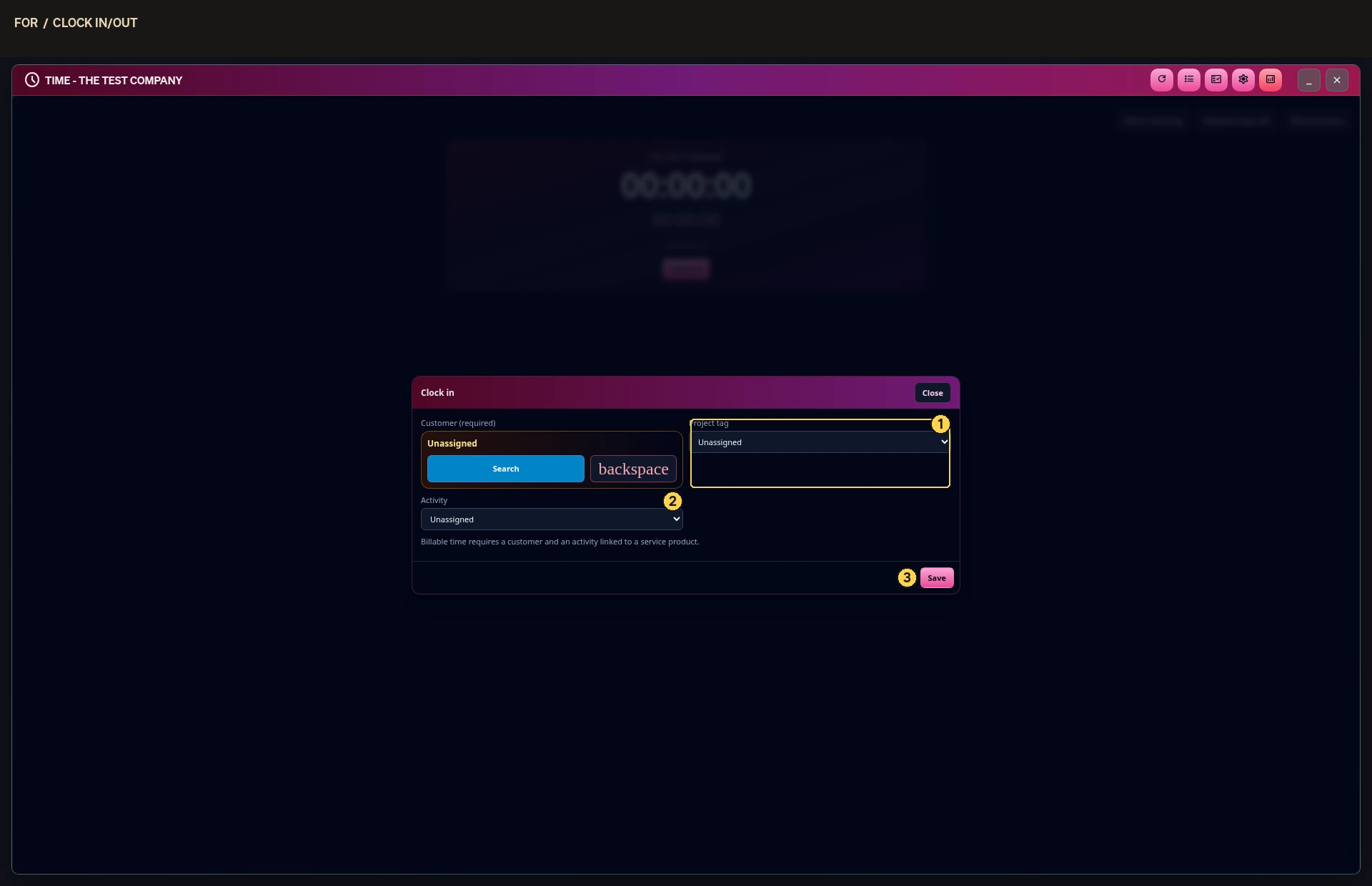
- 1
Progetto
Scegli il Tag di progetto effettivo, non un'azienda estranea o progetto di un altro cliente.
- 2
Attività
Scegli un'attività disponibile al team. Il collegamento al servizio serve alla futura fatturazione, non all'identità retributiva.
- 3
Salva nella finestra Entrata
Conferma il contesto e avvia l'orologio reale. Chiudere la finestra annulla la preparazione.
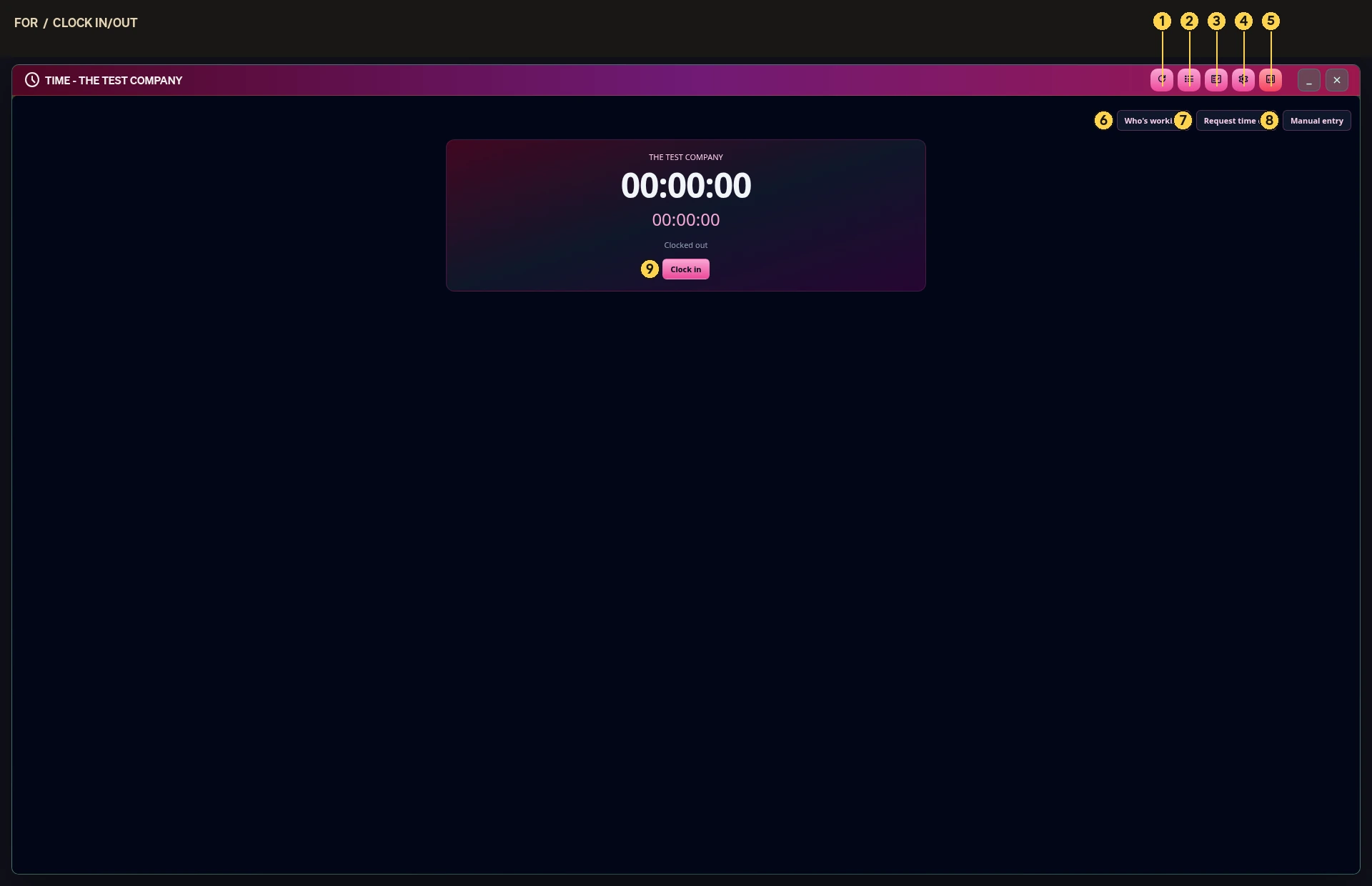
- 1
Aggiorna
Leggi lo stato e riconcilia un'azione incerta. Non è una seconda entrata o registrazione duplicata.
- 2
Attività a tempo
Apri questa vista per lo stesso datore. Navigare non avvia/ferma l'orologio, approva ore o emette fatture.
- 3
Approvazioni tempo
Apri questa vista per lo stesso datore. Navigare non avvia/ferma l'orologio, approva ore o emette fatture.
- 4
Impostazioni Tempo
Apri questa vista per lo stesso datore. Navigare non avvia/ferma l'orologio, approva ore o emette fatture.
- 5
Report attività a tempo
Apri questa vista per lo stesso datore. Navigare non avvia/ferma l'orologio, approva ore o emette fatture.
- 6
Chi sta lavorando
Consulta presenze consentite senza accesso paghe né controllo dell'orologio altrui.
- 7
Richiedi assenza
Scegli codice e date Da/A. Orari vuoti indicano giornata intera; verifica orari parziali e nota prima dell'invio.
- 8
Inserimento manuale
Apri il modulo manuale idoneo senza avviare l'orologio. Salva resta un'operazione separata e non approvata.
- 9
Entrata
Avvia l'orologio personale per datore e contesto verificati.
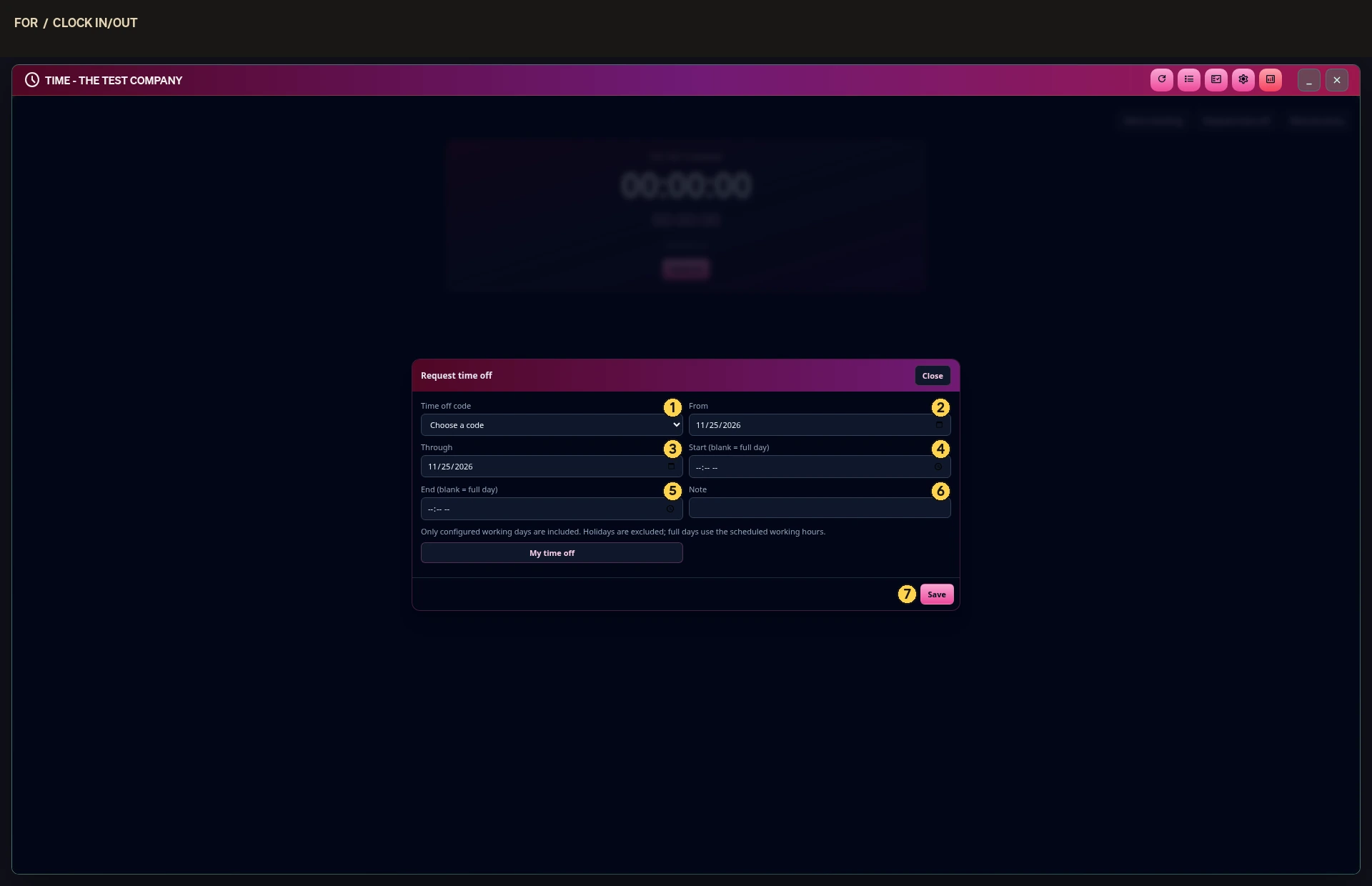
- 1
Codice assenza
Scegli la categoria abilitata del datore. La selezione non approva la richiesta.
- 2
Da
Prima data locale richiesta. Sono inclusi solo giorni lavorativi configurati, escluse festività.
- 3
A
Ultima data inclusa. Verifica intervalli a cavallo di mesi/anni prima di inviare.
- 4
Inizio (vuoto = giornata intera)
Per giornata parziale inserisci l'inizio effettivo. Lascia entrambi gli orari vuoti per una giornata lavorativa prevista intera.
- 5
Fine (vuoto = giornata intera)
Per giornata parziale inserisci fine coerente; non lasciare un solo estremo vuoto per un intervallo parziale.
- 6
Nota
Aggiungi la spiegazione per il revisore senza materiale riservato estraneo.
- 7
Salva richiesta assenza
Invia date/categoria come richiesta. Non approva automaticamente e non cambia l'orologio.
Come lavorare qui
Registra il lavoro per un datore mantenendo un solo orologio personale anche cambiando azienda. Le pause fermano il conteggio; chiudere la finestra non registra l'uscita.
- Verifica il datore nel titolo e scegli cliente, progetto e attività richiesti dal team.
- Registra Entrata per iniziare. Usa Pausa per interrompere, Riprendi per tornare e Uscita al termine.
- Usa Cambia contesto quando cambia il lavoro e Salva note/Scarta per le note facoltative. Modificare solo note non avvia un nuovo intervallo.
- Apri Attività a tempo per verificare lo storico e richiedi assenze dal pannello disponibile.
Ogni campo e comando
Usa l'etichetta esatta o passa il puntatore su un'icona per trovare il comando. Un'azione assente non è un campo vuoto: verifica le condizioni indicate sotto.
Cliente
CampoScegli il cliente se la rilevazione clienti è attiva. La visibilità del team può limitare le scelte.
Disponibilità: Visibile quando percorso e autorizzazioni lo consentono; verifica obbligatorietà e spiegazioni dei comandi disabilitati.
Progetto
CampoScegli il Tag di progetto effettivo, non un'azienda estranea o progetto di un altro cliente.
Disponibilità: Visibile quando percorso e autorizzazioni lo consentono; verifica obbligatorietà e spiegazioni dei comandi disabilitati.
Attività
CampoScegli un'attività disponibile al team. Il collegamento al servizio serve alla futura fatturazione, non all'identità retributiva.
Disponibilità: Visibile quando percorso e autorizzazioni lo consentono; verifica obbligatorietà e spiegazioni dei comandi disabilitati.
Fatturabile
CampoMarca l'intento commerciale solo per lavoro idoneo. Non concede permesso di fatturare né rende nuovamente fatturabile lo storico.
Disponibilità: Visibile quando percorso e autorizzazioni lo consentono; verifica obbligatorietà e spiegazioni dei comandi disabilitati.
Note aggiuntive
CampoContesto facoltativo su una riga, fino a 100 caratteri, se abilitato. Le note esistenti restano visibili anche disabilitando l'impostazione.
Disponibilità: Visibile quando percorso e autorizzazioni lo consentono; verifica obbligatorietà e spiegazioni dei comandi disabilitati.
Entrata
AzioneAvvia l'orologio personale per datore e contesto verificati.
Disponibilità: Solo quando offerto da schermata, ruolo e stato salvato. Leggi la conferma prima di procedere.
Pausa
AzioneSospendi tempo lavorato e costi senza chiudere il turno.
Disponibilità: Solo quando offerto da schermata, ruolo e stato salvato. Leggi la conferma prima di procedere.
Riprendi
AzioneRiprendi lo stesso orologio dopo la pausa verificando il contesto.
Disponibilità: Solo quando offerto da schermata, ruolo e stato salvato. Leggi la conferma prima di procedere.
Uscita
AzioneChiudi il turno attivo. Verifica il tempo registrato; chiudere il browser non sostituisce l'uscita.
Disponibilità: Solo quando offerto da schermata, ruolo e stato salvato. Leggi la conferma prima di procedere.
Cambia contesto
AzioneVerifica cliente/progetto/attività per il lavoro successivo. Il contesto precedente non viene riscritto.
Disponibilità: Solo quando offerto da schermata, ruolo e stato salvato. Leggi la conferma prima di procedere.
Salva note / Scarta
AzioneSalva o scarta la bozza delle sole note. Risolvila prima di cambiare contesto.
Disponibilità: Solo quando offerto da schermata, ruolo e stato salvato. Leggi la conferma prima di procedere.
Aggiorna
AzioneLeggi lo stato e riconcilia un'azione incerta. Non è una seconda entrata o registrazione duplicata.
Disponibilità: Solo quando offerto da schermata, ruolo e stato salvato. Leggi la conferma prima di procedere.
Attività a tempo
AzioneApri questa vista per lo stesso datore. Navigare non avvia/ferma l'orologio, approva ore o emette fatture.
Disponibilità: Orologio e attività richiedono accesso Tempo; approvazioni il ruolo di revisione; impostazioni e report l'accesso completo.
Approvazioni tempo
AzioneApri questa vista per lo stesso datore. Navigare non avvia/ferma l'orologio, approva ore o emette fatture.
Disponibilità: Orologio e attività richiedono accesso Tempo; approvazioni il ruolo di revisione; impostazioni e report l'accesso completo.
Impostazioni Tempo
AzioneApri questa vista per lo stesso datore. Navigare non avvia/ferma l'orologio, approva ore o emette fatture.
Disponibilità: Orologio e attività richiedono accesso Tempo; approvazioni il ruolo di revisione; impostazioni e report l'accesso completo.
Report attività a tempo
AzioneApri questa vista per lo stesso datore. Navigare non avvia/ferma l'orologio, approva ore o emette fatture.
Disponibilità: Orologio e attività richiedono accesso Tempo; approvazioni il ruolo di revisione; impostazioni e report l'accesso completo.
Chi sta lavorando
AzioneConsulta presenze consentite senza accesso paghe né controllo dell'orologio altrui.
Disponibilità: Solo quando offerto da schermata, ruolo e stato salvato. Leggi la conferma prima di procedere.
Richiedi assenza
AzioneScegli codice e date Da/A. Orari vuoti indicano giornata intera; verifica orari parziali e nota prima dell'invio.
Disponibilità: Solo quando offerto da schermata, ruolo e stato salvato. Leggi la conferma prima di procedere.
Inserimento manuale
AzioneApri il modulo manuale idoneo senza avviare l'orologio. Salva resta un'operazione separata e non approvata.
Disponibilità: Solo quando offerto da schermata, ruolo e stato salvato. Leggi la conferma prima di procedere.
Codice assenza
CampoScegli la categoria abilitata del datore. La selezione non approva la richiesta.
Disponibilità: Visibile quando percorso e autorizzazioni lo consentono; verifica obbligatorietà e spiegazioni dei comandi disabilitati.
Da
CampoPrima data locale richiesta. Sono inclusi solo giorni lavorativi configurati, escluse festività.
Disponibilità: Visibile quando percorso e autorizzazioni lo consentono; verifica obbligatorietà e spiegazioni dei comandi disabilitati.
A
CampoUltima data inclusa. Verifica intervalli a cavallo di mesi/anni prima di inviare.
Disponibilità: Visibile quando percorso e autorizzazioni lo consentono; verifica obbligatorietà e spiegazioni dei comandi disabilitati.
Per giornata parziale inserisci l'inizio effettivo. Lascia entrambi gli orari vuoti per una giornata lavorativa prevista intera.
Disponibilità: Visibile quando percorso e autorizzazioni lo consentono; verifica obbligatorietà e spiegazioni dei comandi disabilitati.
Per giornata parziale inserisci fine coerente; non lasciare un solo estremo vuoto per un intervallo parziale.
Disponibilità: Visibile quando percorso e autorizzazioni lo consentono; verifica obbligatorietà e spiegazioni dei comandi disabilitati.
Nota
CampoAggiungi la spiegazione per il revisore senza materiale riservato estraneo.
Disponibilità: Visibile quando percorso e autorizzazioni lo consentono; verifica obbligatorietà e spiegazioni dei comandi disabilitati.
Salva nella finestra Entrata
AzioneConferma il contesto e avvia l'orologio reale. Chiudere la finestra annulla la preparazione.
Disponibilità: Solo quando offerto da schermata, ruolo e stato salvato. Leggi la conferma prima di procedere.
Salva richiesta assenza
AzioneInvia date/categoria come richiesta. Non approva automaticamente e non cambia l'orologio.
Disponibilità: Solo quando offerto da schermata, ruolo e stato salvato. Leggi la conferma prima di procedere.
Guarda il percorso

La registrazione non è temporaneamente disponibile. Riprova più tardi.
Solo FOR:CEO — flusso Time nativo, mostrato nella panoramica dei prodotti FOR.
Timbrare il tempo per cliente e progetto
Leggi i passaggi
- Timbra con cliente, progetto e attività, usa i controlli pausa quando necessario e chiudi la sessione in uscita.